Oye, ¿alguna vez te has encontrado con la pantalla de arranque de Windows 7 y tu PC parece estar en un bucle infernal? Vaya, qué frustrante, ¿verdad? Pero no te preocupes, que hoy vamos a hablar sobre algo súper importante: la configuración del BIOS. Sí, esos ajustes que parecen sacados de una película de ciencia ficción.
Mira, el BIOS es como el director de orquesta de tu computadora. Sin él, todo puede sonar un poco caótico. Así que si quieres que tu Windows 7 arranque como un campeón y no se quede colgado a medio camino, es clave ajustar algunas cosillas.
Vamos a ver cómo hacerlo paso a paso para que no se sienta como una misión imposible. Te prometo que al final de esto estarás más tranquilo y seguro con tu PC. Así que agarra un café y vamos al lío. ¡Te va a encantar!
Accediendo a la BIOS en Windows 7: Pasos para resolver problemas de configuración
Acceder a la BIOS en Windows 7 puede parecer un tema complicado, pero en realidad es más sencillo de lo que crees. La BIOS (o Sistema Básico de Entrada/Salida) es donde puedes hacer ajustes importantes para que tu computadora arranque correctamente y funcione sin problemas. Vamos a ver cómo acceder a ella y qué pasos seguir para resolver problemas de configuración.
1. Reinicia tu computadora
Lo primero que tienes que hacer es reiniciar la máquina. Cuando la computadora vuelva a encenderse, debes estar atento. Aquí es donde muchos se ponen nerviosos, pero no hay razón para eso.
2. Presiona la tecla correcta
Tan pronto como veas el logo del fabricante (puede ser Dell, HP, Asus o cualquier otro), comienza a machacar la tecla correspondiente para acceder a la BIOS. Generalmente, las teclas más comunes son F2, Del, Esc o F10. Si no estás seguro de cuál es, puedes consultar el manual de tu placa base o buscarlo en línea.
La cosa es que si te pasa como a mí una vez—donde presioné el botón equivocado y terminé en el menú de arranque— ¡no te preocupes! Puedes intentarlo otra vez reiniciando.
3. Navega por el menú de la BIOS
Una vez dentro, verás un menú con varias opciones. Aquí no hay mouse; todo se hace con el teclado. Utiliza las teclas de flecha para desplazarte por las opciones. Las configuraciones más importantes suelen estar bajo “Boot” o “Arranque”.
4. Configuraciones clave para Windows 7
Es aquí donde puedes ajustar algunas cosas importantes:
- Cambiar el orden de arranque: Si tienes varios discos duros o unidades USB conectadas, asegúrate de que tu disco duro principal esté en la primera posición.
- Activar/Desactivar UEFI: Dependiendo del tipo de instalación que tengas, puede ser necesario activar o desactivar UEFI.
- Cambiar las configuraciones del SATA: A veces puedes necesitar cambiar entre AHCI y IDE si Windows 7 tiene problemas detectando tu disco duro.
Tal vez te acuerdes cuando tratabas de instalar un juego y no arrancaba porque precisamente estaba mal configurado el arranque… ¡vaya lío! Ajustar estas configuraciones puede resolver esos problemas.
5. Guarda los cambios y sal
No olvides guardar los cambios antes de salir; normalmente encontrarás esta opción en el menú bajo “Exit”. Busca “Save and Exit” porque si no lo haces, tus ajustes no servirán para nada.
Recuerda que jugar con la BIOS puede ser delicado si no sabes exactamente lo que haces—puedes causar errores serio en tu sistema operativo si cambias algo importante sin quererlo. Así que si tienes dudas sobre alguna opción específica, mejor busca información adicional o pide ayuda a alguien con experiencia.
Si después de ajustar todo sigues teniendo problemas al arrancar Windows 7, quizás deberías considerar otras soluciones como verificar tus componentes hardware o reinstalar el sistema operativo—eso ya es otro tema.
Así que ahí lo tienes: accediendo a la BIOS y haciendo ajustes básicos para asegurarte un arranque correcto en Windows 7. ¡Suerte!
Instrucciones para ajustar la BIOS y arrancar desde un USB
Claro, aquí tienes un texto detallado que te va a ayudar con eso de ajustar la BIOS y arrancar desde un USB para instalar Windows 7. Recuerda que esto no sustituye ayuda profesional, pero espero que te sirva.
Ajustar la BIOS para arrancar desde un USB: Primero que nada, tienes que entender qué es la BIOS. Es como una especie de director de orquesta para tu computadora; controla el hardware y permite que se comunique con el sistema operativo.
Ahora, si quieres arrancar desde un USB, necesitas hacer un par de cambios en la configuración de la BIOS. Aquí van las instrucciones:
- Conecta tu USB: Asegúrate de tener tu USB bien preparado con los archivos necesarios para instalar Windows 7.
- Reinicia tu computadora: Cuando se esté reiniciando, presta atención al mensaje inicial. Por lo general, verás algo como «Presiona F2 para entrar en la configuración» o «Del para acceder a la BIOS».
- Accede a la BIOS: Presiona la tecla adecuada tantas veces como sea necesario hasta entrar en el menú de configuración.
- Navega por las opciones: Usa las teclas de flecha para moverte por los menús. Busca algo como “Boot” o “Arranque”.
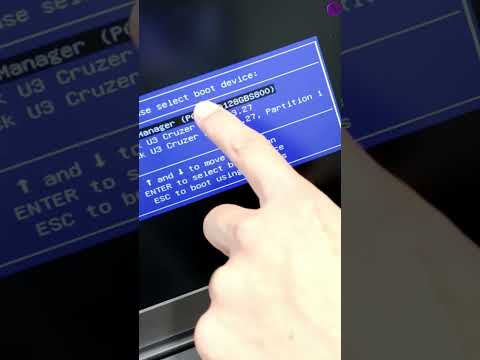
- Cambia el orden de arranque: Aquí debes establecer tu USB como primera opción. Normalmente hay una lista donde puedes mover los dispositivos arriba y abajo. Selecciona el USB y usa las teclas indicadas (frecuentemente + o -) para cambiar su posición.
- Guarda los cambios: Ve a «Exit» o «Salir». Asegúrate de seleccionar «Save Changes and Exit» porque si no lo haces, tu computadora no recordará lo que acabas de configurar.
Mira esto: Si tienes problemas al arrancar desde el USB después de seguir estos pasos, asegúrate también de que el formato del dispositivo sea correcto—normalmente FAT32 funciona mejor con BIOS.
Puedes necesitar desactivar funciones como “Secure Boot” si estás usando una computadora bastante nueva; eso puede interferir en el proceso. Oye, ¿y qué tal si le das otro vistazo a esas opciones? A veces pueden ser confusas!
Sigue estas pautas y deberías estar en camino. Ahora simplemente deja que se inicie el instalador de Windows 7 desde ese fabuloso USB y sigue las instrucciones en pantalla. No te preocupes; es bastante intuitivo.
No olvides hacer copias de seguridad antes de cualquier instalación. Es mejor prevenir que lamentar!
Total que ya tienes todo listo y claro. Si hay algún paso complicado o te sientes perdido, no dudes en pedir ayuda profesional. ¡Suerte con esa instalación!
Accede a la BIOS en Windows 11: Pasos sencillos para solucionar problemas y ajustar configuraciones.
Acceder a la BIOS en Windows 11 puede sonar un poco complicado, pero en realidad es un proceso bastante sencillo. A veces, necesitas ajustar ciertas configuraciones para que tu PC arranque correctamente o para solucionar problemas de rendimiento. Vamos a desglosar cómo entrar en esa misteriosa herramienta que todos los técnicos mencionan.
Primero, hay que entender qué es la BIOS. Es como el corazón de tu computadora: controla todo lo que pasa antes de que Windows se inicie. Así que si tienes problemas al arrancar o necesitas cambiar la secuencia de arranque, aquí es donde vas.
Mira, te cuento una anécdota rápida. Un amigo mío intentaba instalar un nuevo sistema operativo y no podía hacer que su computadora lo reconociera desde el USB. Total que le dije que mirara la BIOS y allí se dio cuenta de que el arranque estaba configurado para leer primero el disco duro. Cambió eso y ¡voilá! Todo funcionó al instante.
Ahora, aquí van los pasos para acceder a la BIOS en Windows 11:
- Reinicia tu PC: La forma más fácil es simplemente reiniciarla.
- Pulsa la tecla correcta: Durante el inicio, presiona una tecla específica como F2, DEL o ESC (varía según el fabricante). A menudo verás un mensaje breve diciéndote cuál usar.
- Ajusta tus configuraciones: Una vez dentro, puedes navegar con las flechas del teclado. Aquí puedes cambiar opciones sobre hardware o incluso la secuencia de arranque.
- Guardar y salir: No olvides guardar tus cambios antes de salir. Busca una opción en el menú, suele estar claro cómo hacerlo.
Sí, sé que estos pasos suenan simples, pero si no lo haces bien, podrías acabar dándole más problemas a tu computadora. Por eso también es importante tener precaución y ser consciente de cada cambio que haces.
A veces también necesitas entrar porque tienes problemas con los drivers o porque ofreces compatibilidad con dispositivos más viejos como en el caso del arranque correcto para Windows 7. Puedes verificar si tienes la configuración adecuada para ese tipo de sistemas operativos desde allí.
Por último, recuerda: trabajar con la BIOS puede ser delicado y cualquier cambio inadvertido podría afectar a tu PC. Si no estás seguro sobre algún ajuste específico, siempre es mejor consultar con alguien más experimentado o buscar información adicional antes de hacer cambios drásticos.
Aprovecha esos conocimientos y saca el máximo partido a tu PC sin complicarte demasiado la vida. ¡Suerte!
Oye, configurar el BIOS puede parecer algo salido de una película de ciencia ficción, pero en realidad es más sencillo de lo que parece. Recuerdo una vez que un amigo me llamó desesperado porque su computadora no arrancaba, y yo le dije: “¡Tranquilo! Vamos a echar un vistazo al BIOS”. Para él, eso sonaba como magia negra, pero te juro que cuando logramos configurarlo adecuadamente, su cara de alivio fue impagable.
Cuando hablamos del BIOS, estamos hablando del primer programa que se ejecuta cuando enciendes tu computadora. Es como el director de orquesta que asegura que todo esté listo para que Windows 7 arranque correctamente. El problema es que a veces la configuración se puede desajustar por múltiples razones: un cambio en el hardware, o incluso una actualización fallida.
Primero, asegúrate de que tu disco duro esté reconocido en el BIOS. A veces se presenta el clásico “no se encuentra ningún dispositivo de arranque”, y eso da pánico. Ahí es donde debes verificar las opciones del controlador SATA; si está en modo IDE o AHCI puede afectar cómo Windows lee el disco duro.
Otra cosa a tener en cuenta es la secuencia de arranque. Normalmente deberías poner el disco duro como prioridad número uno para que Windows pueda cargar desde él. Si tienes un USB conectado a veces eso causa confusión. Así que asegúrate de estar arrancando desde donde quieres.
Si alguna vez te sientes perdido navegando por esas pantallas negras con letras en blanco (la típica interfaz del BIOS), no dudes en consultar el manual de tu placa madre o buscar ayuda online. Hay foros llenos de personas dispuestas a ayudarte con lo básico.
Recuerda que cualquier cambio que hagas debe ser con cuidado; aunque no suele haber problemas graves si te distraes un poco en las opciones, mejor evitar sorpresas o dolores de cabeza después. Al final del día, la configuración adecuada hará la diferencia entre tener una máquina lista para trabajar y quedarte mirando esa pantalla azul frustrante.
Así que ya sabes, dale un vistazo al BIOS cuando sea necesario y no lo veas como algo complicado… es más bien tu mejor aliado para darle vida a tu PC y asegurarte de que Windows 7 funcione sin problemas. ¿Te imaginas estar disfrutando tus juegos o trabajando sin esos errores molestos? Suena genial, ¿no?