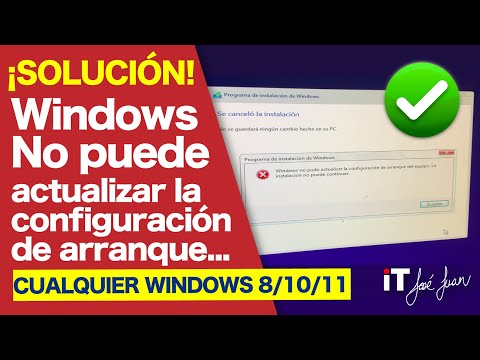
¿Sabes esa sensación de estar al borde del colapso porque tu PC no arranca? ¡Es horrible! Pero no te preocupes, que hoy vamos a hablar de algo que puede cambiar tu vida: la configuración de arranque en Windows.
La cosa es que, a veces, cuando encendemos la máquina, nos encontramos con sorpresas inesperadas. No pasa nada. Aquí vamos a desmenuzar cómo darle un empujoncito a tu sistema para que inicie como un campeón.
Vamos a ver qué hacer para elegir qué quieres que pase cuando enciendes tu ordenador. Así te evitas esos momentos tensos y puedes empezar el día con buen pie. ¿Te parece? Así que, si tienes un par de minutos, quédate, que aquí viene toda la info jugosa sobre cómo configurar el arranque en Windows y poner orden en ese caos. ¡Vamos!
Soluciones para Problemas de Arranque en Windows 10: Opciones Avanzadas y Su Funcionalidad
Claro, aquí tienes un texto sobre las soluciones para problemas de arranque en Windows 10. Recuerda que no sustituye la ayuda profesional, solo es información útil.
Cuando tu computadora con Windows 10 no arranca, puede ser un verdadero dolor de cabeza, ¿verdad? Pero no te preocupes. Vamos a explorar opciones avanzadas que pueden ayudarte a resolver este problema. A veces, es cuestión de saber dónde mirar y qué hacer.
Primero que nada, cuando enciendes tu PC y ves un error en el arranque o simplemente se queda atascada en el logo de Windows, una de las cosas más efectivas es acceder a las Opciones avanzadas de recuperación. Para llegar ahí:
- Reinicia tu PC: Si no arranca, apágala completamente y vuelve a encenderla varias veces hasta que aparezca la pantalla de recuperación.
- Pantalla azul: La opción debe aparecer cuando recibas un error crítico. Selecciona «Opciones avanzadas».
Aquí tienes algunas herramientas clave para solucionar problemas:
- Restaurar el sistema: Si has hecho copias de seguridad anteriormente, puedes restaurar tu computadora a un punto donde funcionaba bien. Solo selecciona «Restaurar el sistema» desde el menú y sigue las instrucciones.
- Reparación de inicio: Esta opción intenta reparar automáticamente cualquier problema que impida que Windows arranque. Simplemente selecciona “Reparación de inicio” y deja que haga su magia.
- Símbolo del sistema: Aquí puedes ejecutar comandos específicos para solucionar problemas más técnicos. Por ejemplo, escribir «bootrec /fixmbr» puede resolver problemas relacionados con el MBR (Master Boot Record). Eso sí, ten cuidado con lo que escribes aquí; los comandos erróneos pueden empeorar las cosas.
- Configuración del firmware UEFI: Accede a esta opción si necesitas ajustar configuraciones específicas del BIOS/UEFI para ayudar al proceso de arranque.
A veces también podrías necesitar reinstalar Windows si ninguna opción funciona. Esto debería ser lo último a considerar porque perderás tus archivos y programas instalados si no haces una copia primero.
Tomar medidas preventivas siempre ayuda: asegúrate de mantener tus controladores actualizados y realiza copias regulares de seguridad. Esto puede ahorrarte muchos quebraderos de cabeza más adelante.
No olvides que estos pasos son soluciones comunes y **no sustituyen la ayuda profesional** en casos más complicados o si sientes que el problema va más allá de lo básico. Cada situación es diferente, así que siempre está bien consultar con alguien experimentado si te sientes perdido.
Total que ya sabes: cuando algo falla al arrancar Windows 10, hay herramientas disponibles para intentar solucionarlo tú mismo antes de llevarlo a reparar. ¡Mucha suerte!
Métodos para acceder al administrador de arranque en Windows 10
Claro, aquí te dejo un texto sobre cómo acceder al administrador de arranque en Windows 10. Recuerda que esto puede ser útil si tienes problemas para iniciar tu PC o necesitas cambiar el orden de arranque. Vamos allá:
Acceder al administrador de arranque en Windows 10 es súper fácil y puede salvarte de muchos dolores de cabeza, ¿sabes? Existen varios métodos que puedes utilizar para llegar a esta herramienta. Te los voy a explicar uno a uno.
Método 1: Desde la Configuración del Sistema
- Primero, haz clic en el botón de Inicio y selecciona Configuración.
- Dirígete a Actualización y seguridad.
- Pasa a la sección de Recuperación.
- Bajo la opción de «Inicio avanzado», haz clic en el botón que dice Reiniciar ahora.
- Cuando tu PC se reinicie, selecciona Solucionar problemas, después entra en Opciones avanzadas, y finalmente, elige Configuración de firmware UEFI.
(Nota: Si no ves la opción UEFI, puede que tu PC no soporte esta característica)
Método 2: Usando la tecla F8 durante el arranque
A veces, presionar una tecla rápida durante el inicio del sistema puede llevarte al administrador. Asegúrate de reiniciar tu computadora y presionar repetidamente la tecla:
- Casi siempre es F8, o también puede ser ESC o F12 dependiendo del fabricante.
- Sigue las instrucciones en pantalla para elegir las opciones necesarias.
No todos los sistemas lo soportan, pero vale la pena intentarlo.
Método 3: Comando “msconfig” desde Ejecutar
- Puedes abrir el cuadro de diálogo Ejecutar pulsando las teclas Windows + R al mismo tiempo.
- Aquí escribe “
msconfig» y presiona Enter. - Cambia a la pestaña que dice «
Aarranque«, donde podrás ajustar numerosas configuraciones relacionadas con cómo se inicia tu sistema.
Asegúrate siempre de saber lo que haces aquí para evitar configurar mal tu sistema.
Método 4: Usar un dispositivo USB recuperable o disco de instalación
- Sigue las instrucciones hasta llegar a un menú donde puedas seleccionar «Reparar tu computadora».
- The después selecciona «
SOLUCIÓN DE PROBLEMAS", luego «Opciones Avanzadas", y finalmente «[Configuración Firmware UEFI]«.
Básicamente esos son los métodos más comunes para acceder al administrador. Recuerda hacer cambios con cuidado; puedes acabar causando más problemas si no estás seguro. Nunca está demás consultar con un profesional si sientes que la situación se escapa un poco de tus manos.
Total que ya tienes unos cuantos trucos bajo la manga. ¡Inténtalo! Y si necesitas más ayuda, aquí estoy. 😊
Soluciones a Problemas Comunes en Opciones de Arranque de Windows 11
¿Alguna vez has intentado iniciar tu PC con Windows 11 y te has encontrado con un menú de opciones de arranque que parece un laberinto? ¡No te preocupes! A veces esos problemas en el arranque pueden parecer más complicados de lo que realmente son. Aquí tienes algunas soluciones a los problemas más comunes en las opciones de arranque que podrías encontrar.
Error: No se encuentra el dispositivo de arranque
Esto suele suceder cuando la BIOS no está configurada para arrancar desde el disco duro correcto. Para solucionarlo:
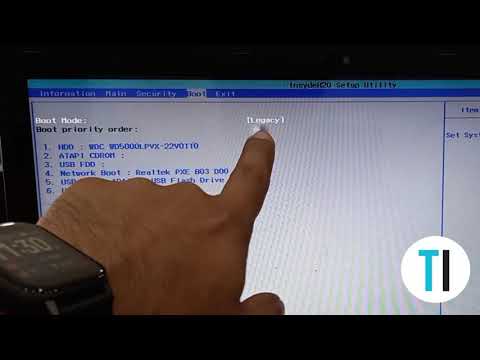
- Reinicia tu computadora y entra en la BIOS. Generalmente se hace presionando teclas como F2, DEL, o ESC. Si eres nuevo en esto, puede ser un poco intimidante, pero no pasa nada, todo tiene solución.
- Asegúrate de que tu disco duro esté seleccionado como primer dispositivo de arranque.
- Guarda y reinicia. ¡Listo!
Error: Windows no se puede iniciar correctamente
A veces aparece esta frase mágica y es un lío total. Pero puedes intentar lo siguiente:
- En el menú de opciones avanzadas, selecciona “Solucionar problemas” y luego “Opciones avanzadas”. Desde ahí, haz clic en “Reparación de inicio”. Este proceso escanea y arregla cualquier problema que impida el inicio normal.
- Si eso no funciona, puedes intentar restaurar tu sistema a un punto anterior donde funcionaba bien. Busca «Restaurar sistema» en las opciones avanzadas.
Error: Pantalla azul (BSOD)
Ay, esta pesadilla nos ha pasado a todos alguna vez. La pantalla azul puede ser causada por diversas razones como controladores incompatibles o fallos en hardware. ¿Qué hacer aquí?
- Búscate unos buenos drivers actualizados. A menudo puedes encontrarlos en la página web del fabricante del hardware.
- Mira si tienes espacio suficiente en tu disco duro; a veces, la falta de espacio provoca fallos extraños.
Error: Las opciones avanzadas no funcionan
No te desanimes si algunas opciones parecen estar muertas. Si ves esto, puede significar que necesitas un USB booteable con el instalador de Windows 11 para reinstalarlo:
- Baja la herramienta desde la página oficial de Microsoft y sigue sus instrucciones para crear un USB booteable.
- Asegúrate de seguir las instrucciones para arrancar desde ese USB al reiniciar tu ordenador.
Sigue estos pasos y deberías estar más cerca del camino correcto para solucionar problemas comunes con las opciones de arranque en Windows 11. Pero recuerda: si todo esto parece abrumador o si te encuentras con complicaciones mayores, nunca está demás pedir una mano profesional.
¡Buena suerte! Espero que estos trucos hagan que tu PC vuelva a funcionar como relojito!
Configurar el arranque en Windows puede sonar como una tarea técnica compleja, pero te prometo que no es tan intimidante como parece. Recuerdo una vez cuando estaba ayudando a un amigo que tenía problemas con su computadora. Cada vez que la encendía, se quedaba atascado en un bucle de inicio. Imagínate la frustración: ni siquiera podía llegar al escritorio. Bueno, después de darle algunas sugerencias y hacer unas cuantas configuraciones, ¡por fin logró entrar!
La cosa es que el arranque de Windows es fundamental para que todo funcione bien, ya que es lo primero que se ejecuta al encender la máquina. Aquí hay un par de puntos clave:
- El BIOS/UEFI: Es lo primero que ves cuando prendes tu computadora. Aquí puedes configurar qué dispositivos utilizar para arrancar (como el disco duro o una memoria USB).
- Modo seguro: A veces, si algo va mal, arrancar en este modo puede salvar el día. Permite acceder a tu PC con solo los controladores esenciales.
- Opciones avanzadas: Desde aquí puedes reparar tu sistema o restablecerlo si las cosas se ponen feas.
Y claro, no hablemos de las actualizaciones del sistema, porque pueden complicar las cosas también. A veces dejan archivos obsoletos y hacen que el arranque sea más lento.
Si alguna vez te sientes perdido durante este proceso, no dudes en buscar guías o tutoriales online. Te enseñarán paso a paso cómo hacerlo sin complicarte mucho. Al final del día, configurar correctamente el arranque no solo te ahorrará tiempo y estrés, sino que también hará que tu experiencia con Windows sea mucho más agradable.
Así que ya sabes, si te enfrentas a problemas de arranque o simplemente quieres hacer unos ajustes para mejorar la velocidad de tu máquina… ¡manos a la obra! Con un poco de paciencia y tal vez un buen café al lado (no subestimes el poder del café), podrás lograrlo sin problemas.