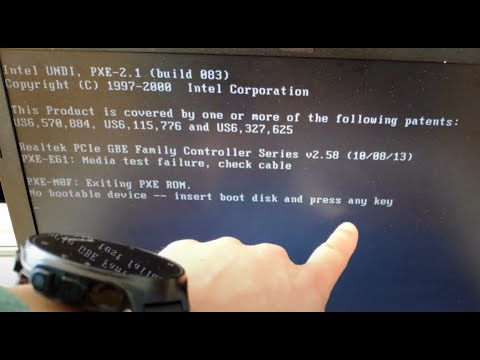
Oye, ¿te ha pasado que enciendes tu computadora y en lugar de arrancar, te tiras un mensaje de error? Es como si la máquina decidiera tomarse un día libre, ¿verdad? Total que, esos problemas en la configuración de arranque pueden ser más comunes de lo que piensas.
A veces, puede ser tan sencillo como un cable mal conectado o una opción en la BIOS que está fuera de lugar. Y claro, eso no ayuda cuando tienes una cita con Netflix o necesitas entregar ese trabajo. Te cuento: hay varias cosas que pueden ir mal al inicio y aquí vamos a desglosarlas.
Así que, si estás listo para entender qué es lo que puede estar fallando y cómo solucionarlo, sigue leyendo. Vamos a desentrar las causas más comunes de esos molestos errores. ¡Empecemos!
Por qué mi computadora enciende pero no inicia el sistema operativo y cómo solucionarlo
Bueno, vamos al grano. Si tu computadora enciende pero no inicia el sistema operativo, puede ser bastante frustrante. Es como cuando estás esperando tu serie favorita y se queda la pantalla en negro. La cosa es que esto suele deberse a errores en la configuración de arranque o a problemas con el hardware. Vamos a ver algunas causas comunes y cómo puedes intentar solucionarlo.
1. Problemas con el disco duro
Primero, revisa si tu disco duro está funcionando correctamente. A veces, un fallo en el disco duro puede impedir que el sistema operativo se inicie. Escucha atentamente: si oyes ruidos extraños como clicks o chirridos, eso no es buena señal. Puedes probar desconectar el disco duro y volverlo a conectar para ver si eso ayuda.
2. Configuración incorrecta en la BIOS
La BIOS es como la madre de todas las configuraciones de tu computadora. Si algo está mal allí, puede que la máquina no arranque correctamente. Revisa que el disco duro esté reconocido en la BIOS y verifica que esté establecido como el primer dispositivo de arranque. Para entrar a la BIOS, generalmente presionas una tecla como F2 o DEL justo al encenderla—cada marca es diferente.
3. Problemas con los cables
Claro, los cables sueltos también pueden ser un problema gigante pero fácil de solucionar. Asegúrate de que todos los cables estén bien conectados: desde el cable de alimentación hasta esos del disco duro y cualquier otro periférico externo.
4. Memoria RAM dañada
A veces, un módulo de RAM fallido puede hacer que tu computadora no pase del logo del fabricante al arrancar. Si tienes más de un módulo de RAM, prueba quitando uno y dejando solo uno instalado a la vez para ver si eso soluciona el problema.
5. Infección por malware
Es totalmente posible que haya algún malware metiendo mano donde no debe e impidiendo que Windows arranque bien. Puedes intentar acceder al Modo Seguro (presionando F8 repetidamente durante unas cuantas veces antes de iniciar Windows) para ejecutar algún antivirus desde ahí.
6. Problemas con los archivos del sistema operativo
Si tus archivos del sistema están corruptos o dañados, entonces tendrás problemas para iniciar normalmente también. Una opción es usar un medio de instalación (como un USB) para reparar la instalación existente sin perder datos.
Entonces, ¿qué hacer si ya probaste todo esto y nada? Puede ser hora de buscar ayuda profesional o considerar reinstalar completamente el sistema operativo—pero asegúrate primero de respaldar lo que puedas antes del gran paso.
Recuerda: siempre hay solución para casi todo, pero algunos problemas son más complejos y podrían necesitar intervención experta—¡así que no dudes en pedir ayuda!
Cómo solucionar la infracción de arranque seguro en dispositivos HP
¡Hola! Hoy vamos a hablar de un tema que puede volverte loco: la infracción de arranque seguro en dispositivos HP. Oye, eso suena complicado, pero te lo voy a explicar de manera sencilla. La infracción de arranque seguro suele aparecer al encender tu computadora y significa que algo va mal con la configuración que protege tu sistema. Puede ser frustrante, ¿verdad? Pero no te preocupes, aquí te dejo algunos pasos para solucionarlo.
Causas comunes
- El arranque seguro está desactivado.
- Una actualización reciente del BIOS o el firmware ha causado un conflicto.
- Has instalado algún hardware nuevo, como tarjetas gráficas o discos duros.
- Tienes alguna configuración incorrecta en las opciones del BIOS.
Muy bien, ¿cómo solucionamos esto? Primero asegurémonos de entrar al BIOS. Esto se hace reiniciando la máquina y presionando una tecla específica (suele ser F10, Esc o F2—depende del modelo) durante el arranque. Cuando estés en el menú del BIOS, vigila estos puntos:
- Asegúrate de que el arranque seguro esté habilitado. Busca una opción que diga «Secure Boot» y asegúrate de que esté activada. Si no lo está, actívala y guarda los cambios. No olvides reiniciar después.
- Mira las configuraciones de UEFI/Legacy Boot. Algunos dispositivos tienen modo UEFI habilitado por defecto, pero si has cambiado alguna cosa aquí pueden aparecer problemas. Es mejor dejarlo como estaba antes a menos que sepas exactamente lo que haces.
- Cualquier hardware nuevo debe estar correctamente instalado. Si has añadido algo nuevo a tu PC, asegúrate de que es compatible con tu máquina y está bien colocado en su lugar. A veces un simple tornillo mal apretado puede causar estragos.
A veces la solución es más simple: si todo lo anterior parece estar bien y aún tienes problemas, puedes probar con un borrado completo de la configuración del BIOS. Busca “Load Setup Defaults” o similar en el menú y así restaurarás todos los valores predeterminados. ¡Ojo! Esto revertirá cualquier otra modificación que hayas hecho previamente, así que toma nota por si acaso necesitas volver a configurarlo después.
No olvides que estas soluciones son intentos básicos para arreglar problemas comunes relacionados con la infracción de arranque seguro. Si luego de hacer esto sigues teniendo problemas o te sientes perdido/a, no dudes en buscar ayuda profesional—siempre es mejor prevenir daños mayores a tu equipo.
Totalmente le entiendo lo frustrante que puede ser lidiar con estos errores tecnológicos; yo mismo he tenido esos momentos «¿por qué no funciona?» Así que ten paciencia y sigue los pasos despacio. ¡Buena suerte!
Soluciones para cuando tu PC enciende pero Windows 10 no inicia
Cuando tu PC enciende pero Windows 10 no inicia, es como si te quedaras a medio camino en un viaje. Te entiendo, porque a mí también me ha pasado. Es frustrante, ¿verdad? Pero no te preocupes, aquí te dejo unas soluciones que puedes probar para desenredar el problema.
Primero, es importante saber que hay varias causas comunes por las que eso puede pasar. A veces es un error sencillo en la configuración de arranque o algún problema con el hardware. Así que, ¡vamos al grano!
- Revisa el cableado y conexiones: Asegúrate de que todos los cables estén bien conectados. A veces, un cable flojo puede ser la razón por la que Windows no arranca.
- Echa un vistazo a los dispositivos externos: Desconecta todo lo que no sea esencial (ratón, teclado, impresora). Puede que alguno de estos dispositivos esté causando conflictos.
- Usa la reparación de inicio: Si tienes un medio de instalación de Windows 10 (como un USB), puedes arrancar desde él y seleccionar “Reparar tu computadora”. Esto puede solucionar errores comunes del sistema.
Esa opción de «Reparar» es muy útil. Yo una vez rescaté una laptop de mi amigo usando esa función. Se quedó atrapada en el logo y parecía perdida. La reparación tuvo éxito y todo volvió a la normalidad; ¡fue como magia!
- Revisa la configuración del BIOS/UEFI: Accede al BIOS/UEFI durante el arranque (usualmente presionando F2 o Supr). Verifica que el disco duro esté configurado como dispositivo principal de arranque.
- Sistema de archivos corrupto: Si hay problemas con los archivos del sistema, intenta ejecutar “chkdsk” desde el símbolo del sistema en modo seguro o con el USB ya mencionado.
- Error en controladores recientes: Si instalaste algún controlador nuevo antes del problema, considera desinstalarlo desde “Modo Seguro”. Eso puede ayudarte a despejar cualquier conflicto.
En fin, si después de todo esto todavía no puedes iniciar Windows 10, quizás debas pensar en llevar tu PC a un técnico especializado. Aunque yo siempre trato primero lo básico antes de rendirme. Recuerda: aunque nosotros podemos buscar soluciones simples por cuenta propia, hay problemas más complejos que necesitan manos expertas.
Espero que estas sugerencias te echen una mano para recuperar tu PC y volver al juego pronto. ¡Mucho ánimo!
Oye, ¿alguna vez has tenido problemas al encender la computadora y te has quedado mirando esa pantalla negra? A veces, es como si el equipo se estuviera tomando un descanso en vez de arrancar. En fin, no estás solo; los errores en la configuración de arranque son más comunes de lo que parece.
Te cuento una anécdota. Un amigo mío, con el que jugaba a videojuegos cada fin de semana, un día llegó con su laptop muerta. Al principio, creí que era la batería o algo grave. Pero resulta que había cambiado el disco duro y se olvidó de ajustar la configuración en la BIOS. Total que el pobre estaba atascado en la pantalla de «No hay sistema operativo». La solución fue tan simple como volver a entrar a la BIOS y seleccionar el disco correcto para que iniciara.
Las causas detrás de estos errores pueden ser varias. La más común es simplemente cambiar hardware sin ajustar las configuraciones necesarias. Por ejemplo, si instalas un nuevo disco duro o actualizas algo en tu sistema, puede que necesites indicarle al ordenador dónde buscar el sistema operativo para empezar. Y no hablemos del clásico “orden incorrecto” en el arranque: a veces tu computadora intenta iniciar desde una unidad USB o un CD sin que tú se lo pidas.
Otra cosa a tener en cuenta son las actualizaciones del firmware o software: a veces estas pueden desconfigurar cosas sin previo aviso; como cuando después de una actualización te encuentras con sorpresas inesperadas.
También está ese detalle molesto que es el cableado suelto. Así es, a veces creemos que todo está bien conectado y resulta ser un cablecito rebelde causando problemas.
Así que ya sabes, si te topas con estos errores de arranque, no pierdas la calma. Revisa tus conexiones y ajustes en la BIOS antes de entrar en pánico. Y recuerda: todos hemos estado allí alguna vez; lo importante es aprender del proceso y seguir adelante con nuestras aventuras tecnológicas. ¡Ánimo!