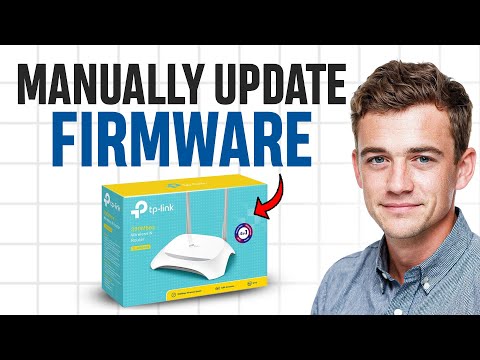
¿Sabes eso de que a veces tu Wi-Fi va más lento que un caracol? Pues puede que tu router TP-Link necesite un pequeño empujón. Y ese empujón viene en forma de actualización de firmware.
No te asustes. No es tan complicado como parece. De hecho, te lo voy a contar de forma sencilla para que no te quede ninguna duda. Oye, a veces hay cosas que hacemos sin pensar y un firmware desactualizado es una de ellas.
¿Vas a dar ese pasito? Genial. Porque mantener tu router al día no solo mejora la velocidad, sino también la seguridad de tu red. En este artículo, te voy a guiar paso a paso para que actualices tu router como un pro. Así que, siéntate cómodo y prepárate para convertirte en el héroe del hogar digital. ¡Vamos allá!
Cómo Descargar el Firmware de TP-Link para Solucionar Problemas de Conectividad
Claro, aquí tienes un texto bien detallado sobre cómo descargar el firmware de TP-Link para solucionar problemas de conectividad.
Si tu conexión a internet está más fallida que una película sin argumento, probablemente sea hora de actualizar el firmware de tu router TP-Link. A veces, esos pequeños problemas de conectividad tienen solución en una actualización. Así que prepárate y sigue estos pasos:
1. Conéctate a tu router. Primero, asegúrate de estar conectado a la red del router TP-Link. Puede ser por cable o por Wi-Fi; tú decides. Si te conectas por Wi-Fi, asegúrate de tener una señal buena, ¿vale?
2. Accede a la interfaz del router. Abre un navegador y escribe la dirección IP del router en la barra. Generalmente es 192.168.0.1 o 192.168.1.1. Aparecerá una página pidiéndote usuario y contraseña; los valores por defecto son típicamente «admin» para ambos campos.
3. Encuentra la sección de firmware. Una vez dentro, busca algo llamado “System Tools” o “Actualización de firmware” en el menú lateral. Pulsa ahí y verás opciones para actualizar.
4. Descarga el firmware adecuado. Ahora viene lo mejor: necesitas el archivo correcto para tu modelo específico de TP-Link. Ve al sitio web oficial de TP-Link y busca tu modelo en la sección “Soporte”. Allí encontrarás la opción “Descargar” donde podrás bajar el último firmware disponible.
- Asegúrate de que sea compatible con tu dispositivo; no querrás meter uno incorrecto porque eso puede causar más líos que alegrías.
- No te olvides de anotar la versión actual del firmware antes de hacer cualquier movimiento; así puedes volver atrás si algo sale mal.
5. Carga el nuevo firmware. Regresa a la interfaz del router donde tenías abierta esa opción para actualizar el firmware y selecciona el archivo que acabas de descargar desde tu computadora.
6. Inicia la actualización. Una vez cargado, da clic en “Actualizar” o “Upload”. El proceso puede tardar unos minutos; no apagues ni reinicies el router mientras esto sucede, o podrías quedarte sin internet más tiempo del que quisieras (y nadie quiere eso).
7. Reinicia y verifica. Cuando termine la actualización, es posible que tu router se reinicie solo. Si no lo hace automáticamente, hazlo tú manualmente y comprueba si ya tienes mejor conectividad.
A veces después de hacer todo esto sigues teniendo problemas; puede ser algo más serio como configuración o hardware defectuoso, así que si ves que no puedes solucionarlo tú solo, considera buscar ayuda profesional.
Recuerda siempre mantener un ojo en las actualizaciones periódicas; ¡son claves para mejorar el rendimiento!
Total que ya tienes todo lo necesario aquí para arreglar esos problemillas con tu conexión usando un poco del poder del firmware.
Espero que esto te ayude a navegar mejor en tus batallas tecnológicas diarias!
Cómo actualizar el firmware del TP-Link TL-WR840N para solucionar problemas de conexión
Claro, vamos a ver cómo puedes actualizar el firmware de tu router TP-Link TL-WR840N para solucionar esos molestos problemas de conexión. La verdad es que, a veces, un simple cambio en el software puede hacer que todo funcione mejor. ¡Así que vamos al grano!
Paso 1: Preparativos previos
Antes de lanzarte a la piscina, asegúrate de tener a mano lo siguiente:
- Un ordenador o laptop conectado a tu red.
- Un cable Ethernet si prefieres una conexión más estable.
- Un acceso seguro a la interfaz web del router.
- El firmware más reciente para el TL-WR840N. Puedes descargarlo desde la página oficial de TP-Link.
A mí me pasó una vez que quise actualizar y no tenía el archivo correcto… ¡menuda liada! Así que verifica bien.
Paso 2: Accede al router
Conéctate a la interfaz del router escribiendo su dirección IP en el navegador. Esa IP suele ser 192.168.0.1 o 192.168.1.1. Cuando te pida usuario y contraseña, usa las predeterminadas si nunca las has cambiado (normalmente son “admin” y “admin”).
Paso 3: Haz una copia de seguridad
Antes de hacer cualquier cosa, es importante respaldar tu configuración actual:
- Ve a la opción “System Tools”.
- Selecciona “Backup & Restore”.
- Clic en “Backup” y guarda el archivo en un lugar seguro.
Esto es como tener un paracaídas por si algo sale mal.
Paso 4: Actualiza el firmware
Ahora viene lo bueno:
- Navega hasta “Firmware Upgrade” también dentro de “System Tools”.
- Aquí verás un botón para seleccionar el archivo que descargaste antes.
- Dale al botón “Upgrade” y espera pacientemente mientras se actualiza.
No toques nada durante este proceso; si interrumpes la actualización, podrías dejar tu router fuera de servicio.
Paso 5: Reinicia tu router
Una vez finalizada la actualización, reinicia el router para asegurarte de que todos los cambios se aplican correctamente. Esto puede tardar un par de minutos, así que tómate un café mientras tanto.
Paso 6: Verifica la conexión
Al finalizar el reinicio, prueba tu conexión nuevamente. Si todo ha ido bien, deberías notar mejoras en la estabilidad del internet.
Recuerda que esto no sustituye ayuda profesional; si después de actualizar sigues teniendo problemas con tu conexión o no te sientes seguro con alguno de los pasos, ¡no dudes en llamar a alguien más experto! A veces hay fallos más profundos que necesitan atención especializada.
Así que ya sabes, actualizar el firmware del TP-Link TL-WR840N puede ser justo lo que necesitas para resolver esos inconvenientes con tu red. ¡Suerte con eso!
Cómo realizar la actualización del firmware de tu router para mejorar su rendimiento
Actualizar el firmware de tu router puede sonar a algo complicado, pero en realidad es más fácil de lo que parece. Te aseguro que puedes hacerlo sin necesidad de un máster en tecnología. Así que, si estás notando que tu conexión va más lenta o a veces se corta, podría ser hora de darle un repaso a esa actualización. Aquí te explico cómo hacerlo específicamente con routers TP-Link.
Primero lo primero: antes de empezar, asegúrate de estar conectado a la red del router, ya sea por cable o Wi-Fi. No queremos que se interrumpa la conexión durante el proceso porque podría meter un buen lío.
Aquí van los pasos necesarios para hacer la actualización:
- Accede al panel de configuración: Abre un navegador e ingresa la dirección IP del router en la barra (usualmente es 192.168.0.1 o 192.168.1.1). Si no funciona, no dudes en revisar el manual del dispositivo.
- Inicia sesión: Cuando te pida usuario y contraseña, prueba con «admin» y «admin». Si lo cambiaste y no lo recuerdas, vas a necesitar hacer un reset al router para poder acceder.
- Navega hasta la sección de firmware: Busca una opción que diga “Firmware Upgrade” o “Actualización del Firmware”. En algunos modelos puede estar bajo “Sistema” o “Mantenimiento”.
- Descarga el firmware actualizado: Ve al sitio web oficial de TP-Link y busca tu modelo específico. Asegúrate de descargar la versión correcta; usar uno equivocado puede dejarte sin internet.
- Carga el nuevo firmware: Regresa al panel del router donde estás haciendo la actualización y sube el archivo que descargaste. Ten cuidado con esto; si se interrumpe por cualquier motivo, podrías dañar tu router.
- Espera y reinicia: Una vez cargado el firmware, deberías esperar unos minutos mientras se instala. Luego tu router normalmente se reiniciará solo; si no lo hace, hazlo tú manualmente.
No olvides revisar la configuración después de una actualización. A veces las configuraciones previas pueden resetearse y necesitarás ajustar cosas como tu red Wi-Fi o contraseñas nuevamente.
A veces me acuerdo cuando actualicé mi propio TP-Link por primera vez; tenía miedo de romperlo todo porque nunca había hecho algo así antes. Pero después fue como: wow, ¡mi internet va como una bala! Así que te animo a intentarlo; realmente vale la pena tener un rendimiento óptimo.
Bajo ningún concepto reemplaza esta guía ayuda profesional si sientes que hay problemas más serios con tu dispositivo; cada situación es única y muchas veces es mejor contar con alguien especializado para evitar sorpresas desagradables.
Total que ya tienes todo listo para actualizar ese firmware y sacarle el máximo provecho a tu conexión ¡Anímate!
Oye, hablemos de algo que, aunque suene un poco técnico, es clave para que tu conexión a internet vaya más fluida que nunca: la actualización del firmware en tu router TP-Link. La verdad es que muchas veces pasamos por alto estas cosas y, después de un tiempo, nos encontramos con una conexión lenta o incluso problemas de seguridad. Total que, al final, no queremos eso, ¿verdad?
Te cuento una anécdota. Hace unos meses estaba en casa de un amigo jugando en línea y la conexión era un verdadero desastre. Después de un rato creando una especie de ritual con el modem –desenchufándolo y volviéndolo a enchufar cada cinco minutos– se me ocurrió preguntarle si había actualizado el firmware. Su cara lo decía todo: “¿Firmware? ¿Eso qué es?”. Así que ese día decidimos hacerlo juntos y descubrimos lo fácil que es.
La actualización de firmware mejora el rendimiento del router y añade características nuevas, además de corregir errores molestos. Pero bueno, a lo que vamos. Si tienes un router TP-Link y quieres asegurar una buena conexión —que ya sabemos que es oro puro— sigue estos pasos:
- Primero, asegúrate de conocer el modelo exacto de tu router.
- Entra en la interfaz web del router escribiendo la dirección IP en tu navegador (generalmente es 192.168.1.1 o 192.168.0.1).
- Inicia sesión con el nombre de usuario y la contraseña (por defecto suelen ser admin/admin o algo similar).
- Busca la opción “Firmware Upgrade” o “Actualización del firmware” en el menú.
- Asegúrate de tener descargada la última versión del firmware desde la página oficial de TP-Link.
- Carga el archivo descargado desde tu computadora y comienza el proceso.
- Cuando termine, no apagues el router; espera a que se reinicie solo.
Suena tan sencillo como hacer unas palomitas en microondas, pero lo importante aquí es no apresurarse ni interrumpir esa mágica actualización por ningún motivo.
Así que ahí lo tienes: mantener tu TP-Link al día no solo te ahorrará dolores de cabeza futuros sino que también hará maravillas por tu conexión a internet. Recuerda siempre revisar esto cada cierto tiempo; al final te va a ahorrar mucho estrés (y quizás hasta unas malas partidas). ¿Te animas a hacerlo?