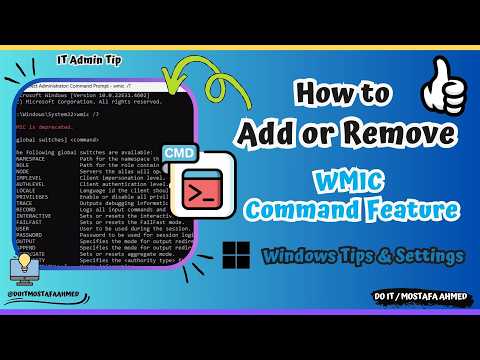
¿Alguna vez has sentido que tu computadora se convierte en una montaña rusa de tareas repetitivas? Total, que hay días en que simplemente preferirías tener un asistente virtual que haga todo por ti. Bueno, ¡sorpresa! Windows tiene algo genial llamado WMIC.
Es como tener un pequeño mago en tu máquina. Con unos simples comandos, puedes automatizar cosas que normalmente harías a mano y ganar mucho tiempo.
En este artículo, vamos a desmenuzar qué es eso de WMIC y cómo puedes usarlo para hacerte la vida más fácil. Así que prepárate para dejar atrás las tareas aburridas. ¡Vamos a jugar con la automatización!
Solución de Problemas Comunes con WMIC en Windows 11
Claro, hablemos un poco sobre WMIC en Windows 11 y algunos problemas comunes que puedes encontrarte. Pero primero, déjame decirte que WMIC, que significa Windows Management Instrumentation Command-Line, es una herramienta súper útil para automatizar tareas en tu PC. A veces, sin embargo, pueden surgir inconvenientes. Vamos a resolver esos problemillas.
Puntos Clave sobre WMIC:
- Qué es: Una interfaz de línea de comandos que permite acceder a la administración de sistemas.
- Usos Comunes: Puedes hacer cosas como consultar información del sistema, gestionar procesos o incluso configurar parámetros.
Ahora bien, aquí van algunos problemas comunes y cómo solucionarlos:
Error: «WMIC no se reconoce como un comando interno o externo»
Esto suele pasar cuando el sistema no encuentra la ruta hacia el ejecutable de WMIC. Podría ser por varias razones:
1. Abre una ventana de símbolo del sistema (cmd).
2. Escribe `set path` y presiona Enter.
3. Busca algo como `C:WindowsSystem32`. Si no está ahí, necesitas añadirlo manualmente.
Para hacerlo:
– Haz clic derecho en «Este PC», selecciona «Propiedades».
– Luego ve a «Configuración avanzada del sistema» y haz clic en «Variables de entorno».
– En «Variables del sistema», busca «Path» y edítalo para agregar `C:WindowsSystem32`.
Error: No se puede acceder a la información solicitada
A veces te puede dar un error si estás intentando acceder a propiedades que no existen o no tienes permisos suficientes.
Intenta ejecutar el cmd como administrador:
1. Busca “cmd” en el menú inicio.
2. Haz clic derecho y selecciona “Ejecutar como administrador”.
Si estás usando un comando específico, asegúrate de que lo estés escribiendo correctamente y recuerda que WMIC es sensible al contexto.
Error: Comando quitado pero sigue apareciendo en la lista
Puede suceder si el servicio WMI está teniendo problemas. Para arreglarlo:
1. Abre una ventana de cmd como administrador.
2. Escribe `winmgmt /verifyrepository` para comprobar su estado.
3. Si hay errores, prueba con `winmgmt /salvagerepository` y luego `winmgmt /resetrepository`.
Esto debería ayudar a restaurar cualquier inconsistencia en los servicios WMI.
Error: Resultados vacíos al ejecutar un comando
Puede ser frustrante cuando ejecutas un comando pero no obtienes resultados. Asegúrate de usar la sintaxis correcta y verifica que realmente haya datos disponibles para mostrar.
Si lo intentaste así:
«`bash
wmic bios get version
«`
Y te dio vacío… bueno, revisa también si tu BIOS tiene información disponible o si necesitas actualizarlo.
En fin, estos son solo algunos tropiezos que puedes encontrar usando WMIC en Windows 11. La verdad es que tener esta herramienta bajo control puede hacer tu vida mucho más fácil al gestionar tareas administrativas o automatizar procesos aburridos.
Recuerda siempre hacer copias de seguridad antes de realizar cambios importantes y si las cosas se complican demasiado o sientes que has hecho algo mal… ¡pues mejor busca ayuda profesional!
Soluciones para el error Wmic no se reconoce como un comando interno o externo en sistemas Windows
Oye, ¿alguna vez te ha pasado que estás intentando usar el comando WMIC en Windows y de repente aparece ese error de que “WMIC no se reconoce como un comando interno o externo”? A mí me pasó una vez cuando estaba probando automatizar unas tareas y, la verdad, fue un poco frustrante. Pero no te preocupes, aquí vamos a ver cómo solucionarlo.
Primero que nada, ¿qué es WMIC? Bueno, se trata de la Consola de Instrumental de Administración de Windows. Este comando es súper útil para gestionar sistemas y hacer tareas administrativas a través de scripts. Sin embargo, si no funciona porque tu PC no lo reconoce, es un problemón.
Ahora, vamos a desglosar las posibles soluciones:
- Verifica la ruta del sistema: Es muy probable que el problema sea que la ruta no está configurada correctamente. Asegúrate de que el directorio donde está instalado WMIC esté en la variable PATH. Para hacer esto:
- Pulsa las teclas Windows + R, escribe sysdm.cpl y presiona Enter.
- Ve a la pestaña “Opciones avanzadas” y haz clic en “Variables de entorno”.
- Bajo “Variables del sistema”, busca la variable llamada Path, selecciona y da clic en «Editar».
- Asegúrate de incluir esta ruta: C:WindowsSystem32wbem;
- Ejecución desde el símbolo del sistema: A veces puede ser más fácil abrir una terminal con privilegios elevados. Haz eso haciendo clic derecho sobre el icono del símbolo del sistema (CMD) y seleccionando «Ejecutar como administrador». Luego intenta ejecutar WMIC nuevamente.
- Sistema operativo adecuado: Verifica que estás utilizando una versión compatible. WMIC está disponible desde Windows XP hasta Windows 10 (y posteriores). Pero si usas algo más moderno como Windows 11, puede ser necesario utilizar otros métodos como PowerShell. En este caso, puedes intentar:
Powershell
Get-WmiObject -Class Win32_OperatingSystem
- Mala instalación o archivos corruptos: Si alguna vez hubo un problema con tu instalación de Windows o hay archivos corruptos, esto puede causar problemas con los comandos del sistema. Ejecute un escaneo SFC abriendo CMD como administrador y ejecutando el siguiente comando:
sfc /scannow
Total que después de revisar cada uno de estos puntos deberías poder usar el comando WMIC sin problemas. Recuerda siempre hacer copias de seguridad antes de realizar cambios importantes en tu configuración del sistema.
Aunque este artículo aborda algunos pasos comunes para solucionar el error WMIC no reconocido, siempre es bueno tener presente que cada situación puede ser única.
Toma esto como una guía inicial; si los problemas persisten o tienes dudas más específicas, quizás sea mejor contactar con alguien más especializado en soporte técnico.
No dudes en preguntar si necesitas aclaraciones adicionales o simplemente quieres compartir tu experiencia con este tema. ¡Buena suerte!
Cómo instalar WMIC en Windows 11 para solucionar problemas de sistema
Para instalar WMIC en Windows 11 y usarlo para solucionar problemas de sistema, primero tienes que entender qué es. WMIC, o Windows Management Instrumentation Command-line, es una herramienta poderosa que te permite interactuar con el sistema a través de comandos. Así que, si te gusta automatizar tareas o solucionar problemas de Windows, esto es para ti. Vamos al grano.
Paso 1: Asegúrate de que WMIC está disponible
Primero verifica si ya tienes WMIC instalado. Abre la ventana de comandos (cmd) escribiendo «cmd» en el menú de búsqueda y seleccionando «Símbolo del sistema». Una vez abierto, simplemente escribe:
wmic
Si recibes un mensaje con información sobre la herramienta, ¡genial! Ya lo tienes. Pero si ves un error que dice algo como «WMIC no se reconoce como un comando interno», sigue leyendo.
Paso 2: Ubicar el ejecutable
WMIC solía estar incluido en versiones anteriores de Windows, pero en Windows 11 puede no estar disponible por defecto. Si no lo encuentras, necesitarás buscarlo dentro del directorio del sistema.
- Ve a C:WindowsSystem32.
- Mira si encuentras un archivo llamado wmic.exe.
Paso 3: Si no está instalado
Si no está allí y realmente necesitas usarlo, puedes intentar reinstalar las herramientas administrativas de Windows. Esto podría restaurar WMIC.
- Abrir «Configuración».
- Ir a «Aplicaciones».
- Pulsar en «Características opcionales».
- Añadir una característica e instalar las herramientas necesarias (como RSAT).
Paso 4: Usando WMIC para solucionar problemas
Una vez que tengas acceso a WMIC, puedes empezar a realizar tareas útiles para detectar y resolver problemas:
- Ver información sobre el sistema:
wmic os get caption, version
wmic diskdrive get status
wmi product get name
wmi process where name="nombre_del_proceso.exe" call terminate
. Aquí sustituye “nombre_del_proceso.exe” con el nombre real del proceso.
No olvides ser cuidadoso cuando uses comandos de este tipo; puedes afectar la estabilidad de tu sistema.
En fin, aunque tener acceso a WMIC puede ser útil para solucionar problemas comunes en Windows 11, nunca dudes en contactar a un profesional si sientes que la cosa se está complicando demasiado. Y recuerda que siempre hay recursos online donde puedes profundizar más sobre cada uno de estos comandos y cómo usarlos eficazmente. ¡Suerte!
La automatización de tareas siempre me ha parecido un tema apasionante. ¿Sabes? Recuerdo cuando estaba empezando con el mundo de la informática, y una vez me vi atrapado en un bucle interminable de tareas repetitivas. Era como un hamster corriendo en su rueda, haciendo lo mismo una y otra vez sin avanzar a ningún lado. Ahí fue cuando descubrí los comandos WMIC.
WMIC, que es el acrónimo de Windows Management Instrumentation Command-line, es como ese amigo que te echa una mano cuando más lo necesitas. O sea, es una herramienta que te permite interactuar con el sistema operativo y hacer cosas interesantes sin tener que hacer clic en mil botones. Total, puedes utilizarlo para gestionar procesos, servicios y hasta obtener información del hardware de tu PC. Es como tener un superpoder en tus manos.
Con WMIC puedes programar tareas simples o incluso algo más complejo. Por ejemplo, si quieres saber cuánta memoria RAM tienes disponible, solo tienes que escribir un comando y ¡zas! La información aparece al instante. Y no solo eso; puedes automatizar copias de seguridad o controlar procesos sin necesidad de abrir varias ventanas o menús.
Lo mejor es que no tienes que ser un gurú informático para usarlo. Claro, hay algunos comandos que pueden parecer un poco intimidantes al principio, pero al final del día son solo herramientas para facilitar tu vida digital. Te da la libertad de personalizar tu experiencia y hacerlo a tu manera.
En fin, creo que la automatización con herramientas como WMIC no solo ahorra tiempo, sino que también transforma nuestra relación con la tecnología. Nos empodera para tomar control sobre nuestros dispositivos y ser más eficientes. Así es como lo veo: cada pequeño paso hacia la automatización nos acerca a ser mejores en lo que hacemos—y eso siempre es algo bueno. ¿Te animas a probarlo?