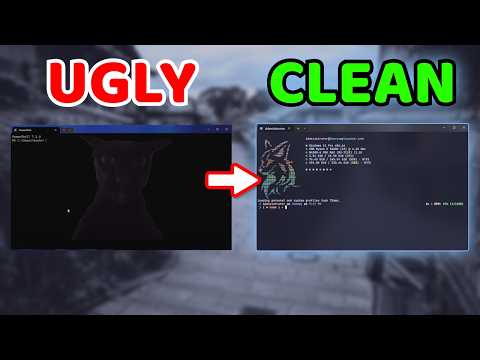
¿Sabes qué? Personalizar tu entorno de comandos en Windows puede ser más divertido de lo que parece. Oye, no se trata solo de texto negro sobre fondo blanco. Hay un mundo de colores y configuraciones que te están esperando.
Imagina abrir la terminal y ver algo que, la verdad, refleje un poco más tu personalidad. Puede sonar raro, pero darle un toque personal a tu línea de comandos puede hacer que programar o manejar archivos sea menos tedioso.
En este artículo, vamos a explorar cómo puedes cambiar desde los colores hasta los atajos. Lo mejor es que no necesitas ser un experto para hacerlo. Te voy a contar algunos trucos sencillos para que le des vida a ese espacio en blanco.
Así que si estás listo para hacer al menos un poco más cool tu experiencia con el Shell en Windows, ¡vamos al lío!
Soluciones Efectivas para Personalizar Tu Terminal con Oh My Posh
Ah, personalizar tu terminal en Windows puede ser la mar de divertido, ¿verdad? Sobre todo cuando usas **Oh My Posh**, que es como un traje elegante para tu Shell. La verdad es que da un toque genial a tu entorno de comandos y te hace sentir más pro. Vamos a ver cómo puedes llevarlo a cabo, ¡y con algunos detallitos útiles!
¿Qué es Oh My Posh?
Oh My Posh es una herramienta que se usa para personalizar la **línea de comandos** en PowerShell. Permite agregar temas coloridos, íconos y mucha más información visual sobre tu entorno. ¿Te imaginas tener un terminal que no solo funcione bien, sino que también luzca espectacular? ¡Eso es!
Paso 1: Instalación
Primero lo primero, necesitas instalar **Oh My Posh**. Abre PowerShell como administrador y ejecuta:
«`powershell
Install-Module oh-my-posh -Scope CurrentUser
«`
Esto descarga e instala el módulo en tu sistema. No olvides aceptar la instalación si te pide confirmación.
Paso 2: Configuración
Una vez instalado, debes configurarlo para que se ejecute cada vez que inicies PowerShell. Para ello, agrega el siguiente comando al archivo de inicio:
«`powershell
Set-PoshPrompt -Theme jandedavid
«`
Tú decides qué tema usar; hay varios disponibles. Para ver todos los temas disponibles, simplemente ejecuta:
«`powershell
Get-PoshThemes
«`
Verás una lista con todas las opciones; así puedes elegir el que más te guste.
Paso 3: Personalización adicional
Puedes ir más allá e incluir íconos o cambiar colores según lo que prefieras. Usando “**Windows Terminal**”, tienes muchas opciones de configuración dentro del archivo `settings.json`. Aquí puedes ajustar colores, fuentes y más.
Y si quieres cambiar los íconos o incluso integrar diferentes fuentes como **Nerd Fonts**, solo sigue estos pasos:
- Descarga una fuente Nerd Font.
- Instálala en tu sistema.
- Cambia la fuente en las configuraciones de Windows Terminal.
Simplemente localiza `fontFace` en el archivo `settings.json` y cámbialo por el nombre de la fuente descargada.
Paso 4: Recarga tus cambios
Cada vez que realices cambios en la configuración o el tema, asegúrate de reiniciar PowerShell o ejecutar:
«`powershell
Clear-Host
«`
Esto limpia la pantalla y muestra tus nuevos cambios.
Errores comunes
Oye tú, puede que encuentres errores durante este proceso. Uno común es olvidarse de abrir PowerShell como administrador al instalar módulos o no encontrar el archivo `Microsoft.PowerShell_profile.ps1`. Asegúrate siempre de verificar esas cosas.
En fin, personalizar tu terminal con Oh My Posh no solo le da ese aire fresco y chulo a tus comandos, sino que también puede ayudarte a trabajar más eficazmente. Pero recuerda: si algo no funciona como debería o tienes problemas técnicos serios, siempre está bien pedir ayuda profesional. ¡Así somos todos más felices!
Soluciones a la falta de reconocimiento del comando Winget en tu sistema
Pasa que a veces el comando **Winget** no se reconoce en tu entorno de comandos de Windows. A mí me pasó una vez, justo cuando quería instalar un programa rápido y, ¡pum!, error. Creo que todos hemos sentido esa frustración, ¿no? Pero no te preocupes, aquí van unas soluciones para que puedas salir del paso.
Primero, asegúrate de que tienes la última versión de Windows. **Winget** se integró en Windows 10 a partir de la actualización de mayo de 2020 y en versiones posteriores. Si estás usando una versión anterior, es posible que no esté disponible. Entonces:
- Verifica tu versión: Para hacerlo, ve a Configuración > Sistema > Acerca de y mira la información.
- Actualiza tu sistema: Muchas veces las actualizaciones traen herramientas nuevas. Hazlo desde Configuración > Actualización y seguridad.
Otra razón por la cual **Winget** podría no estar disponible es porque no está instalado. Aunque ya debería venir en Windows 10 o 11, puedes verificar eso también:
- Verifica si `App Installer` está instalado: Este es el componente esencial que contiene **Winget**. Puedes buscarlo en la Microsoft Store y descargarlo si falta.
- Asegúrate de que **Winget** esté habilitado: A veces hay conflictos con otras aplicaciones o configuraciones.
Después de asegurarte que todo eso está bien, lo siguiente es intentar abrir el terminal adecuado. Winget funciona mejor con Windows Terminal, PowerShell o el símbolo del sistema (CMD). Aquí hay algunos pasos:
- Abrir Windows Terminal: Haz clic derecho en el botón de inicio y selecciona «Windows Terminal».
- Pruébalo desde PowerShell: Teclea «powershell» en la búsqueda del menú inicio y selecciona PowerShell.
Si aún así sigue sin funcionar, podemos probar algo más avanzado.
- Reinstala el App Installer: Si crees que puede estar corrupto o dañado, ve a Configuración > Aplicaciones > Aplicaciones y características; busca App Installer y desinstálalo. Luego reinstálalo desde la Microsoft Store.
- Crea un nuevo perfil: En caso de que haya algún problema con tu perfil actual, podrías crear uno nuevo con acceso administrativo.
La personalización del entorno Shell también puede influir. Si le cambiamos mucho los settings o le metemos scripts raros, podría dar problemas.
En fin, prueba estas soluciones y espero te ayuden a resolver el tema con **Winget**. Recuerda siempre respaldar tus datos importantes antes de hacer cambios importantes en tu sistema; nunca está demás tener un plan B.
Si sigues sin poder usarlo después de intentar todo esto, puede ser buena idea consultar a alguien más experimentado o buscar soporte técnico profesional para evitar líos mayores.
¡Suerte!
Instrucciones para la instalación de Oh My Posh y personalización de tu terminal
Claro, hablemos de Oh My Posh y cómo puedes darle un toque único a tu terminal en Windows. La personalización de tu entorno de comandos puede ser un cambio total para hacer que trabajar en la terminal sea más agradable y funcional. Aquí vamos con los pasos.
¿Qué es Oh My Posh?
Oh My Posh es una herramienta que te permite personalizar el prompt de tu terminal, añadiendo colores, iconos y diferentes estilos. Así que si te aburre el aspecto estándar de tu símbolo del sistema o PowerShell, esto es justo lo que necesitas.
Instrucciones para la instalación
Primero, asegúrate de tener instalado Windows Terminal o usar PowerShell. Aquí tienes los pasos:
- Instala Chocolatey: Si no lo tienes aún, abre PowerShell como administrador y ejecuta:
Set-ExecutionPolicy Bypass -Scope Process -Force; [System.Net.ServicePointManager]::SecurityProtocol = [System.Net.SecurityProtocolType]::Tls12; iex ((New-Object System.Net.WebClient).DownloadString('https://chocolatey.org/install.ps1'))Esto instala Chocolatey, un gestor de paquetes para Windows.
- Instala Oh My Posh: Aún en PowerShell, ejecuta:
choco install oh-my-posh
Con esto tendrás Oh My Posh listo para usar.
- Instala Fuentes Nerd: Para disfrutar al máximo la experiencia visual necesitarás esas fuentes chulas. Puedes instalarlas desde:
Nerd Fonts. Simplemente descárgala e instálala. - Crea el archivo de configuración: Necesitas crear un archivo JSON donde vas a configurar tus preferencias. Para hacer esto, ejecuta este comando:
oh-my-posh init pwsh --config $HOME/.poshthemes/mytheme.json | Invoke-Expression
Asegúrate de cambiar «mytheme.json» por cualquier nombre que desees darle a tu tema.
Personalización del tema
Ahora ya tienes Oh My Posh instalado y funcionando. Aquí vienen los pasos para personalizarlo:
- Edita el archivo JSON: Abre el archivo creado anteriormente en un editor como Notepad++. Puedes usar colores hexadecimales y diferentes configuraciones como:
{ "blocks": [ { "type": "prompt", "style": "powerline", "foreground": "#ffffff", "background": "#007acc" } ] } - Cambia colores e iconos: Puedes buscar inspiración en otros temas en GitHub o simplemente experimentar tú mismo hasta dar con algo que te guste.
- Añade información útil: Por ejemplo, podrías añadir información sobre tu directorio actual o si estás dentro de un repositorio git resaltando ese estado con colores diferentes.
Cargar automáticamente Oh My Posh al inicio
¿Sabes? No querrás ejecutar todos esos comandos cada vez que abras la terminal. Para eso:
- Abrir el perfil del PowerShell escribiendo:
$PROFILE
- Añade esta línea al final del archivo:
oh-my-posh init pwsh --config $HOME/.poshthemes/mytheme.json | Invoke-Expression
Así cada vez que abras PowerShell, ¡tendrás esa personalización lista para ti!
En fin, ¡ya estás listo para disfrutar de una terminal más bonita! Recuerda siempre hacer copias de seguridad antes de modificar archivos importantes. Si te atascas o algo no funciona bien, no dudes en buscar ayuda profesional.
Oye, personalizar tu entorno de comandos en Windows puede sonar un poco geek, ¿no? Pero la verdad es que le da un toque especial a tu experiencia. Imagínate, el otro día estaba trasteando con mi laptop y empecé a cambiar algunas cosas en el símbolo del sistema. Me sentí como un hacker de película, con un fondo oscuro y letras verdes. Total que me dio un subidón de adrenalina.
La cosa es que personalizar el shell no solo es por estética; también puede ser práctico. Por ejemplo, puedes cambiar colores, añadir alias para tus comandos más usados o incluso modificar la forma en que se muestra tu prompt. Esto te ahorra tiempo—y nos queremos ahorrar tiempo, ¿verdad? Si estás escribiendo mucho código o ejecutando varios comandos seguidos, tener todo bien organizado hace la vida más fácil y menos tediosa.
Y hablando de alias, qué buen invento son. Recuerdo una vez cuando estaba lidiando con una montaña de tareas y cada vez tenía que escribir el mismo comando una y otra vez. ¡Ah! Un rollo total. Así que me puse a investigar y descubrí cómo crear alias para mis comandos favoritos. De repente, estaba haciéndolo todo en cuestión de segundos. Fue como descubrir un atajo secreto en un videojuego.
Además, hay quienes optan por terminales alternativas como Windows Terminal o Cmder; son una chulada. Tienen más opciones para personalizar lo visual y lo funcional. Puedes incluir pestañas para hacer multitasking—y eso siempre ayuda cuando estás trabajando en diferentes proyectos.
En fin, si tienes algo de tiempo libre y ganas de experimentar un poco, entrarle a personalizar tu entorno de comandos puede ser una forma divertida de mejorar tu flujo de trabajo. Queda muy bonito y puedes darte ese gustito geek sin duda alguna. ¡Inténtalo!