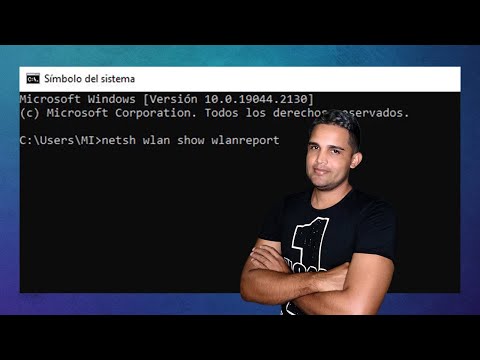
Oye, ¿alguna vez has abierto el símbolo del sistema en Windows y te has sentido como un pez fuera del agua? Total que es normal. A primera vista, parece que solo hay números y letras raras. Pero, en realidad, CMD es como un superpoder escondido en tu computadora.
En este artículo, vamos a desmenuzar las mejores prácticas para usar CMD y sacarle provecho de una manera sencilla. No te preocupes, no habrá lenguaje técnico raro ni fórmulas secretas. Solo tips prácticos que te vendrán de perlas.
Imagina poder hacer cosas como cambiar configuraciones sin tocar mil menús o resolver problemas sin estrés. Al final de la lectura, vas a sentirte más cómodo con esa pantalla negra llena de texto. Y quién sabe, hasta puede que descubras algunas funciones ocultas que ni sabías que existían. Así que, ¡vamos al lío!
Soluciones efectivas para errores comunes en Windows CMD
Usar el símbolo del sistema de Windows, también conocido como CMD, puede ser un poco complicado si no estás familiarizado. Pero no te preocupes, en este texto vamos a ver algunas soluciones efectivas para errores comunes y también algunas mejores prácticas para que le saques el jugo a la herramienta.
A veces, al abrir CMD, puedes encontrarte con mensajes de error que no sabes cómo solucionar. Por ejemplo, si ves «comando no reconocido», es posible que hayas escrito algo mal o que necesites permisos de administrador. Para esos casos:
- Revisa la sintaxis: Asegúrate de haber escrito el comando correctamente. Muchas veces una simple falta de ortografía o una letra de más puede causar errores.
- Ejecución como administrador: Algunos comandos requieren privilegios elevados. Haz clic derecho en el icono del CMD y selecciona «Ejecutar como administrador».
Otra situación común es cuando intentas acceder a directorios o archivos y recibes acceso denegado. Aquí hay formas de solucionarlo:
- Cambia permisos: Utiliza el comando
icaclspara modificar los permisos del archivo o carpeta, asegurándote de tener los derechos necesarios. - Asegúrate de estar en la ubicación correcta: Usa el comando
cdpara navegar entre carpetas y verifica que estás donde necesitas estar.
A veces también te puede dar un error al ejecutar programas con extensiones específicas. ¿Te ha pasado? Si intentas ejecutar un programa sin la extensión correcta, simplemente agrega «.exe» al final, por ejemplo: programa.exe.
No olvides mantener tus herramientas actualizadas. Usar una versión antigua puede causar incompatibilidades con ciertos comandos o archivos. Es buena idea verificar las actualizaciones regularmente desde las opciones del sistema.
No todo es error, también hay buenas prácticas para usar CMD:
- Aprovecha las teclas rápidas: Puedes usar las flechas arriba y abajo para repetir comandos anteriores sin tener que escribirlos otra vez, ¡súper útil!
- Copia y pega fácil: Haz clic derecho en la ventana del CMD para copiar y pegar texto sin complicarte.
- Mantén tu ventana limpia: Usa el comando
clspara limpiar tu pantalla si tienes muchas líneas acumuladas.
Pues nada, estas son algunas soluciones y recomendaciones sobre cómo lidiar con errores comunes en CMD. Recuerda que siempre puedes buscar ayuda profesional si sientes que algo se sale de tus manos o no logras resolver un problema específico. Al final del día, lo importante es aprender y no frustrarse en este mundo digital tan cambiante.
Instrucciones para abrir la línea de comandos en Windows 11 usando solo el teclado
Claro, aquí va:
Hoy vamos a ver cómo abrir la línea de comandos en Windows 11 usando solo el teclado. Es un truco superútil y a veces puede ser la salvación cuando el ratón se niega a funcionar, ¿sabes? La línea de comandos, o CMD, es una herramienta poderosa que te permite realizar tareas rápidas y eficientes en tu PC. Así que vamos al grano.
Para abrir el CMD sin usar el ratón, sigue estos pasos:
- Pulsa Windows + R. Esto abrirá la ventana de Ejecutar. Aquí es donde empieza la magia.
- Cuando aparezca la ventana de Ejecutar, escribe cmd y presiona Enter. ¡Así de fácil!
- Ahora deberías ver la ventana del símbolo del sistema lista para recibir tus comandos.
A veces no es suficiente con abrir solo CMD; quizás quieras ejecutarlo como administrador para tener más privilegios. Si necesitas eso, haz lo siguiente:
- Pulsa Windows + S. Esto abrirá la barra de búsqueda.
- Escribe cmd, pero no presiones Enter aún porque necesitamos algo más.
- Mientras tengas cmd seleccionado en los resultados de búsqueda, presiona el atajo Ctr + Shift + Enter.
No sé tú, pero me pasó una vez que tenía un problema con mi computadora y solo podía solucionarlo desde CMD como administrador. Fue un poco estresante pero también muy emocionante ver cómo los comandos podían resolver cosas tan rápido. ¡Recomendado!
Mejores prácticas para usar CMD:
- Asegúrate siempre de saber qué comando vas a usar antes de ejecutarlo. Algunos pueden cambiar cosas importantes en tu sistema.
- No olvides utilizar correctamente las opciones disponibles para cada comando; suelen tener pequeñas variaciones que pueden hacer una gran diferencia.
- Sigue las instrucciones o tutoriales con cuidado si estás aprendiendo algo nuevo. Cada pequeño paso cuenta.
Pues nada, ahí tienes un resumen bien claro sobre cómo abrir la línea de comandos en Windows 11 usando solo el teclado y algunas recomendaciones para sacarle partido a esta poderosa herramienta. Recuerda que si te sientes perdido o no estás seguro de lo que haces, siempre es buena idea buscar ayuda profesional. ¡Espero que esto te sirva!
Cómo acceder al símbolo del sistema en Windows 10 utilizando solo el teclado
¡Claro! Aquí te va un texto directo y con toda la información que necesitas sobre cómo acceder al símbolo del sistema en Windows 10 utilizando solo el teclado. Espero que te sirva:
Acceder al símbolo del sistema en Windows 10 solo con el teclado es una habilidad muy útil, especialmente si quieres ejecutar comandos sin usar el ratón. Así que, si eres de los que prefiere la rapidez y eficiencia, sigue leyendo.
Primero, puedes invocar el símbolo del sistema de varias maneras. Aquí hay un par de métodos sencillos:
-
Usando las teclas de acceso rápido:
Presiona las teclas Windows + R. Esto abrirá la ventana de ejecutar.
Luego, simplemente escribecmdy presiona Enter. ¡Y listo!
Se abrirá el símbolo del sistema. -
A través del menú de usuario avanzado:
Presiona Windows + X. Este atajo abrirá un menú en la esquina inferior izquierda. Puedes navegar por este menú usando las flechas del teclado.
Busca la opción que dice “Símbolo del sistema” (o “Windows PowerShell” si no aparece el CMD) y presiónala con Enter.
Aprovechar estas combinaciones es clave para moverte rápido por Windows sin detenerte a buscar cosas con el mouse.
A veces, se recomienda abrir el símbolo del sistema como administrador para ejecutar ciertos comandos. Si necesitas hacer esto, aquí tienes cómo:
- Abre el menú de usuario avanzado (Windows + X) como te mencioné antes.
-
Selecciona “Símbolo del sistema (Administrador)” o “Windows PowerShell (Administrador)” navegando con las flechas hasta la opción y presionando
Enter.
Cuidado: Asegúrate de saber lo que haces cuando trabajes como administrador, ya que ciertos comandos pueden cambiar configuraciones críticas.
No olvides usar también los comandos disponibles dentro del CMD para sacarle jugo a su funcionalidad. Por ejemplo, puedes usar comandos como:
ipconfig: Para ver tu configuración de red.ping [dirección]: Para comprobar la conectividad con otra dirección IP o dominio.chkdsk: Para verificar errores en tus unidades.
Sigue practicando y familiarizándote con estos accesos directos. En serio, hará tu vida mucho más fácil cuando necesites hacer tareas rápidas o solucionar problemas en tu PC. Al final, recuerda que esto es solo una guía básica y si encuentras problemas más serios o no estás seguro sobre algo, lo mejor es buscar ayuda profesional. ¿Sabes? Siempre está bien pedir apoyo cuando lo necesitas.
Pues nada, ¡a ponerlo en práctica y disfrutar del poder del teclado!
Mira, déjame contarte algo. La primera vez que abrí el símbolo del sistema de Windows, fue como una especie de aventura. Me acuerdo que fui con un amigo que sabía un montón y él me mostró cómo usar algunos comandos básicos. Al principio, todo me sonaba a chino: “¿Qué es eso de dir, ipconfig y ping?” O sea, se sentía como si estuviera delante de una consola de mando en una nave espacial.
Pero la verdad es que CMD puede parecer complicado, pero cuando le coges el truco, te das cuenta de lo poderoso que es. Fíjate, hay algunas prácticas que pueden llevar tu experiencia con CMD al siguiente nivel y convertirte en todo un pro.
Por ejemplo, siempre es bueno ejecutar el símbolo del sistema como administrador. Eso te da permisos para hacer cosas más chulas sin que te dé problemas. Así puedes ejecutar comandos más avanzados sin miedo a tener problemas.
Otra cosa útil es aprender atajos como “tab” para autocompletar directorios o archivos. Imagínate no tener que escribir la ruta completa cada vez; ¡es un ahorro brutal de tiempo!
Y no olvides guardar tus scripts en archivos .bat. Puedes hacer scripts básicos para tareas repetitivas y así no tienes que estar escribiendo los mismos comandos una y otra vez.
A veces, mientras usas CMD, te encuentras con mensajes de error crípticos o fallos raros. En esos momentos puede ser fácil frustrarse, pero aquí entra la parte bonita: busca soluciones online o pregunta en foros; la comunidad siempre está ahí para ayudar.
La cosa es que CMD se vuelve más fácil cuanto más lo usas. Te darás cuenta de cuánto control obtienes sobre tu sistema simplemente al escribir unos pocos comandos. No tengas miedo: experimenta y equivócate un poco; así aprenderás más rápido.
En fin, aprovecha esa herramienta porque está ahí para hacerte la vida más sencilla… o al menos eso espero después de tantas horas frente a la pantalla. ¡Ánimo!