Entonces, oye, ¿alguna vez te has preguntado cómo comprimir archivos para ahorrar espacio en tu disco duro? Bueno, hoy vamos a hablar de eso, pero de una manera más específica. Te voy a contar sobre el comando `tar` y cómo se compara con otras herramientas de compresión.
¿Sabes? Muchas veces nos encontramos con un montón de archivos que ocupan más espacio del que realmente necesitamos. Es ahí cuando entra el juego `tar`, un clásico entre los guerreros de la línea de comandos. Pero, claro, no es el único en la fiesta. Hay otras herramientas por ahí que también hacen su trabajo.
La cosa es que cada herramienta tiene su propia forma de hacer las cosas, y aquí vamos a ver qué hace a `tar` especial y también cuáles son las alternativas que podrías considerar. Así que si estás listo para desmenuzar esto y ver qué opción te viene mejor para tus necesidades, ¡sigue leyendo!
Soluciones comunes de errores con el comando tar en Linux
Claro, ¡vamos a ello! El comando `tar` en Linux es como el tío que siempre tiene una solución para todo. Pero, a veces también se puede complicar, ¿no? Así que aquí te cuento algunas soluciones comunes para errores que podrías encontrar al usar `tar`, y lo compararemos un poquito con otras herramientas de compresión.
Primero, ¿qué es `tar`? Básicamente, se usa para archivar archivos. No los comprime como lo haría `zip`, pero agrupa varios archivos en uno solo. Esto es útil cuando quieres mover muchos archivos juntos o hacer copias de seguridad. Pero bueno, no todo es color de rosa.
Errores comunes al usar tar y sus soluciones
- Error: «tar: Cannot open: No such file or directory»
Esto significa que estás intentando descomprimir un archivo que no existe o la ruta está mal escrita. Revisa la ubicación del archivo y asegúrate de que escribiste bien el nombre.
- Error: «tar: Unexpected EOF in archive»
Significa que tu archivo está dañado o incompleto. Intenta obtener una nueva copia del archivo o verifica la fuente desde donde lo bajaste.
- Error: «tar: Permission denied»
Este error ocurre si no tienes permisos para leer el archivo o escribir en el directorio de destino. Usa `sudo` antes del comando para ejecutar con permisos de administrador.
- Error al extraer archivos
- Error: «tar: short option ‘-‘ not allowed»
Asegúrate de estar usando las opciones correctas; tar tiene sus propias opciones por defecto y no funciona bien con cosas como -a o -z sin contexto.
A veces, puede ser complicado extraer archivos específicos usando el comando sin fallar. Si tienes un *archivo.tar* y sólo quieres extraer uno llamado *archivo.txt*, puedes hacer algo así:
tar xvf archivo.tar --strip-components=1 archivo.txt.
Estos son solo algunos ejemplos comunes con soluciones fáciles, ya sabes, cosas que nos pasan a todos en algún punto mientras jugamos con la terminal.
Ahora bien, ¿por qué elegir `tar` entre tantas opciones como `gzip`, `zip` o `7z`? Bueno:
- Versatilidad: Puedes archivar sin comprimir y también comprimir luego usando otras utilidades junto con él.
- Velocidad: Generalmente es más rápido para archivar grandes cantidades de datos sin compresión.
- Estructura: Mantiene intacta la estructura de directorios y metadatos (permisos del sistema).
Cada herramienta tiene su encanto. Por ejemplo, mientras que gzip comprime muy bien y reduce diámetros bastante efectivos, zip es ideal si necesitas compatibilidad con Windows.
Al final del día, elegir entre estas herramientas depende mucho del uso específico que le vayas a dar y tus preferencias personales. Así que si te encuentras con un error usando tar u otra herramienta de compresión, intenta buscar soluciones específicas como las mencionadas aquí.
Recuerda siempre hacer copias antes de jugar demasiado con los archivos importantes; podría salvarte unos buenos dolores de cabeza después. ¡Suerte!
Descompresión de Archivos TAR: Pasos y Trucos Efectivos para Solucionar Problemas Comunes
Claro, aquí te dejo un artículo sobre la descompresión de archivos TAR:
¿Te ha pasado que descargas un archivo .tar y no sabes qué hacer con él? No te preocupes, te voy a contar cómo descomprimir esos archivos y solucionar problemas comunes que pueden surgir en el camino. Y es que, aunque hay muchas herramientas para la compresión de archivos, el comando tar es uno de los más utilizados en sistemas Linux. Pero hablemos claro: no siempre funciona a la primera. Vamos al grano.
Primero lo primero. Un archivo TAR es como una caja donde guardamos otras cosas, pero sin comprimirlas realmente. Así que cuando hablamos de descomprimir un archivo TAR, en realidad estamos extrayendo su contenido. Para ello, puedes usar el siguiente comando:
tar -xvf archivo.tarEsto hará que se extraigan todos los archivos en tu carpeta actual. Pero claro, a veces las cosas no salen como planeas. Aquí algunos problemas comunes y cómo resolverlos:
- Error: archivo tar corrupto. Si al intentar descomprimirlo recibes un mensaje de error, puede ser que el archivo esté dañado. En este caso, intenta descargarlo nuevamente.
- No hay espacio suficiente. Recuerda verificar si tienes suficiente espacio en disco. Usa el comando
df -hpara comprobarlo rápidamente. - No tienes permisos. A veces los archivos tienen permisos restrictivos. Puedes cambiar eso usando
chmod. Por ejemplo:chmod 644 archivo.tar. - Error de sintaxis. Asegúrate de que escribiste correctamente el comando tar; una letra fuera de lugar puede hacer toda la diferencia.
A veces la vida nos juega malas pasadas y esas son solo algunas de las cosas que te pueden pasar con .tar. Te cuento una anécdota rápida: hace poco traté de abrir un respaldo importante y me salió un error diciendo “archivo corrupto”. Me tomó unos minutos darme cuenta que había descargado una versión incompleta porque mi conexión se interrumpió mientras bajaba… ¡vaya momento! Pero al final todo bien tras volver a descargarlo.
Aunque el comando tar es súper útil, también hay otras herramientas por ahí como gzip o bzip2 para comprimir y descomprimir archivos (ojo: son formatos diferentes). En comparación:
- TAR vs GZIP: Con tar solo agruparás archivos; si quieres compresión real debes usar gzip junto con tar así:
tar -cvzf archivo.tar.gz carpeta/. - TAR vs BZIP2: Si buscas una mejor compresión pero más lenta puedes usar bzip2 con tar así:
tar -cvjf archivo.tar.bz2 carpeta/.
Pues nada, ahí lo tienes todo más claro ahora ¿no? Si sigues teniendo problemas con tus archivos TAR o cualquier otro tipo de compresión, lo mejor es consultar a alguien más experto o buscar ayuda profesional. ¡No dudes en preguntar si necesitas algo más!
Cómo descomprimir archivos tar.gz en la terminal de Linux sin complicaciones
Si te metes en el mundo de Linux, seguro te has topado con archivos que tienen esa extensión rarita: .tar.gz. Esos son archivos comprimidos que juntan varios ficheros en uno solo y además, los comprimen para ocupar menos espacio. Así que, ¿cómo hacemos para descomprimirlos desde la terminal sin complicaciones? Vamos al grano.
Primero, abre tu terminal. Una vez allí, navega hasta la carpeta donde tienes el archivo .tar.gz. Puedes usar el comando cd (change directory) para moverte entre carpetas. Por ejemplo:
cd ruta/a/tu/carpeta
Cuando estés en la carpeta correcta, aquí va el truco: usa el siguiente comando para descomprimir:
tar -xvzf nombre-del-archivo.tar.gz
- x: Extrae los ficheros del archivo.
- v: Muestra los ficheros que se van extrayendo (verbose).
- z: Indica que el archivo está comprimido con gzip.
- f: Especifica el nombre del archivo a procesar.
No sabes cuánto esto me ayudó cuando un amigo me mandó un programa que necesitaba usar urgentemente. Tenía cero idea de cómo abrirlo y puse en práctica este comando. ¡Y voilá! En cuestión de segundos tenía todo listo. O sea, es como magia pero sin varitas mágicas, ¿sabes?
A veces puede que no quieras ver todo lo que se está extrayendo, si no eres tan fanático del caos informativo. En ese caso, omite la opción -v, quedando así:
tar -xzf nombre-del-archivo.tar.gz
Pues nada, eso es todo lo necesario para sacar esos archivos de su prisión comprimida. Pero ya que estamos aquí, hablemos un poco sobre por qué usar tar frente a otras herramientas de compresión.
- Eficiencia: tar permite empaquetar múltiples archivos y directorios en uno solo sin perder estructura.
- Compatibilidad: La mayoría de las distribuciones de Linux vienen con tar por defecto; las probabilidades son altas de que ya lo tengas.
- Sencillez: Usar un solo comando para comprimir y descomprimir es un plus cuando quieres hacer las cosas rápido.
- Poderoso: Con opciones adicionales puedes hacer muchas más cosas como compresión y cifrado si te decides a explorar más allá.
Aunque hay otras herramientas como **gzip**, **zip** o **7zip**, tar sigue siendo una opción muy sólida por todas estas razones. Pero bueno, cada herramienta tiene su uso específico dependiendo de lo que necesites hacer.
Sé que al principio puede ser un poco abrumador meterse a la terminal—la primera vez me sentí como si estuviera tratando de leer un libro en otro idioma—pero una vez le agarras el truco es bastante fácil y directo. Así que dale una oportunidad a los comandos, no muerden… ¡por ahora!
Cualquier duda o lío en el camino siempre puedes buscar ayuda profesional o consultar foros donde hay gente dispuesta a ayudarte con tus temas técnicos.
Oye, ¿alguna vez te has encontrado en la situación de querer descomprimir un archivo y no saber cuál herramienta usar? A mí me ha pasado. Recuerdo una vez que intenté extraer un archivo enorme para un proyecto y, entre tantas opciones, terminé confundido. Así que hoy vamos a comparar el comando `tar` con otras herramientas de compresión. ¿Te parece?
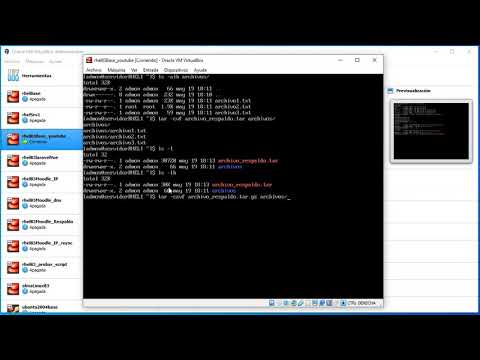
Primero, hablemos de `tar`. Es como un comodín en el mundo de la compresión, especialmente en sistemas Unix/Linux. ¿Sabes qué? Su nombre viene de «tape archive» porque originalmente se utilizaba para archivar archivos en cintas. Se encarga de empaquetar varios archivos en uno solo sin comprimirlos realmente. Pero si lo combinas con gzip o bzip2, ¡boom!, obtienes compresión real y eficiente. Además, su uso es bastante sencillo: simplemente escribes `tar -cvf archivo.tar carpeta/` y listo.
Ahora, hay otras herramientas por ahí. Por ejemplo, `zip`. Esa es bastante popular en Windows y tiene su encanto. Te permite crear archivos comprimidos que son más fáciles de compartir entre diferentes sistemas operativos porque el formato Zip se entiende por casi todos. Sin embargo, tiene sus limitaciones: suele ser menos eficiente que `tar` combinado con gzip o bzip2 cuando se trata de archivos muy grandes o cantidades masivas.
Y no olvidemos a `7-Zip`, que es como el hermano mayor del grupo: soporta múltiples formatos y ofrece una tasa de compresión impresionante. Pero lo curioso es que a veces puede ser un poco lento comparado con los otros, así que eso depende del tipo de trabajo que estés haciendo.
Cada herramienta tiene sus ventajas y desventajas; todo depende del contexto en el que te encuentres. Si trabajas principalmente en Linux o Unix, seguramente te sentirás más cómodo usando `tar`. En cambio, si necesitas algo más universal para compartir cosas fácil y rápido entre amigos y familiares (y muy probablemente tienen Windows), entonces Zip puede ser tu mejor amigo.
Al final del día, lo importante es saber qué estás buscando: velocidad, eficiencia o compatibilidad. Así que prueba estas herramientas y descubre cuál se adapta mejor a tus necesidades. Y si alguna vez te sientes perdido entre tantos nombres raros e instrucciones complicadas… tranquilo/a, a todos nos ha pasado alguna vez.