¿Sabes una cosa? A veces, meterse en el mundo de la terminal puede parecer un poco… abrumador. Pero no te preocupes, aquí estamos para desmenuzarlo juntos, sin tanto rollo. Hoy vamos a charlar sobre un comando super sencillo que te va a ser muy útil: PWD.
Este comando, que significa “Print Working Directory”, es como tu GPS en el mundo de los archivos. Te dice exactamente dónde estás en el sistema de archivos. ¡Así que ya no te vas a perder! Recuerdo la primera vez que lo usé y fue como descubrir un tesoro escondido. De repente, tenía control total sobre mi entorno.
En fin, si alguna vez te has preguntado cómo saber tu ubicación dentro de la estructura de carpetas en la terminal, este artículo es para ti. Vamos a ver cómo usar PWD y así te vas a sentir como un verdadero pro. ¿Listo? ¡Vamos a ello!
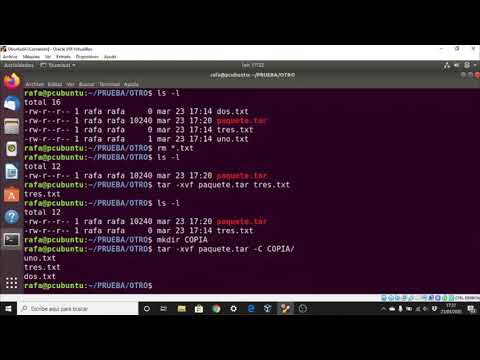
Ejemplo del uso del comando pwd en Linux para gestionar directorios
Claro, hablemos del comando `pwd` en Linux. Este pequeño pero poderoso comando es super útil para navegar por el sistema de archivos y saber dónde te encuentras en cualquier momento.
El comando `pwd`, que significa “print working directory” (imprimir el directorio de trabajo), te muestra la ruta completa del directorio actual en el que estás trabajando. Imagina que estás explorando una cueva llena de pasadizos; `pwd` es como tu mapa, indicándote exacto dónde te encuentras.
Cuando abres una terminal y escribes `pwd`, le estás pidiendo a tu sistema que te diga cuál es la ubicación actual. Así es como funciona:
Uso básico:
1. Abre tu terminal. Esto puede ser diferente dependiendo de la distribución de Linux que uses, pero generalmente está en el menú bajo «Accesorios» o «Sistema».
2. Escribe `pwd` y presiona Enter.
3. Verás algo como esto: `/home/tu_usuario`. Eso significa que actualmente estás en la carpeta «tu_usuario», dentro de «home».
Esto es útil cuando estás moviéndote entre diferentes directorios y necesitas tener claro dónde estás para no perderte como si estuvieras en un laberinto.
Aquí van algunos puntos clave sobre el uso de `pwd`:
- Muestra la ruta completa: Te da la ubicación exacta con toda su jerarquía.
- Simple y directo: No requiere parámetros adicionales para su uso básico, así que es fácil recordar.
- Utilidad en scripts: Puedes usar `pwd` dentro de scripts para capturar rutas automáticamente.
Por cierto, hay un truco interesante: si deseas guardar la salida del comando `pwd` en un archivo, puedes hacer algo como esto:
«`
pwd > ruta.txt
«`
Eso crea un archivo llamado `ruta.txt` con la ruta actual escrita adentro. O sea, ¡perfecto si necesitas documentar tus pasos!
Además, ten en cuenta que `pwd` también puede mostrar diferentes estilos de rutas según cómo lo configures:
– La opción **-P** muestra la ruta física.
– La opción **-L** muestra el enlace simbólico (la forma más común).
Por ejemplo:
«`
pwd -P
«`
Esto podría ser útil si tienes enlaces simbólicos en tu carpeta actual y quieres saber exactamente a dónde apuntan.
Recuerda siempre probar lo que aprendes; jugar con estos comandos puede ayudarte a entender tu sistema mejor. Bueno, eso es todo por ahora. Si tienes más preguntas sobre Linux o comandos específicos, ¡no dudes en preguntar!
Función y Uso del Pwd en el Manejo de Sistemas Informáticos
El comando pwd es un básico pero fundamental en el manejo de sistemas informáticos, especialmente si trabajas con terminales en sistemas operativos como Linux o macOS. ¿Sabes qué significa? Es un acrónimo de «print working directory» o, en cristiano, «imprimir el directorio actual».
Cuando abres la terminal y tecleas pwd, estás pidiendo a tu sistema que te muestre la ruta exacta en la que estás trabajando. Esto puede sonar simple, pero es una herramienta increíblemente útil. A veces, cuando estás navegando entre carpetas, puedes perderte. Entonces, ¡pum! Pones pwd y te dice dónde estás.
- Saber dónde estás: Te ayuda a orientarte en la estructura de directorios.
- Navegación cómoda: Es esencial para moverte entre carpetas sin perder el rumbo.
- Combinación con otros comandos: Puedes usarlo junto a otros comandos para hacer la vida más fácil, como cd.
Por ejemplo, imagina que abres tu terminal y entras a varias carpetas para encontrar un archivo. Al poner el comando pwd, verás algo como: /home/usuario/documentos/proyectos. Esa es tu dirección actual.
Ahora bien, también hay un pequeño truco que puede ser útil: si cambias de directorio con el comando cd, puedes luego usar pwd para confirmar que efectivamente llegaste a donde querías. A veces he estado tan concentrado en buscar archivos que me he perdido y tener ese comando a mano ha salvado mi día.
Recuerda que aunque este comando es muy práctico y fácil de usar, no sustituye ni debe reemplazar asistencia profesional cuando las cosas se complican. Si tienes dudas más profundas o problemas serios con tu sistema operativo, lo mejor siempre será consultar a alguien con experiencia.
En fin, el uso del comando pwd no solo simplifica tu trabajo en la terminal sino que también te da esa tranquilidad de saber exactamente dónde estás en cada momento. ¿Te animas a probarlo?
Solución a problemas comunes con el comando ls en sistemas UNIX/Linux
Claro, aquí va un resumen sobre cómo solucionar problemas comunes con el comando `ls` en sistemas UNIX/Linux, además de hacer referencia al uso del comando `pwd`. ¡Vamos allá!
El comando `ls`, que se usa para listar archivos y directorios, es una herramienta fundamental en cualquier terminal UNIX/Linux. Pero a veces puede jugar malas pasadas. ¿Te ha pasado que no ves lo que esperabas? Bueno, vamos a ver algunos problemas comunes y sus soluciones, sin complicaciones.
1. No muestra archivos o directorios.
Esto es más habitual de lo que parece. Si ejecutas `ls` y no ves nada, puede ser que estés en el directorio equivocado. Para verificar dónde estás, simplemente usa el comando `pwd`. Este te mostrará el “path” o ruta actual. Si estás en un lugar inesperado, navega a otro directorio con `cd nombre_del_directorio`.
2. Archivos ocultos no visibles.
Si quieres ver archivos que empiezan con un punto (.), como `.bashrc`, necesitas agregar la opción `-a`. Así que solo tienes que escribir:
«`
ls -a
«`
¡Y voilà! Ahora verás esos archivos ocultos.
3. Permisos denegados.
Al intentar listar los contenidos de un directorio, podrías encontrarte con un error de permisos. Esto sucede cuando no tienes acceso a un directorio específico. Puedes verificar los permisos usando el comando `ls -l`, que te dará detalles sobre quién tiene acceso a qué.
4. El formato de salida no es legible.
A veces la salida del comando puede parecer un caos. Si prefieres una vista más organizada y fácil de leer, puedes usar la opción `-lh` para mostrar detalles en un formato más humano:
«`
ls -lh
«`
Esto muestra detalles como tamaños en KB/MB.
5. Ordenar resultados por fecha.
Si necesitas ver los archivos según su fecha de modificación, puedes utilizar la opción `-lt`. Esto listará los archivos empezando por los más recientes:
«`
ls -lt
«`
- Puedes combinar opciones: SÍ! Por ejemplo:
ls -lah. - No olvides las mayúsculas: Algunas opciones son sensibles al uso de mayúsculas y minúsculas.
A veces lidiar con comandos puede ser frustrante; yo recuerdo una vez mientras aprendía estas cosas estaba convencido de que algo estaba roto porque mi terminal solo me mostraba “permiso denegado”. Resulta que estaba tratando de acceder a una carpeta del sistema sin tener privilegios…
Recuerda: si sigues teniendo problemas después de todo esto, hay foros y comunidades llenas de personas dispuestas a ayudarte o simplemente considera preguntar a alguien más experimentado.
Así que ya sabes cómo resolver algunos dramas comunes con el comando `ls` en tu terminal Linux/UNIX y cómo usar `pwd` para asegurarte de estar donde necesitas estar. ¡Suerte!
¿Sabes? Hay momentos en los que la terminal puede parecer un lugar oscuro y misterioso, como si estuvieras adentrándote en una cueva llena de comandos raros y letras verdes. Pero, oye, ¡no tiene que ser así! Me acuerdo de mi primer día usando la terminal. Quería moverme por mis carpetas, pero no sabía ni por dónde empezar. Fue entonces cuando conocí al gran “pwd”.
El comando “pwd” es como tu GPS personal en el mundo de la línea de comandos. Cuando escribes “pwd” y le das a Enter, básicamente le estás pidiendo a tu computadora: “Oye, ¿en qué carpeta estoy ahora mismo?” Y voilà, ¡te muestra la ruta completa del directorio actual! Es como tener un mapa en una aventura; nunca te pierdes.
Es muy útil sobre todo cuando estás navegando entre tantas carpetas que ya no sabes si estás en documentos o en tus proyectos de programación. Imagina tener que buscar algo importante y perderte entre mil subcarpetas. Con solo escribir “pwd”, obtienes claridad instantánea. Así de simple.
Además, es genial porque hace que tu trabajo sea más eficiente. Al saber exactamente dónde estás, puedes ejecutar otros comandos con confianza o cambiar de carpeta sin miedo a perderte en el camino.
Entonces, la próxima vez que te sientas un poco perdido mientras navegas por la terminal, recuerda este tip y escribe “pwd”. Es un pequeño truco que te devolverá la brújula justo cuando más lo necesitas. ¡Y quién llega a estar más tranquilo sabiendo dónde está!