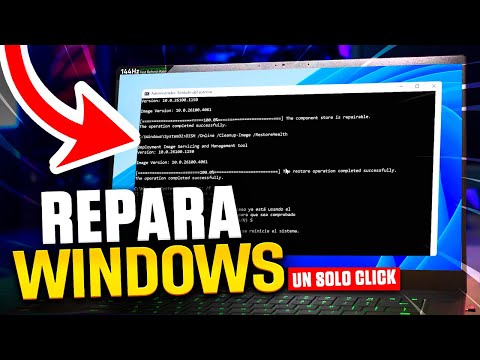
¿Alguna vez has sentido que tu computadora está más lenta que un caracol? Eso suele pasar, y uno de los culpables puede ser el disco duro. Así que, claro, llegamos a la salvación que nos ofrece el buen viejo CMD y su amigo CHKDSK. Pero hay un pequeño problema: a veces, aunque le digas que revise todo, no todo sale como esperamos.
La cosa es que hay errores comunes al usar CHKDSK que pueden frustrarte más de lo que debería. ¿Sabes? A veces da la sensación de estar hablando con un robot cuando en realidad solo queremos que nuestra compu se comporte bien. Pero no te preocupes, aquí vamos a desmenuzar esos fallos típicos y cómo ponerle fin a esa pesadilla.
Prepárate para ver qué hacer cuando tu amigo CMD se pone rebelde. Al final de este viaje, tendrás las herramientas necesarias para salvar tu disco duro y tu cordura. ¡Vamos allá!
Soluciones para errores en el disco duro utilizando CMD y Diskpart
Oye, vamos a hablar sobre esos molestos errores en el disco duro que a veces nos hacen la vida imposible. Si alguna vez te has encontrado con el famoso aviso de «disco duro dañado» o algo similar, seguro que piensas que es el fin del mundo. Pero tranquilo, aquí te voy a contar cómo puedes intentar solucionarlo usando CMD y Diskpart. La cosa es que no necesitas ser un experto para hacer esto, pero si duda, siempre es mejor contar con ayuda profesional. ¿Me sigues?
Primero que nada, CMD es esa herramienta de línea de comandos que te permite interactuar directamente con tu sistema operativo. Y Diskpart es una función dentro de CMD que se encarga de administrar discos duros y particiones. Así que, ¡vamos al grano!
Errores comunes en el disco duro y cómo solucionarlos:
- Error de escritura: Muchas veces, cuando intentas copiar o mover archivos a tu disco duro, puede aparecer un error por problemas en el sistema de archivos. Para repararlo puedes usar CHKDSK.
Para ejecutar CHKDSK:
- Pulsa la tecla Windows + R para abrir el cuadro de ejecutar.
- Escribe cmd y pulsa Enter.
- Cuando aparezca la ventana negra (símbolo del sistema), escribe:
chkdsk C: /f /rSustituye «C:» por la letra del disco duro que quieras revisar. El parámetro «/f» repara errores en el disco y «/r» busca sectores dañados. ¡Ten paciencia! Este proceso puede tardar un rato.
- Error de archivo corrupto: Si los archivos están dañados o no se pueden abrir, Diskpart puede ayudarte a gestionar esas particiones problemáticas.
Aquí va cómo usar Diskpart:
- Sigue los mismos pasos hasta llegar al símbolo del sistema.
- Escribe:
diskpart
Pasa ahora a listar tus discos con este comando:
list diskAparecerá una lista de tus discos duros. Ahora selecciona el disco problemático con:
Select disk X (sustituye X por el número correspondiente al disco deseado). Luego puedes usar varios comandos como:
- clean: borra todo en la unidad seleccionada (esto elimina todo tipo de datos). Usa con precaución.
- Create partition primary: crea una nueva partición después de limpiar tu disco.
- Format fs=ntfs quick: formatea la nueva partición usando NTFS (puedes cambiarlo si prefieres FAT32).
Toma en cuenta que estos comandos van borrando información, así que asegúrate de tener copias antes de lanzarte a hacer cambios radicales. Total que si no estás seguro, lo mejor es pedir ayuda antes de perder archivos importantes.
No olvides también hacer copias regularmente y utilizar herramientas adicionales como software antivirus para evitar problemas futuros en tu disco duro. Espero haberte ayudado un poco con esto y recuerda: siempre hay opciones pero si la cosa se complica demasiado, llama a un profesional porque vale más prevenir que curar.
Cómo reparar tu disco duro externo con CMD sin riesgo de perder tus archivos
Cuando tu disco duro externo empieza a dar problemas, puede ser una gran pesadilla. Uno de los métodos que puedes usar para intentar repararlo es a través de la línea de comandos, específicamente con el comando CHKDSK. Y no te preocupes, aquí te voy a explicar cómo hacerlo sin arriesgarte a perder tus archivos.
Primero, asegúrate de que tu disco duro esté conectado y reconocido por tu computadora. Si no aparece en «Este PC», es posible que tengas un problema más serio y deberías buscar ayuda profesional. ¿Listo? Vamos allá.
### Abre CMD
Para comenzar, necesitas abrir la ventana del símbolo del sistema (CMD). Así puedes hacerlo:
- Presiona Windows + R para abrir el cuadro de diálogo Ejecutar.
- Escribe cmd y presiona Enter.
Verás una ventana negra que puede parecer un poco intimidante al principio, pero no te preocupes, es solo un terminal donde vas a escribir comandos.
### Introduce el Comando CHKDSK
Ahora que tienes CMD abierto, vamos a usar el comando CHKDSK para escanear tu disco duro. Antes de hacerlo, asegúrate de saber la letra asignada a tu disco externo (por ejemplo, E:). Si no estás seguro, revisa en «Este PC».
Escribe lo siguiente en la ventana de CMD:
chkdsk E: /f /r
Reemplaza «E:» con la letra correspondiente a tu disco duro externo.
– **/f** significa que va a corregir los errores.
– **/r** indica que va a identificar los sectores defectuosos y recuperar información legible.
### Espera Mientras Se Escanea
Ahora bien, cuando presiones Enter, empezará el proceso. Ten paciencia; dependiendo del tamaño del disco y del número de archivos puede tardar un buen rato. No cierres CMD mientras trabaja; eso podría complicar las cosas.
### Errores Comunes
A veces pueden surgir errores durante este proceso. Aquí hay algunos comunes:
- Error 5: Esto significa «Acceso denegado». Asegúrate de estar ejecutando CMD como administrador.
- Error 50: Indica un problema con la infraestructura del volumen. Podría ser necesario formatear si persiste.
- No se pueden encontrar sectores defectuosos: A veces puede pasar que CHKDSK no encuentre nada malo aunque aún tengas problemas.
Si encuentras uno de estos errores o cualquier otro extraño comportamiento después de ejecutar CHKDSK, lo mejor es contactar con un técnico especializado antes de hacer algo drástico como formatear o limpiar el disco.
### Copia tus Archivos
Aunque CHKDSK es bastante seguro si sigues todos los pasos correctamente, nunca está demás tener siempre una copia adicional de tus archivos importantes. Puede sonar cansino escuchar siempre esto pero previene mucho estrés futuro.
Al final del proceso verás un resumen donde se te informará si encontró errores o si ya estaba todo bien. Y sí—si todo fue exitoso entonces ¡felicidades! Has logrado reparar tu disco duro sin perder nada valioso.
Recuerda que tratar temas técnicos puede ser complicado y hacer esto por tu cuenta implica ciertos riesgos. Si algo parece fuera de control o tienes dudas sobre qué hacer después, nunca dudes en buscar apoyo profesional para evitar mayores contratiempos.
Y ya está – ahora puedes intentarlo tú mismo siempre y cuando estés listo para donar un poquito de tiempo al proceso. ¡Éxito!
Solución a sectores dañados en el disco duro usando la línea de comandos
¿Sabes qué? Los discos duros son como esos amigos que siempre están ahí, pero a veces pueden fallar. Un mal día pueden tener esos **sectores dañados** que nos rompen la cabeza. La buena noticia es que hay formas de arreglarlo desde la comodidad de tu computadora usando la línea de comandos. Vamos a meternos en eso sin rodeos.
Primero, ¿qué es un sector dañado? Bien, imagina que tu disco duro es una biblioteca y cada libro representa un dato. Un sector dañado sería como si uno de esos libros estuviera roto o perdido. Entonces, cuando intentas acceder a esa información, ¡puff! No puedes.
Ahora, déjame contarte una anécdota rápida. Una vez, mientras trabajaba en una computadora vieja de un amigo, me encontré con problemas de sectores dañados. Me di cuenta de que podía usar la línea de comandos para intentar solucionarlo y recuperar algunos datos importantes para él. Así que me puse manos a la obra.
Para comenzar con este proceso, abre el símbolo del sistema (CMD). Para hacerlo:
- Presiona las teclas Windows + R.
- Escribe cmd y presiona Enter.
Una vez allí dentro, vamos a usar el comando **CHKDSK**. Este es como un médico para tu disco duro; examina y repara problemas básicos. Aquí van los pasos:
1. Escribe: `chkdsk C: /f /r` (cambia «C:» por la letra de tu unidad si fuera otra).
2. Presiona Enter. Aquí el «/f» le dice al sistema que repare errores y «/r» busca sectores dañados.
3. Si te sale un mensaje diciendo que no puede correr porque está en uso, solo tienes que reiniciar tu PC y dejarlo trabajar durante el arranque.
Recuerda tener paciencia; esto puede tardar un rato dependiendo del tamaño del disco y cuántos archivos tengas.
Ahora bien, aquí vienen algunos errores comunes al usar **CHKDSK**:
- Error: «El volumen está en uso». Asegúrate de ejecutar el comando cuando tu disco no esté siendo utilizado.
- Error: «Acceso denegado». Comprueba si estás usando CMD como administrador; haz clic derecho sobre CMD y selecciona «Ejecutar como administrador».
- Error: «No se puede acceder al dispositivo». Esto podría indicar problemas más serios con el hardware o incluso corrupción del sistema.
Si después del escaneo aún tienes problemas con sectores dañados o persisten errores graves en tu disco duro, sería buena idea considerar **hacer copias de seguridad** de tus archivos más importantes y consultar a un profesional antes de tomar decisiones drásticas.
En fin, recuerda que aunque CMD puede ser muy útil para solucionar ciertos problemas con los discos duros, no siempre es una solución mágica para todo tipo de fallos físicos o graves en los discos (aunque nos encantaría). Siempre vale la pena cuidar nuestros datos y estar atentos a señales extrañas en nuestros dispositivos.
Así que ya sabes cómo enfrentar esos molestos sectores dañados utilizando tu máquina favorita por medio del símbolo del sistema—espero haberte ayudado un poco hoy por aquí. ¡Éxito!
Oye, tú, seguramente te ha pasado que un día decides llevar tu computadora al spa y le das un buen mantenimiento. Entonces, piensas: “Voy a usar el comando CHKDSK a ver si encuentro algún error”. Y ahí es cuando comienza la montaña rusa de emociones. A veces, el proceso va como la seda, pero otras veces… bueno, te lleva a un mundo de mensajes de error y frustración.
El CHKDSK es una herramienta genial que ayuda a revisar el disco duro en busca de errores. Pero aquí viene lo interesante: hay ciertas trampas donde muchos caen sin darse cuenta. Por ejemplo, puede que al querer ejecutar el comando como administrador no sepas que debes hacerlo con las comillas correctas o simplemente olvides un espacio crucial. Yo recuerdo una vez que estaba tan emocionado por limpiar mi disco que me olvidé de cerrar todas las aplicaciones. El resultado fue un bonito mensaje de “no se puede acceder al disco”, y yo me quedé mirando la pantalla como si hubiera visto un fantasma.
Y ni hablar del tiempo que puede tomar. Puede parecer eterno esperar a que termine el análisis, especialmente cuando tienes muchas cosas en mente, ¿sabes? Claro, también está la opción de utilizar parámetros adicionales para hacer más eficiente la cosa; pero si no estás familiarizado con eso, puedes acabar confundido.
Por eso es clave saber algunos trucos para lidiar cuando las cosas no van según lo planeado. Si CHKDSK te da problemas al iniciar o muestra mensajes raros como “no se puede bloquear el volumen”, asegúrate primero de ejecutar el comando en modo seguro. Así evitarás conflictos con otros programas que estén corriendo.
También, si ves errores persistentes en el disco duro después de ejecutar CHKDSK varias veces y sigue sin solucionarse… quizás sea hora de considerar una copia de seguridad y pensar en reemplazar ese viejo amigo metálico por uno nuevo (los SSD son geniales). Ahí es donde realmente se siente lo complicado; es típico ponerse nostálgico viendo cómo se acumulan todos esos recuerdos digitales…
En fin, la vida tecnológica está llena de altibajos y desafíos inesperados. Lo importante es mantener la calma y aprender cómo manejar esos errores comunes con algo de paciencia… ¡y tal vez alguna taza extra de café!