Oye, tú, ¿te ha pasado que estás trabajando con CMD y de pronto piensas: “Voy a convertir esto en un EXE”? Pues, normal. A veces queremos hacer la vida más fácil y lanzar nuestros scripts como archivos ejecutables.
Pero, ¿sabes qué? Puede que te topes con varios tropezones en el camino. Y eso puede ser un dolor de cabeza, la verdad. Tal vez te falte algún comando o la ruta no esté bien. ¡Qué frustración!
En este artículo vamos a ver algunos de esos errores comunes al convertir CMD a EXE y lo mejor: cómo solucionarlos. Así que, relájate y prepárate para quitar esos tropiezos técnicos de tu camino. ¡Vamos a meterle mano!
Cómo Convertir Archivos BAT a EXE: Soluciones y Herramientas Efectivas
Oye, ¿alguna vez te has preguntado cómo convertir esos archivos .BAT a .EXE? Es algo común, sobre todo si quieres ejecutar scripts de forma más profesional. En este artículo te voy a explicar algunas soluciones efectivas y los errores típicos que puedes encontrar en el camino. Así que, ¡vamos al grano!
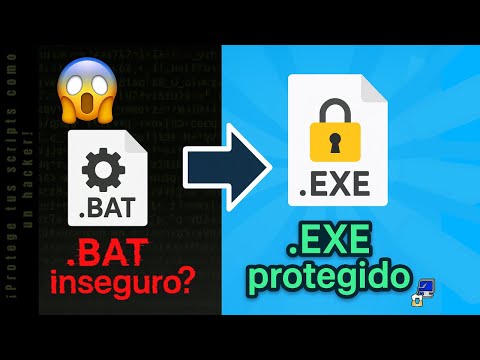
Primero, hablemos un poco sobre qué son estos archivos. Los archivos .BAT son scripts de comandos que puedes usar en Windows para ejecutar una serie de comandos secuencialmente. Por otro lado, los archivos .EXE son ejecutables que tienen un formato más amigable para los usuarios. Así que, al convertir uno a otro, buscas hacer tu script más accesible.
Aquí te dejo algunas herramientas comunes para la conversión:
- Bat To Exe Converter: Una herramienta bastante conocida y fácil de usar. Solo seleccionas tu archivo .BAT y lo conviertes con unos clics. Además, permite agregar iconos personalizados.
- Advanced BAT to EXE Converter: Otra opción chula que también ofrece características como protección con contraseña o exprimir el tamaño del archivo resultante.
- IExpress: Este es un asistente que viene incluido con Windows y puede hacer el trabajo sin necesidad de software adicional. Te permite empaquetar tu script en un ejecutable.
Total que, tienes varias opciones dependiendo de tus necesidades específicas. Pero ahora vamos a los errores comunes al realizar la conversión. Puede sonar simple, pero ahí es donde las cosas pueden complicarse.
Error 1: Falta de permisos
A veces, si no tienes permisos adecuados en tu sistema o la carpeta donde estás trabajando, la conversión puede fallar o el ejecutable no funcionará correctamente.
Error 2: Rutas incorrectas
Cuidado con las rutas absolutas dentro del archivo .BAT; si usas caminos muy específicos y luego cambias la ubicación del archivo EXE resultante, ¡puede dejar de funcionar!
Error 3: Incompatibilidad de comandos
No todos los comandos de un archivo .BAT se pueden ejecutar como EXE sin hacer ajustes previos; asegúrate de revisar eso antes de lanzarte a convertir.
Pues nada, la solución aquí es sencilla: revisa permisos y rutas antes de dar el siguiente paso hacia la conversión y prueba bien tus archivos ejecutables una vez creados.
A veces me acuerdo cuando intenté convertir mi primer script para automaitzar tareas en mi PC; ¡vaya jaleo! Cada vez que pulsaba doble clic en el EXE me tiraba error tras error. Después de investigar un poco sobre las rutas incorrectas y algunos permisos olvidados, finalmente logré hacerlo funcionar como quería.
Al final del día, convertir archivos BAT a EXE puede ser bastante útil si sabes qué herramientas usar y cómo evitar esos tropiezos comunes. Si llegas a toparte con problemas más complicados o necesitas ayuda específica en algún punto del proceso, lo mejor siempre será consultar con alguien que tenga experiencia técnica; eso nunca está demás. ¿Me sigues?
Resolviendo Problemas Comunes con Conversores de Archivos Back to EXE
Claro, vamos al grano con el tema de los conversores de archivos y esos errores molestos que pueden aparecer al convertir archivos CMD a EXE.
Cuando hablamos de convertir un archivo CMD a EXE, la idea es hacer que esos comandos se conviertan en un programa ejecutable. Pero, oye, no siempre es tan fácil como parece. A veces surgen problemas que pueden ser frustrantes. Vamos a ver algunos de los errores más comunes y cómo resolverlos.
- Error de Sintaxis: Uno de los problemas más comunes es un error en la sintaxis del script CMD. Si hay una línea mal escrita o un comando que no está bien formateado, ¡pum!, el conversor puede fallar. Revisa el código línea por línea para asegurarte de que todo esté correcto.
- Incompatibilidad del Conversor: No todos los conversores son iguales. Algunos pueden tener limitaciones dependiendo del tipo de comandos que uses. Asegúrate de utilizar uno que soporte las funciones específicas que tienes en tu archivo CMD.
- Problemas con Rutas: Si tu script utiliza rutas absolutas y cambias la ubicación del archivo, podrías tener problemas al convertirlo. Usa rutas relativas o verifica que todas las carpetas estén en su lugar antes de realizar la conversión.
- Error Durante la Ejecución: Tras la conversión, puedes intentar ejecutar el EXE y recibir errores como “no se encuentra el archivo”. Esto puede deberse a la falta de permisos para ejecutar ciertos comandos o scripts en tu sistema operativo. Ejecuta como administrador o verifica tus configuraciones de seguridad.
- Problemas con Dependencias: Si tu script depende de otros archivos o programas (como bibliotecas DLL), asegúrate de que estén presentes y accesibles cuando corras el EXE convertido.
- Antivirus Interfiriendo: En ocasiones, algunos antivirus detectan los archivos EXE recién creados como amenazas porque no son “conocidos”. Esto puede hacer que se bloqueen o queden eliminados automáticamente. Agrega excepciones para evitar conflictos en tu antivirus.
Ahora bien, si alguna vez te encontraste luchando con alguno de estos errores, recuerda lo frustrante que puede ser ver cómo algo tan sencillo se transforma en un rompecabezas sin fin. Una vez me pasó convirtiendo un script para automatizar copias de seguridad; cada vez que lo lanzaba fallaba sin razón aparente hasta darme cuenta del error en una ruta.
La clave aquí es la paciencia y revisar cada detalle con atención. Además, ten presente que si las cosas no funcionan después de intentar todo lo anterior, siempre puedes buscar ayuda profesional porque algunas compatibilidades requieren conocimientos técnicos más profundos.
Así que ya sabes: con estos consejillos podrás afrontar esos típicos inconvenientes al convertir tus archivos CMD a EXE sin tantas complicaciones. ¡Ánimo!
Convierte tus archivos BAT a EXE en línea sin complicaciones y mejora tu flujo de trabajo
¿Alguna vez te has encontrado con archivos .BAT y has pensado: «Esto debería ser un .EXE»? Bueno, hoy te voy a contar cómo convertir esos archivos de comandos en ejecutables sin complicarte la vida. Y es que, convertir tus archivos BAT a EXE puede ser una excelente manera de mejorar tu flujo de trabajo, ya que los ejecutables suelen ser más fáciles de usar para quienes no están tan familiarizados con la línea de comandos. Pero ojo, hay errores comunes que puedes encontrarte en el camino, así que empecemos.
Primero que nada, hablemos de lo básico. Los archivos BAT son archivos por lotes que contienen comandos para el intérprete de órdenes de Windows. Son útiles y todo eso, pero no siempre son lo más amigable para el usuario medio. Convertirlos a EXE puede darles un toque más profesional y hacerlos más accesibles.
Para realizar la conversión en línea, hay varias herramientas gratuitas disponibles. Aquí te dejo algunos pasos generales para hacerlo:
- Busca un convertidor confiable: Existen varias páginas web donde puedes convertir tus archivos sin descargar nada. Simplemente subes tu archivo BAT y el conversor te genera un .EXE.
- Asegúrate del formato: Antes de subir tu archivo, verifica que esté correctamente estructurado y no tenga errores como rutas incorrectas o comandos mal escritos.
- Sigue las instrucciones: Cada página puede tener su propio proceso. Normalmente solo tendrás que hacer click en “Convertir” y esperar unos segundos.
- No olvides descargarlo: Una vez convertido, asegúrate de descargar el archivo EXE antes de salir del sitio.
Total que ya tienes tu nuevo archivo ejecutable. ¡Genial! Pero no todo es perfecto… En este punto, podrías encontrarte con algunos errores comunes al convertir CMD a EXE:
- Errores en la ejecución: A veces el EXE podría fallar al correr porque los comandos dentro del BAT requieren privilegios elevados; asegúrate de ejecutar como admin si tienes problemas.
- No se encuentra el comando: Si utilizas un comando específico en tu archivo BAT que no está disponible o accesible desde todos los sistemas, entonces tendrás problemas al ejecutar el EXE resultante.
- Códigos incorrectos: Si tu archivo BAT tiene una sintaxis incorrecta o alguna línea errónea, esto provocará fallos durante la conversión. Una revisión rápida antes puede salvarte mucho tiempo después.
Pasa lo siguiente: una vez convertidos tus archivos, es buena idea probarlos bien antes de usarlos a fondo en tareas importantes. No querrás encontrarte en una situación donde pierdas datos o tiempo solo porque olvidaste revisar algo básico.
Aunque convertir tus archivos BAT a EXE suena simple y directo, siempre existe la posibilidad de tropezar con algún error común mencionado aquí. Si encuentras problemas persistentes mas alláde lo explicado aquí, considerar pedir ayuda profesional nunca está demás—simplemente no quiero que termines frustrado por un pequeño detalle técnico!
Pues nada amigo, ahora ya sabes cómo darle ese upgrade a tus scripts y mejorar un poco esa rutina diaria con estas conversiones sencillas pero efectivas. ¡A jugar con esos archivos!
Oye, ¿te ha pasado alguna vez que intentas convertir esos comandos de CMD en un archivo EXE y te enfrentas a un mar de errores? A mí me ha pasado, y es una experiencia que deja una mezcla de frustración y risas. Hay días en los que te sientes como un genio tecnológico, y otros en los que te das cuenta de que ni el más mínimo detalle se te escapa.
Mira, la conversión de scripts de CMD a EXE tiene su truco, y hay errores comunes que todos hemos cometido. Uno de ellos es no considerar las rutas adecuadas. O sea, si tienes archivos o scripts en ciertas carpetas y no especificas bien su ubicación, puede ser un desastre total. Te aparece el clásico “archivo no encontrado” y tú ahí mirando la pantalla como… “pero si yo lo vi hace cinco minutos”.
Otro error es olvidarse de los permisos. Nunca falta aquel momento incómodo cuando intentas ejecutar tu nuevo archivo EXE solo para darte cuenta de que no tienes acceso para hacerlo. Imagina la emoción al final del proceso, y luego ¡plop!, se apaga el entusiasmo al ver ese mensaje.
No sé si a ti te ha pasado también pero está el caso del formato incorrecto al momento de guardar. A veces guardamos nuestros scripts con extensiones raras o incluso sin ninguna extensión cuando debería ser .bat antes de convertirlo a .exe. Y ahí andamos rascándonos la cabeza porque la conversión parece no tener efecto.
Y ni qué decir del hecho de no probar tu script original antes de la conversión. Puedes pasar horas creando algo maravilloso solo para descubrir que hay un error en el código después de hacer la conversión. Es como hacer una comida deliciosa pero olvidarte del salero: ¡no sabe a nada!
Entonces, ¿cómo solucionar estos errores? Primero, siempre revisa las rutas y asegúrate de que todo esté bien referenciado; segundo, verifica los permisos antes de lanzarte a ejecutar; tercero, guarda siempre tus scripts con las extensiones correctas; y por último… ¡prueba tu CMD primero! Pruébalo hasta sentirte seguro.
Al final del día, cada error es una lección aprendida (aunque a veces desearías poder aprender sin tantas tropiezos). La cosa es seguir practicando y mejorando poco a poco porque esos fallos son parte del proceso. Así que ya sabes: la próxima vez que conviertas un CMD a EXE, ten cuidado con estas cosas; ¡y adelante!