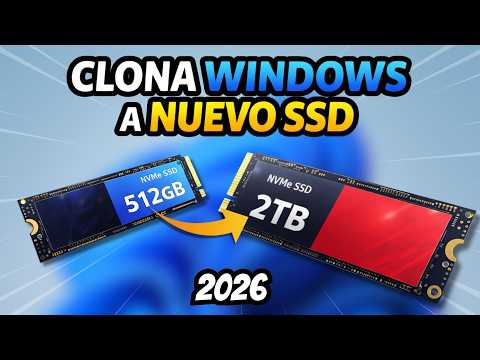
Oye, ¿alguna vez has pensado en clonar tu PC? Ya sabes, hacer una copia exacta de todo lo que tienes en tu compu. Es como tener un respaldo a prueba de balas. Total que, si algo sale mal, puedes volver a tu “yo” anterior sin dramas.
En este artículo te voy a contar sobre los mejores programas para hacerlo. Y no, no se trata de un montón de software aburrido y complicado. Vamos a ver opciones que son efectivas y fáciles de usar. La idea es que puedas elegir el que más te convenga.
¿Te gustaría copiar todo tu sistema operativo, tus archivos y aplicaciones? Si la respuesta es sí, quédate conmigo. Te prometo que al final sabrás cuál es el mejor software para ti y podrás decirle adiós al miedo de perder tus cosas importantes. Así que, ¡vamos al lío!
Las Mejores Opciones Gratuitas para Clonar Discos Duros Sin Complicaciones
¿Estás pensando en clonar tu disco duro? Oye, no estás solo. Muchas personas, incluida yo en su momento, se enfrentan a esta tarea. Puede ser por cambiar a un SSD o simplemente por tener una copia de seguridad de nuestros datos. La buena noticia es que hay opciones gratuitas que son bastante efectivas y fáciles de usar. Vamos a ver algunas de las **mejores opciones** que puedes considerar para clonar discos duros sin complicaciones.
Clonezilla es una de las herramientas más populares y potentes para clonar discos duros. Es un software de código abierto que permite copiar todo el contenido del disco, incluyendo sistemas operativos y programas instalados. La única pega es que su interfaz no es la más amigable del mundo, lo que puede causar un poco de confusión si no tienes experiencia previa. Pero si te gusta experimentar, vale la pena.
Otra opción bastante conocida es Macrium Reflect Free. Esta aplicación tiene una interfaz más amigable y te permite crear imágenes del disco con facilidad. Puedes programar copias automáticas y lo mejor es que ofrece soporte para diferentes sistemas de archivos. Ideal si te olvidas o eres un poco despistado con los backups.
Luego está AOMEI Backupper Standard, otro gran contendiente en la arena del software gratuito para clonar discos. Su diseño intuitivo hace que sea fácil de usar incluso si eres nuevo en esto. Tiene varias funciones interesantes como la posibilidad de clonar solo particiones específicas o hacer copias incrementales para ahorrar espacio.
Y no podemos dejar fuera a EaseUS Todo Backup Free. Es uno de esos programas todo-en-uno que pueden hacer copias de seguridad y también clonar discos duros sin mayor problema. Además, cuenta con opciones útiles como recuperación ante desastres y copia programada.
La siguiente opción en nuestra lista es Paragon Backup & Recovery Free. Aunque su enfoque principal sea la creación de copias de seguridad, también ofrece funciones para clonar discos duros completos. Su uso puede ser un poco avanzado al principio, pero con un poco de práctica se vuelve sencillo.
Por último, está DriveImage XML, una herramienta más simple pero muy efectiva para usuarios menos técnicos. Permite crear imágenes del disco y restaurarlas fácilmente cuando lo necesites.
En fin, todas estas son herramientas gratuitas excelentes para clonar discos duros sin tener que gastar ni un céntimo. Recuerda siempre leer las instrucciones cuidadosamente antes de empezar el proceso; cada programa tiene sus particularidades y alguna pequeña confusión puede llevarte a perder información valiosa.
Si no estás seguro o sientes que podría salir mal, nunca dudes en buscar ayuda profesional antes de lanzarte al maratón de la clonación del disco duro—la última cosa que quieres es perder tus archivos importantes por un fallo técnico o mal paso durante el proceso. ¡Suerte!
Clonezilla: La Solución para Clonar y Recuperar Particiones en Situaciones Críticas
¿Alguna vez has tenido ese momento de terror cuando tu PC decide no arrancar y te quedas pensando en todo lo que podrías perder? Es un clásico. En esos momentos críticos, tener una herramienta como **Clonezilla** puede ser tu salvación. Vamos a charlar un poco sobre cómo funciona y por qué podría ser lo que necesitas para clonar y recuperar particiones sin morir en el intento.
¿Qué es Clonezilla?
Es un software de código abierto que te permite hacer copias de seguridad y clonar discos duros o particiones enteras. Imagina que es como una especie de «fotógrafo» digital, pero en lugar de capturar sonrisas, captura el estado exacto de tu disco duro para que puedas restaurarlo más tarde. ¿La mejor parte? Es gratuito. Pero ojo, ¡no es tan fácil como llenar la botella de agua!
Funcionamiento básico:
Clonezilla trabaja creando imágenes del disco o partición que deseas copiar. Esto significa que todo, desde los archivos hasta las configuraciones del sistema, se graban en un archivo compartido. Después puedes usar ese archivo para restaurar todo si algo sale mal.
Entonces, ¿cómo se usa? Aquí va una breve descripción del proceso:
- Descargar Clonezilla: Ve al sitio oficial y descarga la versión adecuada para ti.
- Crear un USB booteable: Necesitarás una memoria USB donde meterás el software. Herramientas como Rufus pueden hacer esto sencillo.
- Arrancar desde USB: Conéctalo a tu computadora e inicia desde allí (esto puede requerir cambiar la configuración del BIOS).
- Seleccionar el modo: Puedes elegir entre «Clonezilla live» o «Clonezilla server». Para la mayoría, el modo Live está bien.
- Sigue las instrucciones: Aquí tienes varias opciones: clonar directamente disco a disco o crear una imagen de disco para guardar en otro lugar.
Un aspecto importante es que **Clonezilla** no es para los más tímidos con la tecnología. Si bien tiene documentación útil, necesitarás estar cómodo siguiendo instrucciones paso a paso.
Caso práctico:
Imagina que tienes un PC viejo lleno de recuerdos: fotos familiares, documentos importantes y tu videojuego favorito instalado (sabes cuál). De repente, el disco empieza a hacer ruidos raros… ¡pánico! Usando Clonezilla antes de esto, podrías haber hecho una copia antes del “gran desastre”. Así tendrías tus cosas a salvo.
En cuanto a su efectividad comparativa, hay otros programas por ahí—como Acronis True Image o Macrium Reflect—que también hacen clonaciones y copias de seguridad realmente bien. La diferencia principal está en los costos y las características específicas: algunos ofrecen interfaces más amigables si no quieres complicarte demasiado.
Una cosa vital que recordar es que nada sustituye el consejo profesional cuando se trata de problemas graves con tu hardware o pérdida significativa de datos. Aunque Clonezilla puede ser increíblemente útil para mantener tus datos seguros, siempre es bueno consultar con alguien especializado si estás realmente atascado.
Así que ya sabes, tener herramientas como Clonezilla a mano puede salvarte en esos momentos críticos donde parece que todo está perdido. Si decides probarlo—¡adelante! Pero hazlo con precaución y siempre con copias adicionales si puedes.
Soluciones Efectivas para Restablecer tu Sistema con Macrium Reflect
Oye, hoy vamos a hablar de Macrium Reflect, que es una herramienta bastante útil si estás buscando hacer una clonación de tu PC o simplemente restablecer tu sistema. Es un programa que facilita la creación de imágenes del disco y copias de seguridad, lo que puede ser un salvavidas en caso de que tu computadora se ponga rebelde.
Primero, déjame decirte que la clonación del sistema no es para nada algo exclusivo de expertos. Cualquiera puede hacerlo si sigue los pasos correctos. Y Macrium Reflect tiene un proceso intuitivo. ¡Vamos al grano!
- Descarga y instalación: Lo primero es conseguir el programa desde su página oficial. Una vez descargado, simplemente sigue los pasos del asistente para instalarlo. Es bastante sencillo y no deberías tener problemas.
- Crea un disco de arranque: Antes de empezar con la clonación, es recomendable crear un disco o USB de arranque. Esto es útil en caso de que algo salga mal durante el proceso. Macrium tiene una opción para ello en el menú principal.
- Selecciona el disco a clonar: Con Macrium abierto, verás una interfaz clara donde puedes elegir el disco duro que quieres clonar. Asegúrate de tener suficiente espacio en el destino donde vas a almacenar la copia.
- Opciones avanzadas: Aquí puedes ajustar varias configuraciones, como compresión y programación de copias automáticas. Si eres nuevo en esto, tal vez quieras dejarlo como está inicialmente.
- Inicia la clonación: Después de hacer tus selecciones y verificar todo, solo dale al botón “Clonar” y empieza el proceso. Dependiendo del tamaño del disco y la velocidad del equipo, puede tardar unos minutos o más.
A veces me acuerdo cuando intenté clonar mi viejo PC porque quería migrar todo a uno nuevo. Me dio miedo perder datos importantes, pero con esta herramienta me sentí mucho más tranquilo al saber que todo estaba respaldado antes de hacer cualquier cambio grande.
Aun así, hay algunas cosas importantes a considerar: No sustituye ayuda profesional. Si sientes que algo no va bien o no te atreves a seguir adelante con algún paso específico, siempre es buena idea consultar con alguien especializado en tecnología.
Pues nada, eso ha sido un vistazo rápido a cómo usar Macrium Reflect para restablecer tu sistema e incluso clonar tu PC. Recuerda siempre asegurarte de tener tus datos respaldados antes de hacer cambios drásticos—no querrás perder nada valioso por cualquier error tonto.
Espero que esta info te haya servido y puedas manejar el programa sin problemas. ¡Suerte!
Clonar un PC es algo que muchos hemos tenido que hacer en algún momento, ya sea porque queremos pasar todo nuestro contenido a una nueva máquina o simplemente porque necesitamos una copia de seguridad de nuestro sistema. Te cuento que la primera vez que lo hice, estaba tan nervioso, temía perder un montón de cosas importantes. Pero al final, fue una experiencia liberadora.
Cuando hablamos de software para clonación, hay un mar de opciones. Algunos son gratuitos y otros son de pago, y la verdad es que cada uno tiene su propio encanto y peculiaridades. Tal vez te suene “Clonezilla”, que es bastante popular entre los más aventureros. Es un poco más técnico, sí, pero ofrece un control total sobre el proceso. Total que si te gustan las cosas más manuales, puede ser tu mejor amigo.
Por otro lado, está “Macrium Reflect”, yo diría que este es uno de los preferidos por quienes buscan una interfaz amigable. No sé tú, pero a mí me gusta poder hacer clic sin tener la sensación de estar navegando por un laberinto digital. La versión gratuita hace el trabajo básico muy bien; ideal para esos casos donde solo quieres clonar y listo.
Luego está “EaseUS Todo Backup”. Este software parece tenerlo todo: rapidez y sencillez. Además permite programar copias automáticas lo cual es genial si te olvidas de hacerlo regularmente. Es como tener un mayordomo digital siempre a mano.
Sin embargo, siempre hay peros en este tipo de cosas. Por ejemplo, los software más completos suelen venir con opciones complicadas o algunas funciones limitadas en sus versiones gratuitas. Ahí se siente la presión del marketing aunque no me malinterpretes; si realmente quieres sacarle el jugo a tu clonación, a veces vale la pena invertir unos euros.
La cosa es que el mejor software depende mucho de lo que necesites y cómo te sientas trabajando con ellos. Para mí fue cuestión de ensayo y error hasta dar con lo que realmente funcionaba para mi flujo de trabajo diario ¡Pero al final valió la pena! Así que anímate a experimentar; al fin y al cabo clonar tu PC no debería ser un dolor de cabeza sino más bien una escapatoria del caos digital en el cual todos vivimos hoy en día. ¿Te animas?