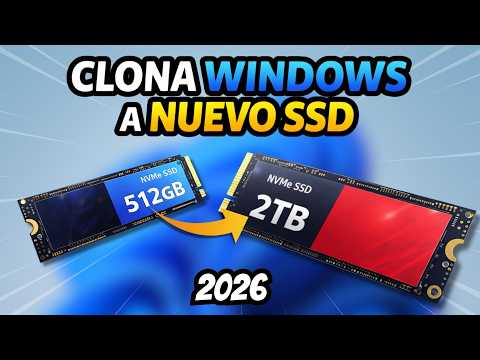
Oye, ¿alguna vez has tenido que clonar una imagen ISO y no sabías ni por dónde empezar? A todos nos ha pasado, es un rollo total cuando la tecnología no coopera.
En este artículo, vamos a desmenuzar el proceso para clonar imágenes ISO de manera que te quede claro y fácil. Te prometo que no va a ser un dolor de cabeza. Vamos a hablar de programas chidos, trucos y hasta algunos errores comunes que mejor evitar.
Así que si quieres tener copias de seguridad o simplemente hacer algo con esas imágenes ISO que tienes guardadas, quédate conmigo. ¡Vamos a hacerlo juntos!
Cómo crear una imagen de disco duro para clonar y asegurar tus datos
¿Sabes qué? Hacer una imagen de disco duro es como tener una copia de seguridad de tu vida digital. Te permite clonar y asegurar tus datos sin complicaciones, así que no está de más saber cómo hacer esto. Vamos a desglosarlo para que sea fácil.
Primero, ¿qué es exactamente una imagen de disco duro? Pues, piensa en ello como una foto instantánea de todo lo que tienes en tu disco duro: archivos, programas y configuraciones. Si algo sale mal con tu sistema, puedes restaurar esa imagen y volver a empezar sin perder nada. Es como tener un botón de «reset» para tu computadora. ¡Genial! ¿verdad?
Aquí te dejo algunos pasos clave para crear tu propia imagen:
- Elegir el software adecuado: Hay varias herramientas por ahí, como Acronis True Image, Macrium Reflect, o incluso opciones gratuitas como Clonezilla. Investiga cuál se adapta mejor a tus necesidades.
- Conectar un disco externo: Antes de empezar, necesitas un lugar donde guardar esa imagen. Un disco duro externo o una unidad USB con suficiente espacio será perfecto.
- Lanzar el programa: Abre el software elegido y busca la opción de “Crear imagen del sistema” o algo similar. Generalmente es muy sencillo; solo sigue las instrucciones.
- Ajustar configuraciones: Algunos programas te dejarán elegir qué partes del disco deseas clonar. Si no estás seguro, selecciona todo para asegurarte de no perder nada importante.
- Iniciar el proceso: Dale al botón de “Iniciar”. La creación puede tardar un rato dependiendo del tamaño del disco y la velocidad del equipo. Así que paciencia, amigo.
- Verificar la imagen creada: Una vez terminado, asegúrate de comprobar que la imagen se haya creado correctamente. Muchos programas tienen una opción para validar eso.
No te olvides de mantener tus imágenes actualizadas. Cada vez que hagas cambios significativos en tu sistema—como instalar nuevos programas o guardar archivos importantes—vale la pena crear otra copia. Es algo así como cuidar tus plantas; si las riegas regularmente, crecerán sanas y felices!
También recuerda que este proceso no sustituye la ayuda profesional si encuentras problemas mayores o complicados con tu hardware o software. Siempre está bien tener a alguien con más experiencia a quien recurrir si la cosa se pone complicada.
Total que ya sabes lo básico sobre cómo crear una imagen de disco duro. No es tan difícil cuando lo desglosas paso a paso, ¿ves? Ahora ve a proteger esos datos valiosos antes de que sea tarde!
Soluciones Efectivas para Clonar y Recuperar Discos con Clonezilla
Clonezilla es una herramienta potente para clonar y recuperar discos, y es bastante efectiva si sabes cómo usarla. Lo bueno es que, aunque parece complicada al principio, en realidad no lo es tanto. Te voy a contar cómo hacerlo de manera sencilla.
Primero que nada, necesitas tener tu **Clonezilla** en un USB o un CD. Puedes descargar la imagen ISO desde su sitio oficial. Una vez lo tengas, grábalo en el medio de arranque. Hay muchas herramientas que te ayudarán con esto, como Rufus o UNetbootin. Oye, una vez que arranques desde este medio, verás una pantalla con varias opciones.
Ahora bien, veamos los pasos fundamentales:
- Conecta los discos: Asegúrate de que el disco duro de origen (el que quieres clonar) y el de destino (donde se va a clonar) estén conectados a tu PC.
- Arranca Clonezilla: Inicia tu ordenador desde el USB o CD donde grabaste Clonezilla. Aquí te aparecerán varias opciones; la más común es “Clonezilla live”.
- Selecciona modo: Tienes dos opciones principales: “device-device” para clonar directamente entre discos o “device-image” si prefieres crear una imagen.
- Sigue las instrucciones: Cada paso tiene sus opciones; así que selecciona las adecuadas según lo que necesites hacer.
- Asegúrate de seleccionar correctamente: Esto es importante, porque si seleccionas el disco equivocado para clonar perderás tus datos.
Una anécdota rápida: una vez un amigo intentó clonar su disco duro sin prestar atención a las selecciones y terminó borrando todo su contenido en lugar de hacer la copia… ¡qué caos! Así que ya sabes: ojo avizor.
Cuando llegues al paso final y le des al botón de «OK» o «Confirmar», Clonezilla empezará a trabajar. Puede tardar un poco dependiendo del tamaño del disco y la velocidad de los dispositivos.
¿Te has preguntado qué pasa si algún error ocurre? Bueno, Clonezilla suele ofrecerte mensajes claros sobre eso. Si ves algo raro o no estás seguro, pausar puede ser una buena idea antes de seguir adelante.
Una vez terminado el proceso, reinicia tu equipo y asegúrate de comprobar si todo ha funcionado como esperabas. Puede ser útil tener un plan B por si acaso; por ejemplo: guarda tus datos importantes antes de empezar cualquier clonación.
Recuerda siempre hacer copias regulares para no quedarte sin tus archivos importantes en ninguna situación inesperada. Y aunque este procedimiento puede parecer sencillo, si alguna vez te sientes perdido o inseguro sobre qué hacer exactamente, no dudes en buscar ayuda profesional—no está mal pedir apoyo cuando lo necesitas.
Así que ahí lo tienes: unos pasos directos para usar Clonezilla y solucionar esos problemas de clonación ¡Ya me cuentas cómo te fue!
Cómo realizar una copia de seguridad del disco duro en Windows 10
Claro, hablemos de cómo hacer una copia de seguridad de tu disco duro en Windows 10. Es impresionante cómo un simple respaldo puede salvarte de un montón de problemas. Te cuento que hace poco, un amigo mío perdió todos sus archivos porque su laptop decidió que era el momento ideal para fallar. Así que, para que eso no te pase, ¡vamos a ello!
Primero que nada, ¿sabías que Windows 10 tiene una herramienta incorporada para hacer copias de seguridad? Se llama **Historial de archivos** y es muy fácil de usar. Aquí están los pasos:
1. Conectar una unidad externa
Necesitas un disco duro externo o una unidad USB con suficiente espacio libre. Conectarlo es tan simple como enchufarlo.
2. Abrir la configuración
Haz clic en el botón de Inicio, luego selecciona el icono del engranaje para acceder a la configuración.
3. Ir a Actualización y Seguridad
En las opciones que se despliegan, busca y selecciona Actualización y seguridad.
4. Elegir Copia de seguridad
Aquí vas a ver varias opciones en el menú lateral izquierdo; haz clic en Copia de seguridad. Luego selecciona Agregar una unidad, escoge tu unidad externa.
5. Configurar Historial de archivos
Después, puedes elegir qué carpetas quieres respaldar; por defecto, se seleccionan las bibliotecas (Documentos, Imágenes y así). Si quieres incluir más cosas, solo debes hacer clic en Opciones, donde podrás añadir o eliminar carpetas.
6. Activar el respaldo automático
Asegúrate de activar la opción del **Historial** para que Windows haga copias automáticas cada cierto tiempo.
Ahora bien, si lo que buscas es clonar todo tu disco duro e incluso crear imágenes ISO (que es como un «fotocopia» digital), hay herramientas específicas para eso:
- Acronis True Image: Esta herramienta es famosa por su interfaz amigable y sus múltiples funciones.
- Macrium Reflect: Muy popular entre los usuarios por ser fácil y gratuita en su versión básica.
- Clonezilla: Si te sientes aventurero, esta opción requiere un poco más de conocimiento técnico pero es súper potente.
Por ejemplo, usando **Macrium Reflect**, podrías crear una imagen ISO completa siguiendo estos pasos:
a) Instalar Macrium Reflect.
Descarga e instala la aplicación desde su sitio oficial—solo sigue las instrucciones del instalador.
b) Iniciar el programa.
Una vez abierto, verás tu disco duro listado en la interfaz principal.
c) Seleccionar «Crear imagen del disco».
Haz clic derecho sobre tu disco y selecciona esta opción. Luego sigue los pasos para elegir donde guardar tu imagen ISO—puede ser directamente en la unidad externa.
d) Comenzar la copia.
El programa comenzará a clonar todo lo seleccionado; solo tendrás que esperar un rato dependiendo del tamaño info files—which can be quite impressive!
Recuerda también revisar regularmente tus copias de seguridad porque pueden corromperse o volverse obsoletas con el tiempo—¡no querrás quedarte sin respaldo cuando más lo necesites! Al final del día, hacer backups regulares puede ahorrarte lágrimas. Y si no estás seguro sobre algún proceso o tienes dudas profundas sobre cómo proceder con el hardware o software específico… siempre es buena idea consultar a un profesional.
Entonces ya sabes: está bien ser despreocupado alguna vez pero no con tus datos importantes. Haz esas copias y vive tranquilo—¿me sigues?
Este tema de clonar imágenes ISO me trae algunos recuerdos, la verdad. Recuerdo una vez que mi hermano me pidió ayuda para hacer una copia de seguridad de su videojuego favorito. Se lo había pasado en mil y un horas, y estaba convencido de que si algo le pasaba al disco, iba a llorar como un niño pequeño. Así que nos pusimos manos a la obra y descubrí lo fácil que puede ser clonar imágenes ISO.
Primero que nada, hablemos de qué es una imagen ISO. Imagina que es como una copia exacta de un disco físico: contiene todos los archivos y la estructura necesaria para replicarlo. Y esto te permite tener una versión digital que puedes guardar en tu disco duro o usar en otras máquinas sin perder nada.
Así que, ¿cómo lo hacemos? Claro, hay software especializado para eso. Programas como Rufus o ImgBurn son bastante populares. La cosa es que son muy intuitivos; solo necesitas seleccionar el disco fuente (tu DVD o lo que sea) y el destino (dónde quieres almacenar la imagen), y el software hace su magia. ¡Es como cocinar con un robot de cocina! Solo sigues las instrucciones.
Ahora bien, no todo es color de rosa en este mundo digital. A veces, podrías encontrar errores durante el proceso: puede ser por un problema en el disco original (rayones u otras cosas desagradables) o incompatibilidades con tu sistema operativo… Pero oye, eso es parte del juego, ¿verdad? La experiencia te enseña a solucionarlo.
Por otra parte, siempre es buena idea verificar la integridad del archivo ISO resultante después de crearla. Es como asegurarte de que tu pastel no se ha quemado por dentro antes de servirlo; ¡no querrás decepcionar a nadie!
Y por último, aunque clonar imágenes ISO puede parecer algo técnico y tal vez un poco aburrido al principio, hay algo gratificante en saber que puedes preservar tus juegos favoritos o cualquier otro contenido importante sin preocuparte por pérdidas accidentales. Así que anímate a probarlo; total, ¡con un poquito de paciencia todo se logra!