Oye, ¿te has puesto a pensar en lo mal que se siente cuando el disco duro de tu computadora dice «hasta aquí llegué»? Uff, a mí me ha pasado y no es nada divertido. Sabes que tienes un montón de cosas importantes ahí: fotos, documentos, esa serie que tanto disfrutabas… ¡un desastre!
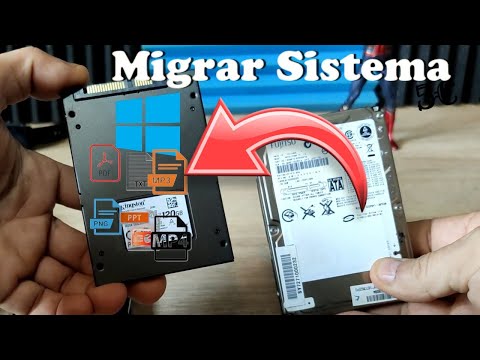
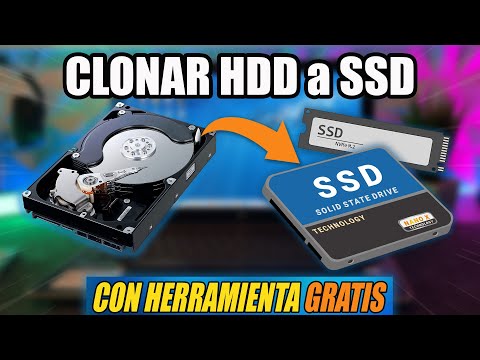
Por eso hoy vamos a hablar de clonar discos. Sí, clonar. Como si tuvieras un gemelo digital. La idea es hacer una copia exacta de todo lo que hay en tu disco actual y mantener la integridad de tus datos. Así, si algo sale mal (toca madera), no te quedas sin nada.
En este artículo, te voy a contar cómo hacerlo paso a paso. Te prometo que no es tan complicado como suena. Además, vamos a ver qué herramientas puedes usar y algunos tips para asegurarnos de que todo salga bien. Así que si alguna vez has querido hacer una copia de seguridad o simplemente estás curioso sobre el tema, ¡este es tu lugar! ¿Listo? ¡Vamos a ello!
Clonación de disco duro: pasos para copiar tu sistema operativo sin errores
Clonar un disco duro puede parecer algo de otro mundo, pero es más sencillo de lo que parece. Cuando clonas un disco, estás copiando todo lo que hay en él: tu sistema operativo, tus programas y tus archivos. La idea es que si algo le pasa a tu disco original, puedes usar el clon sin problemas. Oye, ¿quién no ha perdido datos importantes alguna vez? Yo todavía recuerdo la vez que perdí unas fotos de un viaje increíble por no tener un backup. Así que aquí van algunos pasos para hacerlo sin errores.
1. Elige la herramienta adecuada
Tienes varias opciones para clonar discos, desde software gratuito hasta aplicaciones más complejas. Algunos de los más conocidos son:
- Clonezilla
- Acronis True Image
- Macrium Reflect
2. Prepara el nuevo disco duro
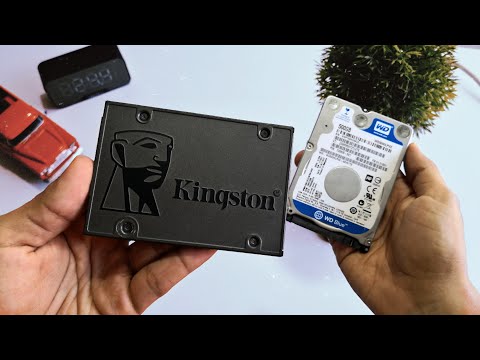
Asegúrate de que el nuevo disco duro esté bien conectado a tu computadora. Puede ser interno o externo, pero debe tener suficiente espacio para todo lo que quieras clonar. No querrás quedarte corto, ¿verdad? Por eso es mejor que tenga al menos el mismo tamaño o más espacio.
3. Haz una copia de seguridad previa
Simplificándolo: siempre es mejor prevenir que lamentar. Haz una copia de seguridad de tus datos importantes antes de empezar el proceso de clonación.
4. Ejecuta el software seleccionado
Abrirás tu programa favorito y seleccionarás la opción para clonar el disco duro. Generalmente te pedirá especificar cuál es tu disco original y cuál será su clon.
5. Comprueba las opciones y comienza la clonación
Asegúrate de revisar todas las opciones antes de dar clic en «clonar». Algunas herramientas permiten ajustar configuraciones como particiones o formato del nuevo disco.
6. Espera a que termine el proceso
No te desesperes; esto puede tardar un poco dependiendo del tamaño del disco y la velocidad del hardware involucrado. Una vez termine, podrás ver un mensaje confirmando la finalización.
7. Verifica la integridad del clon
No olvides revisar si todo se copió correctamente. Puedes hacer esto arrancando desde el nuevo disco y comprobando si todos tus archivos y programas funcionan como se espera.
Recuerda: los pasos pueden variar ligeramente dependiendo del software que uses, así que siempre es buena idea leer las instrucciones específicas del programa elegido.
Por último, nunca está demás recordar que aunque este método suele funcionar muy bien, no sustituye a la ayuda profesional en caso de problemas complejos o si tienes dudas sobre cómo proceder con equipos delicados o valiosos.
Total que con unos pocos pasos puedes asegurarte un resguardo efectivo para esos momentos complicados donde perder datos puede ser una pesadilla total ¿me sigues? ¡Suerte con tu clonación!
Cómo transferir tu sistema operativo a otro disco duro sin costo
Claro, aquí tienes un texto que cubre el tema de cómo transferir tu sistema operativo a otro disco duro sin costo. Espero que te ayude. Aquí va:
Transferir tu sistema operativo a otro disco duro puede parecer complicado, pero no tiene por qué serlo. Hay formas de hacerlo sin gastar un solo centavo, solo necesitas un poco de paciencia y las herramientas adecuadas. ¡Vamos al lío!
Paso 1: Preparar el nuevo disco duro
Antes de comenzar, asegúrate de que el nuevo disco duro esté correctamente instalado en tu computadora y reconocido por el sistema. Puedes hacer esto abriendo la Administración de discos en Windows y verificando que el disco aparece allí.
Paso 2: Herramientas necesarias
No necesitas software caro ni complicado. Existen programas gratuitos muy útiles para clonar discos, como:
- Clonezilla: Una herramienta poderosa pero con una interfaz algo técnica.
- AOMEI Backupper Standard: Más amigable y fácil de usar.
- Macrium Reflect Free: Otra opción popular con buenas características.
Paso 3: Clonando el disco duro
Ahora viene lo interesante. Usando cualquiera de estas herramientas, puedes clonar tu disco actual al nuevo. Por ejemplo, si eliges AOMEI Backupper:
- Descarga e instala AOMEI desde su página oficial.
- Ejecuta la aplicación y selecciona «Clonar».
- Escoge «Clonación del Disco».
- Sigue las instrucciones en pantalla para seleccionar tu disco original y luego el nuevo disco como destino.
- ¡Dale a «Iniciar» y espera a que termine!
Paso 4: Verificar la integridad de los datos
Una vez finalizado el proceso, es fundamental comprobar que todo esté en orden. Reinicia tu computadora con el nuevo disco duro configurado como unidad principal en la BIOS.
Asegúrate de que todos tus programas funcionen correctamente y que no falte ningún archivo importante. Es como mudarte a una casa nueva; revisas cada rincón para asegurarte que todo esté donde debería estar.
No olvides hacer una copia de seguridad previa
Nunca está demás recordar que siempre es buena idea tener una copia de seguridad antes de realizar este tipo de procesos. Aunque las herramientas son confiables, siempre pueden surgir imprevistos.
No dudes en consultar algún profesional si sientes que hay algo fuera de lugar o si necesitas más ayuda durante el proceso. A veces es mejor prevenir que lamentar!
Y ahí lo tienes, transferir tu sistema operativo sin costo puede ser sencillo si sigues estos pasos. Te animo a probarlo y disfrutar del espacio extra en tu nuevo disco duro.
Cómo crear una imagen de disco duro para realizar clonaciones efectivas
Crear una imagen de disco duro puede sonar complicado, pero no te preocupes. Te voy a explicar cómo hacerlo de manera sencilla. Esto es super útil, sobre todo si tienes el temor de perder datos importantes o si quieres clonar tu disco a uno nuevo. Así que, ¡vamos al grano!
Una imagen de disco duro es una copia exacta de todo lo que hay en un disco: sistema operativo, programas y archivos personales. Hacer esto te permite restaurar tu ordenador a un estado anterior o transferirlo a otro disco sin perder nada. Ahora, aquí te dejo unos pasos básicos que puedes seguir.
- Elegir un software adecuado. Existen varias herramientas para crear imágenes de disco. Programas como Clonezilla, Acronis True Image o Macrium Reflect son bastante populares y fáciles de usar.
- Asegúrate de que el nuevo disco tenga suficiente espacio. Si estás clonando un disco duro de 500 GB, asegúrate que el nuevo también tenga al menos esa capacidad.
- Copia tus archivos importantes primero. Aunque se supone que la imagen será perfecta, siempre es bueno tener backup por si las moscas. Nunca se sabe cuándo puede fallar algo.
- Ejecución del proceso. Abre el programa que elegiste y busca la opción “Crear imagen” o “Clonar disco”. Sigue las instrucciones en pantalla—la mayoría son bastante intuitivas—y selecciona tanto el disco fuente (el original) como el destino (donde irá la copia).
- Paciencia. Dependiendo del tamaño del disco y la velocidad del ordenador, este proceso puede tardar desde unos minutos hasta varias horas. Así que ya sabes: no te alejes demasiado del equipo.
Un ejemplo práctico sería el siguiente: imagina que tienes un viejo portátil con Windows 10 y se está volviendo lento. Decides clonar su disco duro a uno SSD para mejorar la velocidad. Primero eliges Macrium Reflect porque parece fácil de usar (y lo es). Seleccionas la opción para crear una imagen del disco actual y después sigues los pasos para guardar esa imagen en un USB externo. Una vez terminada la clonación, simplemente cambias los discos y ¡listo! Tienes un portátil más rápido sin perder nada.
Recuerda siempre revisar la integridad de los datos después de hacer la clonación. La mayoría de estos programas tienen opciones para verificar esto automáticamente.
Si algo sale mal durante el proceso—que a veces pasa—no dudes en buscar ayuda profesional o contactar con alguien que sepa más sobre esto. Aunque este proceso suele ser seguro, nunca está demás contar con una segunda opinión.
Así que ya sabes: crear una imagen de tu disco duro es sencillo y súper útil para mantener tus datos seguros ¡y listo para cualquier eventualidad!
Clonar discos, o sea, hacer copias exactas de tu disco duro, es algo que muchos de nosotros hemos considerado en algún momento. Te cuento que la primera vez que lo hice fue porque mi computadora empezó a darme algunos problemas y no quería perder mis fotos y documentos. Fue un mal rato, pero al final todo resultó bien. Imagínate, estaba ahí sentado con el corazón en la mano, esperando que todo saliera como debía.
La cosa es que clonar un disco puede parecer complicado al principio, pero en realidad no es más que copiar archivos de un lado a otro, solo que aquí estamos hablando de cómo mantener la integridad de esos datos durante el proceso. Y eso sí que es clave. No quieres terminar con archivos corruptos o perdidos, ¿verdad?
Primero tienes que elegir una herramienta adecuada. Hay programas gratis y otros de pago; algunos hasta vienen en vivo para rescatar tus datos cuando las cosas se complican. A mí me gusta usar algunas opciones populares como Clonezilla o Macrium Reflect porque son bastante efectivas.
Luego está el tema del tipo de conexión entre los discos. Fíjate bien en cómo conectas tu disco nuevo—por USB o directamente via SATA—porque esto puede afectar la velocidad y además la estabilidad del proceso. Cualquier interrupción podría hacerte perder información valiosa.
Otra cosa importantísima es verificar los datos después de clonar: realmente necesitas asegurarte de que todo esté en su lugar y sin fallos antes de deshacerte de tu viejo disco o seguir usando el nuevo. Puede ser tedioso, pero vale la pena tomarse el tiempo para revisar cualquier posible error; es una garantía para tus datos.
Al final del día, clonar discos no solo se trata de hacer copias; también implica cuidar lo más valioso: tus recuerdos y trabajo acumulado a lo largo del tiempo. Así que prepárate bien y hazlo con calma; verás cómo se convierte en una tarea más sencilla de lo que parece al principio. ¿Te has animado ya?