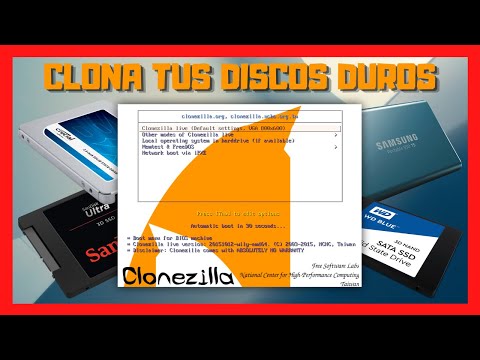
Oye, ¿te has puesto a pensar alguna vez en lo que pasaría si tu disco duro decidiera dejar de funcionar de la noche a la mañana? Vaya faena, ¿verdad? Es como si se llevara todos esos recuerdos y momentos importantes contigo.
Hoy vamos a hablar sobre la clonación de discos duros. La cosa es que no es solo una técnica pro para los geeks, sino una herramienta muy útil que puede salvarte el pellejo en varias situaciones.
Te voy a contar cuándo es realmente necesaria y por qué deberías considerarla. Así que, si alguna vez has querido hacer una copia de seguridad de tus cosas o simplemente mantener todo en su sitio por si las moscas, este artículo es para ti.
Vamos a desmenuzarlo todo, desde qué es exactamente eso de clonar hasta cuándo deberías hacerlo. ¿Listo? ¡Vamos al lío!
Pasos para clonar un disco duro con el sistema operativo intacto
Clonar un disco duro puede parecer complicado, pero no te preocupes, aquí te explico los pasos. La clonación es súper útil si quieres migrar tu viejo disco a uno nuevo o hacer una copia de seguridad completa con tu sistema operativo intacto. Y oye, a veces la vida de un disco llega a su fin y no quieres perder nada importante, ¿verdad?
Primero, necesitas asegurarte de tener las herramientas adecuadas para el trabajo. Generalmente necesitarás:
- Un disco duro nuevo o una unidad SSD.
- Un cable adaptador SATA (si clonas desde un laptop).
- Software de clonación. Hay varios en el mercado como Acronis True Image o Clonezilla, que son bastante buenos.
Paso 1: Conectar el nuevo disco duro
Asegúrate de conectar tu nuevo disco duro al ordenador. Si es un portátil, puedes usar un adaptador USB-SATA. En los ordenadores de escritorio, simplemente conéctalo a la placa base y a la fuente de alimentación.
Paso 2: Instalar y abrir el software de clonación
Una vez que tengas tu software listo, instálalo si es necesario y ábrelo. Asegúrate de leer cualquier instrucción inicial que el programa te dé antes de proceder.
Paso 3: Elegir las unidades
Dale al programa permiso para escanear las unidades conectadas. Aquí vas a seleccionar tu disco duro original como fuente y el nuevo como destino. ¡No mezcles las cosas! Puedes perder datos importantes si lo haces al revés.
Paso 4: Configurar opciones de clonación
- Puedes elegir clonar todo el disco o solo particiones específicas.
- Asegúrate de que está marcada la opción para restaurar sector por sector si deseas mantener todos los archivos bajo cualquier circunstancia.
- Algunos programas permiten ajustar el tamaño de las particiones del nuevo disco; si estás migrando a uno más grande o más pequeño, esto es clave.
Paso 5: Iniciar la clonación
Aquí viene lo emocionante: haz clic en «clonar» o «iniciar» según diga tu software. ¡Ahora solo toca esperar! Dependiendo del tamaño del disco original y la velocidad del sistema puede tomar un tiempo considerable.
Paso 6: Verifica la clonación
Una vez completado este proceso, asegúrate de verificarlo todo bien. Reinicia tu computadora y arráncala desde el nuevo disco para comprobar que todo está en su lugar y funcionando correctamente.
Mira que esto no sustituye ayuda profesional; si no te sientes seguro haciendo estos pasos por ti mismo, buscar asistencia siempre es una buena idea. Al final del día, lo que importa es preservar tus datos importantes y tener todo funcionando como debe ser.
Cualquier duda adicional sobre este tema aquí estoy para charlarlo un rato más si necesitas ayuda extra!
Clonación de Discos Duros: Soluciones para Backup y Migración de Datos
La clonación de discos duros es una de esas cosas que parecen complicadas, pero en realidad, puede ser bastante sencilla y útil. ¿Te imaginas perder todos tus datos por un simple fallo del disco? ¡Menuda pesadilla! Por eso, clonarlo se vuelve crucial cuando hablamos de **backup** y migración de datos.
Primero, hablemos de cuándo es necesaria la clonación. La mayoría de la gente la considera en situaciones como estas:
- Actualizar el disco duro: Si te compras un disco más rápido o con mayor capacidad, clonar el viejo te permite transferir todo sin perder nada.
- Hacer una copia de seguridad completa: Una clonación puede servir como un backup total. Así, si algo sale mal, puedes volver atrás y tener todo como estaba.
- Preparar para un cambio de sistema operativo: Al cambiar a un nuevo SO, clonar tu antiguo disco puede facilitarte la vida transferendo configuración y archivos.
Ahora bien, ¿cómo se hace eso? Hay herramientas que facilitan toda esta movida. Algunas son gratuitas; otras son de pago. Pero no importa cuál elijas, el proceso es más o menos así:
- Tienes que conectar ambos discos (el viejo y el nuevo) a tu computadora.
- Instalas la herramienta que elegiste para clonar.
- Sigue las instrucciones en pantalla: seleccionas el disco fuente (el viejo) y el destino (el nuevo).
- Inicias la clonación. Relájate mientras se hace el trabajo; esto puede tardar un rato dependiendo del tamaño del disco.
Es importante resaltar que hay algunos errores comunes que puedes evitar. No olvides revisar:
- El espacio disponible: Asegúrate de que tu nuevo disco tenga suficiente espacio para lo que estás clonando.
- Pérdida accidental: En ocasiones se puede formatear o eliminar cosas sin querer durante este proceso—¡cuidado!
Y aquí va una anécdota personal: Recuerdo cuando traté de clonar mi primer disco duro y pensé “No necesito leer instrucciones”. Total que perdí medio día intentando hacerlo sin éxito. Después me di cuenta que era simplemente cuestión de seguir los pasos correctos… ¡y unas buenas instrucciones!
Finalmente, la clonación no sustituye ayuda profesional en casos complejos o si no te sientes seguro haciéndolo tú mismo. Si tienes dudas o te asusta lo técnico, consulta a alguien con experiencia. Así evitas liarte más.
Así que ya sabes: si alguna vez piensas en migrar tus datos o hacer backup completo, la clonación es una opción viable e inteligente. ¡No dudes en probarlo!
Clonación de Discos Duros sin Costo: Pasos Sencillos y Herramientas Efectivas
La clonación de discos duros es una técnica muy útil que te permite hacer una copia exacta de tu disco duro. Pero, ¿cuándo es necesaria y por qué? Bueno, puede ser vital cuando estás actualizando un disco viejo a uno nuevo, o si simplemente quieres hacer un respaldo completo de tus datos importantes. Es como tener un seguro para tus archivos, ¿verdad?
Ahora bien, si estás pensando en hacerlo sin gastar un centavo, aquí van unos pasos sencillos y las herramientas que puedes usar.
Pasos para clonar tu disco duro:
- Haz una copia de seguridad: Antes de empezar con la clonación, asegúrate de hacer una copia de seguridad. Aunque la clonación sea segura, nunca está demás tener una segunda vía de protección.
- Consigue el equipo necesario: Necesitarás un segundo disco duro donde clonar los datos. Puede ser otro disco interno o uno externo; lo importante es que tenga suficiente espacio para todos tus archivos.
- Descarga software gratuito: Existen varias herramientas de clonación que no cuestan nada. Algunas opciones populares son:
- Macrium Reflect Free: Muy fácil de usar y con muchas opciones.
- Clonezilla: Ideal para usuarios más avanzados y soporta varios formatos.
- AOMEI Backupper Standard: Amigable y muy completo.
- Prepara el entorno: Asegúrate de que los discos estén correctamente conectados a tu computadora. Esto incluye tanto el disco original como el destino donde se va a copiar.
- Ejecuta el software elegido: Sigue las instrucciones del programa que elegiste. Por lo general, seleccionarás el disco fuente (el original) y el destino (donde irán los datos). Luego solo tienes que iniciar la clonación y esperar a que termine.
- Verifica la clonación: Una vez terminado el proceso, haz algunas pruebas. Arranca desde el nuevo disco y asegúrate de que todo funcione correctamente. Si algo falla, ¡no te asustes! A veces hay ajustes sencillos que puedes hacer.
Además, esto no solo se limita a discos duros; también puedes clonar SSDs sin problemas.
Recuerda también: aunque clonar puede parecer pan comido, si nunca has trabajado con hardware o software así antes, puede haber algunos tropiezos en el camino. Así que si ves algo raro o no estás seguro… ¡pregunta! No sustituyas esta ayuda profesional sólo porque en Internet leíste cómo hacerlo.
En resumen:, clonar tu disco duro sin costo es totalmente posible siguiendo estos pasos simples y usando software gratuito disponible en línea. Solo ten cuidado al hacerlo y asegúrate siempre de tener respaldo por si las dudas.
Así que ya sabes, apura ese proceso y manten tus datos a salvo: ¡la tecnología está contigo!
¡Oye tú! ¿Alguna vez has estado en esa situación de que tu disco duro está dando señales de estar en las últimas? Te lo digo porque a mí me pasó hace un par de años. Estaba trabajando en un proyecto importante, y de repente, ¡puf! El disco empezó a hacer unos ruidos raros y la computadora se bloqueó. Fue un momento tenso, la verdad. Pero ahí fue cuando descubrí la clonación de discos duros.
La clonación, en términos simples, es como hacer una copia exacta de lo que tienes en tu disco. Y no solo los archivos, sino todo: el sistema operativo, programas instalados y configuraciones. ¿Ves? Es como si fueras un mago y pudieras multiplicar tus datos. Pero la pregunta del millón es: ¿cuándo es realmente necesario?
Primero, imagínate que estás comprando uno nuevo porque el viejo ya no da más. Clonar el disco te permite transferir todo sin perder nada. Si tu ordenador ya tiene sus años pero va tirando bien, también puede ser útil para crear una copia de seguridad antes de actualizar el sistema operativo o hacer cambios importantes.
Otra razón genial para clonar es si estás cambiando a un SSD; esos son más rápidos y hacen que tu máquina vuele. La cosa es que te ahorras horas metiéndole nuevamente todo desde cero.
Por último, también está el tema del terror de los fallos inesperados. A veces ocurren accidentes y pierdes información valiosa por no tener una copia a mano. Así que clonar se convierte en esa red salvavidas.
En fin, clonar discos duros es como tener un seguro para tus datos. No siempre es imprescindible, pero cuando lo necesitas… ¡vaya que lo agradeces! Así que ya sabes, si alguna vez sientes que algo no va bien con tu disco duro o simplemente quieres estar preparado para cualquier eventualidad, dale al clonado una oportunidad. Creeme: te va a salvar más de una vez.