¿Te ha pasado que de repente tu Internet decide tomarse un descanso y no vuelve? Oye, es un rollo, ¿verdad? Bueno, eso puede deberse a un problemilla con el DHCP.
El DHCP, que es como el director de orquesta de las direcciones IP en tu red, a veces se pone un poco rebelde. Y tú solo quieres ver esa serie que te tiene enganchado o jugar a ese videojuego que tanto disfrutas.
En este artículo, vamos a hablar sobre cómo detectar esos problemas del cliente DHCP en redes. No te preocupes, no vamos a entrar en tecnicismos aburridos. Más bien, me enfocaré en darte herramientas prácticas para que puedas resolverlo sin volverte loco. ¡Vamos al lío!
Solución al problema de DHCP no habilitado en conexiones Ethernet
¿Alguna vez te has encontrado con ese problema tan molesto de que la conexión Ethernet no funciona porque el DHCP no está habilitado? O sea, en serio, es una de esas cosas que te pueden sacar de quicio. Pero no te preocupes, aquí vamos a desglosar esto y ayudarte a resolverlo. ¡Vamos al grano!
Primero, entendamos qué es eso del **DHCP**. Es un “Dynamic Host Configuration Protocol”, que básicamente se encarga de asignar automáticamente direcciones IP a los dispositivos en una red. Si el DHCP no está habilitado, tu equipo no va a recibir una dirección IP y por lo tanto, ¡no habrá internet! ¿Te imaginas eso?
Ahora bien, aquí te dejo algunos pasos para solucionar el problema.
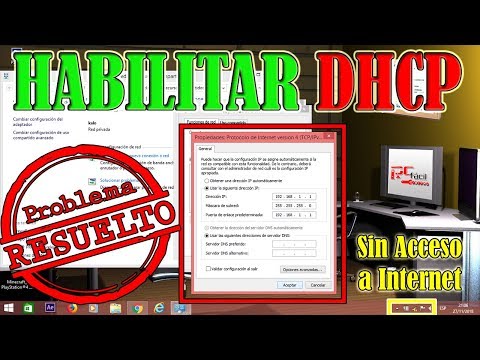
- Revisar la configuración del adaptador: Ve a la configuración de red en tu computadora. Busca «Centro de redes y recursos compartidos» y luego haz clic en «Cambiar configuración del adaptador». Haz clic derecho sobre tu conexión Ethernet y selecciona «Propiedades». Selecciona «Protocolo de Internet versión 4 (TCP/IPv4)» y luego haz clic en «Propiedades» otra vez. Asegúrate de que esté seleccionada la opción que dice «Obtener una dirección IP automáticamente».
- Reiniciar el servicio DHCP: Si estás en Windows, puedes abrir el símbolo del sistema como administrador y escribir
net stop dhcpseguido denet start dhcp. Esto reiniciará el servicio DHCP. - Verificar el router: Puede ser que el problema esté en tu router. Accede a su configuración ingresando su dirección IP en un navegador (usualmente es algo como 192.168.1.1). Una vez dentro, busca la sección relacionada con DHCP y asegúrate de que esté habilitado.
- Revisar cables y conexiones: A veces, lo más básico pasa desapercibido. Revisa que tus cables Ethernet estén bien conectados tanto al router como al dispositivo.
- Desactivar firewall o antivirus temporalmente: En ocasiones, algunos firewalls pueden bloquear las configuraciones DHCP. Intenta desactivarlos temporalmente para ver si ahí está la clave.
- Actualizar controladores: Asegúrate de tener los controladores más recientes para tu adaptador Ethernet. Puedes hacer esto buscando actualizaciones desde «Administrador de dispositivos».
Recuerdo una vez cuando estaba ayudando a un amigo con su conexión a internet en casa; él tenía exactamente este problema del DHCP deshabilitado. Al final resultó ser solo una opción mal configurada en su adaptador Ethernet… ¡qué alivio cuando todo funcionó!
Por último, si después de seguir estos pasos sigues sin solución o te sientes inseguro haciendo cambios, siempre es buena idea consultar con un profesional o alguien más experimentado. Nunca está demás pedir ayuda.
La tecnología puede ser frustrante pero también emocionante cuando logras resolver problemas así, ¿verdad? Así que ánimo, ¡tú puedes hacerlo!
Soluciones comunes para problemas con DHCP en redes locales
El tema de DHCP, o Protocolo de Configuración Dinámica de Host, puede ser un rompecabezas si no tienes idea de cómo funciona. Pero no te preocupes, aquí te voy a contar algunas *soluciones comunes para problemas relacionados con DHCP en redes locales* que seguramente te ayudarán a desenredar ese nudo. A veces, solo se trata de pequeños detalles que pueden causar grandes inconvenientes.
Primero, imagina que estás en una fiesta y cada persona tiene que recibir una pulsera con un color específico. Si alguien no está asignando las pulseras correctamente, pues la gente va a estar confundida. Eso es lo que hace el DHCP, asigna direcciones IP para que todos los dispositivos en la red sepan quiénes son y cómo comunicarse entre sí.
- Verificar el servidor DHCP: A veces suena obvio, pero asegúrate de que el servidor DHCP esté encendido y funcionando. Puedes hacer esto ingresando a la configuración del router y buscando si el servicio está habilitado.
- Comprobar la configuración del dispositivo cliente: Es posible que tu computadora o teléfono esté configurado para usar dirección IP estática. Ve a la configuración de red y asegúrate de seleccionar la opción de obtener dirección IP automáticamente.
- Liberar y renovar dirección IP: Puedes intentar liberar tu dirección actual e intentar obtener una nueva. En una terminal, puedes ejecutar `ipconfig /release` seguido de `ipconfig /renew` (si usas Windows) para forzar al dispositivo a pedir una nueva IP al servidor DHCP.
- Limitar el rango del servidor DHCP: Si tienes muchos dispositivos conectados y están quedándose sin direcciones IP disponibles, deberías limitar o revisar el rango del DHCP en la configuración del router. Por ejemplo, si tienes 10 dispositivos pero tu rango es desde 192.168.1.2 hasta 192.168.1.10, es probable que necesites ampliarlo.
- Revisar conflictos de direcciones IP: Puede haber un dispositivo en tu red usando la misma dirección IP que otro, lo cual puede causar problemas serios con la conexión. Asegúrate de verificar tus dispositivos conectados y asignarles direcciones únicas.
A veces esto puede sonar complicado, pero jugando con estos pasos deberías poder resolver muchos problemas comunes relacionados con el DHCP. La clave está en revisar cada parte del proceso como si estuvieses armando un rompecabezas: verifica cada pieza hasta dar con la combinación correcta.
No olvides también tener presente que los problemas más complejos pueden requerir ayuda profesional o un técnico especializado para evitarnos más dolores de cabeza ¡Así que tranquila! Aquí estoy solo para guiarte por caminos sencillos antes de saltar a medidas drásticas.
Dale un vistazo por ahí y recuerda: ¡la solución puede estar tan cerca como un clic!
Cómo resolver el error de autorización del servicio DHCP en entornos de red
Oye, hablemos de uno de esos problemas que te pueden volver loco: el error de autorización del servicio DHCP. Te ha pasado, ¿verdad? Cuando intentas conectarte a la red y tu computadora se queda atascada en «obteniendo dirección IP». Vamos a meternos en los detalles para resolverlo. ¡Prepárate!
Primero, ¿qué es DHCP? En serio, no es un tipo de café raro. DHCP (Protocolo de configuración dinámica de host) se encarga de asignar direcciones IP automáticamente a tus dispositivos en la red. Así que si hay un problema con este servicio, no puedes conectarte. Total que, vamos al grano.
Puntos clave para resolver el error:
- Verifica la conexión física: Asegúrate de que todos los cables estén bien conectados. Suena simple, pero un cable suelto puede provocar este tipo de errores. Verifica el cable del router y el del PC.
- Reinicia el router: Desconecta el router unos segundos y vuelve a enchufarlo. Esto refresca la conexión y a veces soluciona problemas temporales en el DHCP.
- Status del servidor DHCP: Asegúrate de que tu servidor DHCP esté funcionando correctamente. Para ello, accede a la configuración del router y busca «DHCP» o algo similar en las opciones.
- Limpieza de caché de IP: Abre una ventana de comandos (CMD) y escribe
ipconfig /release, luegoipconfig /renew. Eso le dice al PC que suelte la IP vieja y pida una nueva al servidor. - Configura manualmente la IP: Si todo falla, puedes darle una dirección IP estática a tu dispositivo. Busca una dirección dentro del rango permitido por tu red e introdúcela manualmente en las propiedades de Red.
A veces he tenido amigos que empiezan a arreglar sus problemas tecnológicos haciendo cosas locas como reiniciar todo varias veces sin verificar lo obvio primero. O sea, no está mal intentar pero siempre empieza por lo simple antes de hacer magia con configuraciones raras.
Asegúrate también que no haya conflictos de dirección IP en tu red; eso pasa cuando dos dispositivos intentan usar la misma dirección. Para evitarlo busca las direcciones asignadas en la interfaz web del router y comprueba qué dispositivos están allí.
No olvides actualizar tus drivers si te sigue dando problemas—en ocasiones son los controladores los que están causando rollos raros entre tu computadora y tu red.
Todo esto puede sonar un poco técnico, pero es bastante fácil si sigues estos pasos con calma. Pero recuerda: si después de esto sigues teniendo problemas o te sientes perdido, lo mejor siempre es contactar con un profesional para evitar complicaciones mayores.
No dudes en comentarme tus experiencias o preguntar sobre cualquier otro tema relacionado; estoy aquí para ayudarte con tus batallas tecnológicas!
Oye, ¿te has encontrado alguna vez con problemas de conexión en tu red que simplemente no entiendes? Eso me pasó una vez en casa, cuando estaba tratando de jugar a mi videojuego favorito y de repente, ¡pum! La conexión se caía. Me puse a investigar y descubrí el rollo del DHCP.
Mira, el DHCP (Protocolo de Configuración Dinámica de Host) es como un mayordomo en tu red. Se encarga de asignar direcciones IP a todos los dispositivos que se conectan. Cuando todo va bien, tú ni te enteras. Pero cuando algo falla, ahí es donde comienza la pesadilla.
Pueden surgir varios problemas con DHCP. Por ejemplo, si tu dispositivo no obtiene una dirección IP, puede que esté intentando conectar a la red equivocada o que haya un conflicto con otro dispositivo que ya tenga esa misma dirección. Se siente como cuando intentas entrar a una fiesta y hay un tipo en la puerta que no te deja pasar porque tú no estás en la lista.
También está el asunto de las reservas de IP. Si has configurado una reserva para tu impresora y algo sale mal, puede que simplemente deje de funcionar. Y aunque parece un pequeño inconveniente, eso puede volverte loco si estás intentando imprimir algo importante justo antes de salir.
A veces incluso hay fallos por culpa del servidor DHCP mismo—puede estar caído o saturado, como cuando todos intentan pedir comida al mismo tiempo y el sistema colapsa.
Lo primordial aquí es saber cómo diagnosticarlo. Puedes empezar revisando la configuración del router o del servidor DHCP para asegurarte de que todo esté en orden. También puedes intentar liberar y renovar tu dirección IP desde la terminal o directamente desde los ajustes del dispositivo.
En fin, este tema puede ser bastante técnico y complicado pero al final se trata solo de entender un poco más cómo funcionan las cosas detrás de escena para poder solucionarlo rápido y sin estrés—como yo lo hice aquella noche antes del juego (y mucha suerte tuve). Así que ya sabes, si alguna vez tienes este problema, respira hondo y sigue esos pasos básicos. ¡Te prometo que saldrás victorioso!