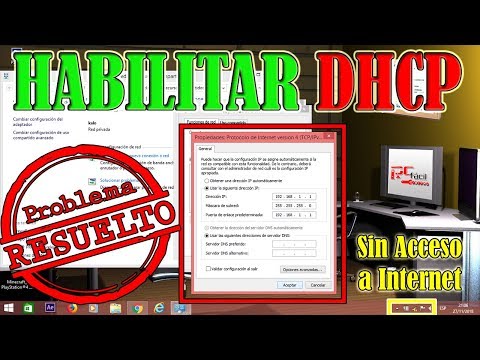
¿Has oído hablar del DHCP? Es ese tipo de tecnología que a veces parece magia, pero en realidad es pura matemática. Oye, es como tener un asistente que te da una dirección IP cada vez que te conectas a la red. Pero hay un tema que no podemos ignorar: la compatibilidad de los clientes DHCP con diferentes sistemas.
La cosa es que no todos los dispositivos son iguales. Algunos se llevan genial con DHCP, y otros… bueno, digamos que son más complicados. ¿Sabes esa sensación de estar en una reunión familiar y que tu primo no se lleve bien con nadie? Así funciona el DHCP a veces.
En este artículo, vamos a desmenuzar cómo interactúan distintos sistemas operativos y dispositivos con el cliente DHCP. Ya sea Windows, macOS o Linux—cada uno tiene su propio estilo. Vamos a ver qué esperar de cada uno y por qué puede ser importante para ti tenerlo claro. ¿Listo para sumergirte en el mundo del DHCP? ¡Vamos!
DHCP: Funcionamiento y Problemas Comunes en Redes
El DHCP (Protocolo de Configuración Dinámica de Host) es una herramienta vital en redes informáticas. ¿Sabes qué? Su función principal es asignar direcciones IP automáticamente a dispositivos, facilitando que se conecten a la red sin necesidad de configuraciones manuales.
Cuando un cliente DHCP se conecta, envía una solicitud para obtener una dirección IP. Luego, un servidor DHCP responde con un rango de IP disponibles y asigna una dirección al cliente. Este proceso se conoce como lease, o arrendamiento, y tiene una duración específica; al expirar, el cliente puede solicitar la misma dirección nuevamente.
Ahora bien, ¿dónde surge el lío? La compatibilidad del cliente DHCP con diferentes sistemas operativos a veces puede causar problemas. No todos los dispositivos manejan el protocolo de la misma manera. Aquí algunos problemas comunes que puedes encontrar:
- Versiones de Protocolo: Algunos sistemas operativos utilizan versiones distintas del protocolo DHCP, lo que puede provocar conflictos.
- Sistemas Antiguos: Dispositivos más viejos pueden no ser compatibles con las configuraciones actuales del servidor DHCP, creando problemas de conexión.
- Configuración Incorrecta: A veces, por descuido o desconocimiento, las configuraciones en el servidor pueden estar mal definidas, generando conflictos.
- Cambios en la Red: Si cambias algún componente de la red (como un router), esto puede afectar cómo los clientes obtienen sus direcciones IP.
- Múltiples Servidores DHCP: Tener más de un servidor DHCP en la misma red puede causar confusión y conflictos a la hora de asignar direcciones IP.
Un ejemplo personal: recuerdo cuando tenía que conectar varios dispositivos en casa. Tenía un viejo dispositivo que simplemente no podía obtener su dirección IP porque estaba corriendo una versión muy antigua del sistema operativo. Después de algunos intentos absurdos buscando soluciones en internet—y sin resultados—me di cuenta que solo necesitaba actualizarlo.
Por eso es esencial llevar un control adecuado sobre los dispositivos y sus versiones cuando configuras una red. Aunque aquí hemos tocado algunos problemas comunes sobre el funcionamiento del DHCP y su compatibilidad con diferentes sistemas operativos, siempre es buena idea contar con ayuda profesional si te topas con situaciones complicadas.
Cualquier duda o problema específico que surja siempre vale la pena investigarlo más a fondo o consultar a alguien con experiencia. ¡Así que no dudes en preguntar si necesitas claridad sobre este tema!
Diferencias entre configuraciones de IP DHCP y estática para resolver problemas de red
Cuando hablamos de configuraciones de IP, siempre hay una pregunta que a muchos nos ronda la cabeza: ¿mejor usar DHCP o una IP estática? Pues bien, te cuento que ambas tienen sus pros y contras, y elegir la correcta puede marcar la diferencia en tu red.
Primero, hablemos del DHCP. Este protocolo asigna direcciones IP automáticamente a los dispositivos en tu red. O sea, tú conectas tu computadora y ¡pum!, obtiene su dirección sin que tengas que mover un dedo. Esto es genial para entornos donde hay muchos dispositivos moviéndose constantemente, como en oficinas o cafeterías. Pero, ojo, también puede traer algunos problemas si no se configura bien. Por ejemplo:
- Conflictos de IP: A veces dos dispositivos pueden intentar obtener la misma dirección y ¡boom! La red se cae.
- Dependencia del servidor DHCP: Si el servidor falla, los dispositivos no conseguirán IPs nuevas.
Ahora pasemos a las IP estáticas. En este caso, tú le dices manualmente a cada dispositivo qué dirección debe tener. Esto es útil si tienes servidores o impresoras que siempre necesitas que tengan la misma dirección IP. Así que nunca tendrás problemas de conexión al buscarlas. Pero claro, también tiene sus desventajas:
- Carga administrativa: Tienes que recordar qué IP asignaste a cada dispositivo y configurarla tú mismo.
- Más susceptible a errores: Si pones dos dispositivos con la misma IP… bueno, ya sabes lo que pasa: conflictos en la red.
Pensando en la compatibilidad del cliente DHCP, es importante saber si tus sistemas son compatibles con este protocolo. La mayoría de los sistemas operativos modernos lo soportan sin problema—Windows, Linux e incluso macOS están listos para bailar con DHCP. Pero algunos dispositivos más antiguos pueden tener problemas o estar limitados en términos de configuración automática.
Total que elige lo que mejor se adapte a tus necesidades: si buscas simplicidad y adaptabilidad, elige DHCP; pero si requieres control total sobre cada dispositivo en tu red y tienes pocos aparatos fijos, quizás la opción estática sea más adecuada para ti.
Estas elecciones son cruciales para detener problemas de conectividad antes de que comiencen—por eso vale la pena dedicarles tiempo.
No olvides respaldar tus decisiones con pruebas y siempre estar listo para contactar ayuda profesional si algo no funciona como esperabas. ¡Suerte con tus configuraciones!
Habilitación de DHCP en WiFi: Pasos para Configurar tu Red Inalambrica
Claro, ¡vamos a ello! Habilitar DHCP en tu red WiFi puede parecer complicado, pero en realidad es bastante sencillo si sigues algunos pasos básicos. Te voy a contar cómo hacerlo, además de mencionar cómo la compatibilidad del cliente DHCP con diferentes sistemas puede ser clave en el proceso.
Primero, ¿qué es DHCP? Es un protocolo que permite que los dispositivos de tu red obtengan automáticamente una dirección IP sin que tengas que configurarlo todo manualmente. Esto es súper útil porque te ahorra tiempo y evita errores.
Cuando hablamos de habilitar DHCP en tu red WiFi, lo más común es hacerlo desde el panel de administración de tu router. Aquí tienes los pasos básicos:
1. Accede al panel de administración del router: Abre un navegador y escribe la dirección IP de tu router (comúnmente 192.168.1.1 o 192.168.0.1). Usualmente, necesitarás ingresar un nombre de usuario y una contraseña; si nunca lo has cambiado, podrías encontrar esta información en una etiqueta pegada en el router.
2. Busca la sección de configuración: Una vez dentro, explora las opciones hasta encontrar algo como «Configuración LAN» o «DHCP». La ubicación puede variar según la marca y modelo del router.
3. Activa el servicio DHCP: Dentro del menú correspondiente, debería haber una opción para habilitar o deshabilitar el servidor DHCP. Asegúrate de activarlo.
- Si ves campos para configurar un rango de direcciones IP (por ejemplo, desde 192.168.1.2 hasta 192.168.1.50), eso significa que puedes asignar un rango a tus dispositivos.
- Puedes también establecer la duración del “lease” (tiempo que un dispositivo mantiene su dirección IP). Un valor típico sería 24 horas.
4. Guarda los cambios: No olvides guardar todos los cambios realizados antes de cerrar la sesión.
Ahora bien, hay algo importante que debes considerar: la compatibilidad del cliente DHCP. Algunos dispositivos pueden tener problemas para conectarse si utilizan versiones más antiguas del protocolo o si están configurados incorrectamente.
Por ejemplo:
– Dispositivos Windows suelen manejar bien DHCP.
– En cuanto a Linux y otros sistemas operativos como macOS, multiplican las posibilidades; sin embargo, algunos pueden requerir configuraciones adicionales.
En mi experiencia personal, recuerdo cuando ayudé a un amigo a conectar su impresora mediante WiFi; no lograba obtener dirección IP porque su viejo sistema operativo no soportaba el tipo moderno de DHCP del router nuevo que había comprado ¡Menuda odisea! Pero al final simplemente fue ajustar unas cosillas en las configuraciones y todo funcionó perfecto.
Recuerda siempre mantener tu dispositivo actualizado y verificar la compatibilidad antes de hacer cambios más profundos en tu red.
En fin, habilitar DHCP debería facilitarte mucho las cosas al conectar dispositivos nuevos; pero también ten presente que no siempre es infalible debido a posibles incompatibilidades entre dispositivos antiguos y modernos—siempre hay excepciones por ahí.
Si algún paso te da problemas o no estás seguro sobre algo concreto en tu entorno particular, lo mejor es consultar documentación específica o incluso buscar ayuda profesional si lo necesitas—nunca está demás tener asesoría experta cuando se trata de tecnología avanzada ¿sabes?
Oye, qué tema más interesante el de la compatibilidad del cliente DHCP con diferentes sistemas, ¿verdad? Recuerdo una vez, cuando estaba ayudando a un amigo que estaba a punto de lanzar su pequeño negocio. Tenía un montón de dispositivos en su oficina: ordenadores, impresoras y hasta un par de cámaras de seguridad. Entonces, me pidió ayuda porque no podía conectar todo a la red. ¡Un verdadero caos!
La cosa es que el protocolo DHCP (Dynamic Host Configuration Protocol) es como ese amigo que te ayuda a encontrar tu lugar en una fiesta. Asigna direcciones IP a los dispositivos automáticamente, así que no tienes que hacer todo manualmente, lo cual es genial, ¿sabes? Pero aquí viene el truco: no todos los clientes DHCP se llevan igual con todos los sistemas operativos.
Por ejemplo, si tienes Windows y Linux trabajando codo a codo en la misma red, pueden surgir algunos problemillas si hay configuraciones incompatibles. De repente, uno de ellos puede recibir una dirección IP equivocada o incluso quedarse sin conexión. Suena frustrante, pero ahí es donde entra la paciencia y un poco de conocimiento técnico.
Fíjate en las versiones del sistema operativo; algunas pueden tener ajustes predeterminados diferentes para DHCP. A veces notarás que un cliente está pidiendo una dirección IP más rápido que otro o tiene tiempo de espera distinto. Así que la clave está en asegurarte de que todo esté correctamente configurado para evitar esos momentos incómodos donde un dispositivo se queda mirando al vacío tratando de conectar.
En fin, vivir esas experiencias no solo me enseñó sobre configuraciones y compatibilidad; también aprendí cómo resolver problemas tecnológicos puede unir más a las personas. Al final del día, ver a mi amigo feliz porque todo funcionaba perfectamente valió el esfuerzo. Así que sí, entender cómo se complementan esos clientes DHCP con diferentes sistemas es fundamental para mantener todo funcionando sin problemas… ¡y te evitas las caras largas!