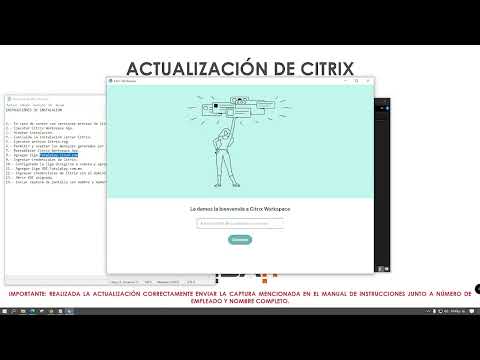
¿Sabes qué? Actualizar Citrix puede ser un rollo, pero es super importante si quieres que todo funcione bien. Ya sea que uses esta plataforma para trabajar desde casa o para acceder a aplicaciones específicas, mantenerla al día es clave.
En este artículo, vamos a ver los pasos que tienes que seguir para hacer la actualización sin drama. Además, te voy a contar algunas consideraciones que no puedes dejar pasar. No querrás quedarte atascado con un error justo cuando más lo necesitas, ¿verdad?
Así que relájate y acompáñame en esta aventura tecnológica. Vamos a hacerlo juntos y conseguir que Citrix esté fresquito como una lechuga. ¡Vamos allá!
Soluciones para Instalar el Cliente Citrix y Resolver Problemas Comunes
Si estás en el camino de instalar el Cliente Citrix, o si ya lo tienes pero se te presentan problemas, tranquilo, que aquí te voy a dejar algunas soluciones útiles. Ya sabes cómo son estas cosas: a veces, un simple error puede ponerte de los nervios. Así que, ¡vamos al grano!
Paso 1: Descarga e instalación del Cliente Citrix
Para empezar, asegúrate que vas a descargar la versión correcta del Cliente Citrix desde su página oficial. Fíjate bien en tu sistema operativo; no querrás acabar con una versión que no es compatible. Una vez que la descargues:
- Ejecuta el archivo como administrador.
- Sigue las instrucciones en pantalla.
- Asegúrate de seleccionar las opciones correctas según tus necesidades (como integración con tu navegador o configuraciones de impresora).
Paso 2: Solucionando problemas comunes tras la instalación
A veces, después de la instalación, pueden surgir inconvenientes. Por ejemplo, si el cliente no conecta bien:
- Verifica tu conexión a internet. Suena obvio, pero es fácil pasarlo por alto.
- Comprueba si hay actualizaciones pendientes en Windows. A veces un simple reinicio ayuda.
- Revisa los ajustes del firewall y antivirus. Algunos bloquean el tráfico necesario para Citrix.
Paso 3: Actualización del Cliente Citrix
Si ya tienes el cliente instalado y necesitas hacer actualizaciones:
- Siempre haz una copia de seguridad de tus configuraciones actuales. Nunca está de más.
- Búscate la última versión en la web oficial y descárgala.
- Desinstala la versión anterior desde ‘Agregar o quitar programas’ antes de instalar la nueva.
Paso 4: Consideraciones adicionales
Asegúrate de tener permisos suficientes en tu equipo para realizar cambios importantes. Hay ocasiones donde los usuarios se encuentran con una pantalla “acceso denegado” simplemente porque no tienen privilegios administrativos adecuados.
No olvides también comprobar si hay dependencias necesarias para ciertas funciones del cliente; algunas aplicaciones necesitan componentes extras como .NET Framework o Visual C++ Redistributables para funcionar sin problemas. La cosa es que te asegures de tener todo lo necesario al alcance antes de lanzarte a usarlo al máximo.
Paso 5: Consultar soporte profesional
A veces las cosas se complican y aunque hayas seguido todos estos pasos puede que haya errores más profundos. Si sospechas que algo no va bien a nivel red o servidores involucrados, lo mejor es tirar de expertos; ellos pueden darte ese empujón extra que necesitas.
Total que cuando instales o actualices tu Cliente Citrix y encuentres problemas, no pierdas la calma; sigue estos pasos y verás cómo todo vuelve a funcionar como relojito suizo. ¡Suerte!
Cómo eliminar Citrix utilizando la línea de comandos en Windows
¿Te has encontrado en la situación de necesitar eliminar Citrix de tu computadora? A veces, después de una actualización, puede que ya no necesites este software o simplemente no está funcionando como debería. No te preocupes, aquí te voy a contar cómo hacerlo utilizando la línea de comandos en Windows. ¡Es más fácil de lo que parece!
Primero, abre la línea de comandos como administrador. Para ello, busca “cmd” en el menú de inicio, haz clic derecho y elige “Ejecutar como administrador”. Te aparecerá una ventana negra donde podrás escribir comandos.
Ahora viene lo importante: para eliminar Citrix, necesitas usar un comando específico. Escribe lo siguiente:
wmi product where "name like 'Citrix%'" call uninstall
Este comando le dice a Windows que busque todos los programas que empiecen con “Citrix” y los desinstale. Es super útil porque te ahorras tener que buscarlo manualmente en tu lista de programas.
Una vez ejecutado el comando, se empezará el proceso de desinstalación. Esto puede tardar un poco, así que ten paciencia. Mientras tanto, asegúrate de cerrar cualquier aplicación relacionada con Citrix antes de proceder.
Aquí hay algunos puntos clave a considerar:
- Asegúrate de que realmente quieres desinstalarlo; algunos usuarios necesitan Citrix para acceder a ciertos recursos.
- Copia tus datos importantes; por si las moscas algo sale mal durante el proceso.
- Ten cuidado; al utilizar la línea de comandos puedes alterar otras configuraciones si no prestas atención.
- Después de eliminarlo, es buena idea reiniciar tu computadora para asegurarte de que todo quedó limpio.
No olvides que este método es práctico pero no sustituye la ayuda profesional si tienes problemas más serios con tu equipo. A veces las cosas son más complicadas y es mejor dejarlo en manos expertas.
Así que eso es todo. Con unos pocos pasos puedes eliminar Citrix usando la línea de comandos sin necesidad de complicarte la vida buscando en menús infinito. Si te ha funcionado o tienes alguna duda, ¡déjamelo saber!
Soluciones a Problemas Comunes con la Última Versión de Citrix Workspace
Claro, aquí tienes un texto que puede ayudarte con eso.
¡Oye! Si estás lidiando con problemas en la última versión de Citrix Workspace, no estás solo. A veces, las actualizaciones traen más complicaciones que soluciones. Vamos a ver algunas de las dificultades más comunes y cómo puedes resolverlas.
Primero, hay que considerar los requisitos del sistema. Asegúrate de que tu equipo cumpla con las especificaciones mínimas. Algunos errores se generan solo porque tu dispositivo no está a la altura. O sea, si tienes una máquina vieja y la última versión intenta correr, es como querer correr una maratón sin haber entrenado.
- Problemas de conexión: Este es uno de los fallos más comunes. Verifica tu conexión a internet y asegúrate de que no haya proxies o firewalls bloqueando Citrix.
- Error al iniciar sesión: Si ves mensajes extraños al intentar entrar, revisa tus credenciales. A veces es tan simple como un typo.
Ejemplo: Cambios recientes en la contraseña pueden causar este inconveniente. - Dificultades con la visualización: Algunas veces las aplicaciones no se cargan correctamente o se ven raras. Prueba ajustar la configuración de pantalla o actualiza tus drivers gráficos.
- Problemáticas con el plugin: Si trabajas con navegadores, ten cuidado con los plugins desactualizados; estos pueden causar muchos quebraderos de cabeza. Mantén tu navegador y plugins al día.
A veces, también puedes necesitar borrar el caché. Eso ayuda a resolver ciertos glitches tras una actualización. La receta es sencilla: ve a la configuración del programa y busca opciones de almacenamiento para borrar datos temporales.
Aparte de hacer esto, no olvides revisar si hay actualizaciones pendientes. A menudo las primeras versiones post-lanzamiento pueden tener bugs; así que estar al tanto puede ayudarte un montón.
También es buena idea consultar el foro oficial o soporte técnico, ya que otros usuarios podrían compartir sus experiencias similares y ofrecerte soluciones únicas. Nunca está demás tener una segunda opinión cuando estás en apuros tecnológicos.
Mira, cada situación es única y lo mejor siempre será contar con el apoyo adecuado si algo se complica más allá de lo común. No dudes en buscar ayuda profesional si ninguna de estas sugerencias funciona para ti.
Total que aquí tienes un repaso sobre algunos problemas típicos y sus posibles soluciones en Citrix Workspace. Espero te sirva para salir del apuro; ahora ¡a trabajar!
¡Oye tú! Hablemos un poco de las actualizaciones de Citrix, que a veces pueden ser un verdadero dolor de cabeza, ¿no? Recuerdo una vez, estaba en la oficina y todo el sistema se fue al traste justo cuando iba a hacer una presentación importantísima. Era un caso clásico de “no toques lo que funciona”, pero claro, las actualizaciones son necesarias. La cosa es que si no las haces bien, puedes terminar con más problemas que beneficios.
Primero que nada, hay que tener en cuenta que cuando decides actualizar Citrix, es como hacerle un cambio de aceite a tu coche: no quieres dejarlo para después porque puede costarte más caro. Las actualizaciones no solo traen nuevas funciones (que a veces son muy molonas), también corrigen errores y mejoran la seguridad… y eso es clave en estos tiempos donde los ciberataques están a la orden del día.
Ahora, hablemos de los pasos. Antes de tirarte al agua y dar clic en «Actualizar», siempre deberías hacer una copia de seguridad. Eso te puede salvar el pellejo si algo sale mal. Después, asegúrate de leer las notas de la versión. Sé que suena aburrido, pero estar al tanto sobre lo qué trae esta nueva actualización nunca está demás.
Y aquí viene algo importante: prueba primero en un entorno controlado o en algunas máquinas antes de lanzarlo a producción. No querrás quedar como el tío que llegó tarde a la fiesta porque su equipo se quedó colgado tras la actualización.
Finalmente, asegúrate de tener todas las herramientas y drivers necesarios actualizados también; es como tratar de montar una fiesta con música genial pero sin altavoces: no tiene sentido.
Al final del día, actualizar Citrix puede parecer un rollo enorme, pero cuando lo haces con calma y siguiendo estas consideraciones clave, puedes evitar muchos quebraderos de cabeza. ¡Anímate y dale ese empujón a tu sistema!