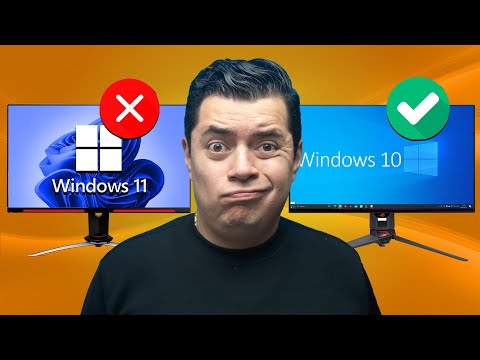
Oye, ¿te ha pasado que estás súper emocionado por actualizar tu PC y luego, boom, todo se convierte en un desastre? A mí me ha pasado más veces de las que quiero admitir. La cosa es que hay un par de pasos clave para que eso no te pase.
Preparar tu equipo antes de una actualización no solo es buena onda, sino que te ahorra un montón de dolores de cabeza. Te voy a contar cómo hacerlo sin complicaciones, con unos truquitos sencillos. ¿Listo para asegurarte de que tu computadora brinque alegremente hacia la nueva versión? ¡Vamos a ello!
Pasos para realizar la actualización de Windows 7 a Windows 10 sin contratiempos
Claro, vamos al grano en cómo actualizar tu Windows 7 a Windows 10 sin que se te complique la vida. No quiero que vivas una pesadilla con esta transición, así que aquí tienes unos pasos sencillos para que todo fluya como un río.
1. Haz una copia de seguridad de tus archivos: Este es el paso más importante. No querrás perder documentos, fotos o videos. Usa un disco duro externo o un servicio en la nube como Google Drive. De verdad, esto puede salvarte de muchos problemas.
2. Verifica los requisitos del sistema: Asegúrate de que tu PC cumpla con los requisitos mínimos para Windows 10. Necesitas al menos:
- Un procesador de 1 GHz o superior.
- 1 GB de RAM para la versión de 32 bits o 2 GB para la versión de 64 bits.
- 16 GB de espacio en disco duro para la versión de 32 bits o 20 GB para la versión de 64 bits.
Si tu ordenador no cumple con estos requisitos, ¡no te preocupes! Quizás sea hora de pensar en una actualización del hardware.
3. Asegúrate de tener espacio suficiente: Antes de empezar, revisa cuánto espacio libre tienes en tu disco duro. Lo ideal es contar con al menos el doble del tamaño requerido por Windows 10, así te evitas sorpresas durante la instalación.
4. Descarga el asistente de actualización: Ve a la página oficial de Microsoft y descarga el **Asistente para actualización a Windows 10**. Es fácil; solo sigue las instrucciones que aparecen en pantalla.
5. Ejecuta el asistente y acepta los términos: Cuando inicies el programa, deberás aceptar algunos términos y condiciones (ya sabes cómo va). Luego él hará un chequeo inicial para ver si tu equipo está listo.
6. Elige qué quieres mantener: El asistente te ofrece opciones sobre qué conservar: aplicaciones, archivos personales y configuraciones o solo archivos personales. Piensa bien qué necesitas antes de seguir adelante.
7. Prepárate para reiniciar varias veces: La instalación puede tardar un rato y seguramente reiniciará varias veces; esto es normal, ¿vale? Solo relájate y deja que haga su magia.
8. Ajuste y configuración final: Al finalizar la instalación, tendrás que hacer algunos ajustes como configuraciones de privacidad y cuenta Microsoft (si optaste por ello). Tómate tu tiempo aquí; cada opción cuenta.
Recuerda siempre conectar tu PC a una fuente estable durante todo este proceso; odias perder progreso por una batería baja, ¿verdad?
Ahora bien, si sientes que esto es mucho o simplemente no quieres arriesgarte a perder algo valioso por accidente, sería bueno que consideraras pedir ayuda a alguien más experimentado o profesional… ¡No está mal pedir ayuda!
Siguiendo estos pasos deberías poder actualizar sin contratiempos y disfrutar todo lo nuevo que trae Windows 10 contigo y tus archivos bien guardados. ¡Suerte!
Soluciones a Problemas Comunes al Actualizar Windows 10
Oye, actualizar Windows 10 puede ser un dolor de cabeza a veces. Entre los errores raros que aparecen y las sorpresas no deseadas, es normal que te frustres. Pero, no te preocupes, aquí van algunas soluciones a esos problemas comunes que pueden surgir al actualizar tu PC. También te doy algunos tips para preparar tu equipo y evitar contratiempos. ¿Listo? ¡Vamos allá!
1. Haz una copia de seguridad
Antes de lanzarte a la aventura de la actualización, asegúrate de **hacer una copia de seguridad** de tus archivos más importantes. Puedes usar herramientas como OneDrive, Google Drive o un disco duro externo. Imagina que justo cuando crees que todo va bien, surge un error y pierdes archivos valiosos… ¡no sería divertido!
2. Libera espacio en disco
A veces, la actualización se frena porque no tienes suficiente espacio en el disco duro. Así que verifica cuánto espacio libre tienes y libera un poco si es necesario. Elimina programas que ya no uses o archivos pesados. Puedes hacerlo así:
- Ve al Panel de control.
- Clic en “Programas” y luego en “Desinstalar programa”.
- Selecciona lo que no necesites y desinstálalo.
Si ves que sigues sin espacio suficiente, considera usar herramientas como el **Liberador de espacio en disco**.
3. Actualiza tus drivers
Los drivers son como los traductores entre tu hardware y Windows. Si están desactualizados, podrías tener problemas durante la actualización. Asegúrate de tener todos los drivers actualizados antes del proceso.
- Ve al Administrador de dispositivos.
- Revisa cada componente (como tarjeta gráfica o impresora).
- Clic derecho sobre el dispositivo > “Actualizar controlador”.
Es como asegurarte que los músicos lleguen a tiempo antes del concierto.
4. Desactiva antivirus temporalmente
Los antivirus pueden interferir con el proceso de actualización. Antes de comenzar con la actualización, **desactiva tu antivirus temporalmente** (no olvides volver a activarlo después). Esto puede ayudar a evitar conflictos inesperados.
5. Revisa las actualizaciones previas pendientes
Si tienes actualizaciones pendientes anteriores, instálalas primero antes de intentar una nueva actualización mayor. Para hacerlo:
- Abre Configuración.
- Ve a “Actualización y seguridad”.
- Clic en “Buscar actualizaciones”.
A veces es como si quisieras ir al cine pero hay una cola larga; primero debes pasar por ella antes de disfrutar la película.
6. Usa el Solucionador de problemas
Windows viene con una herramienta dedicada para solucionar problemas relacionados con las actualizaciones:
- Ve a Configuración > Actualización y seguridad > Solucionar problemas.
- Clic en “Solucionadores adicionales” > “Windows Update”.
- Procesador: al menos 1 GHz con dos núcleos y compatible con 64 bits.
- RAM: mínimo 4 GB.
- Almacenamiento: necesitas al menos 64 GB disponibles.
- TPM: debe tener TPM versión 2.0 habilitado.
- DirectX: compatible con DirectX 12 o posterior para la tarjeta gráfica.
- Ve a Configuración > Actualización y Seguridad.
- Pulsas «Buscar actualizaciones» y descargas cualquier cosa pendiente.
- Descarga la herramienta desde el sitio oficial y ejecútala.
- Sigue las instrucciones en pantalla; este asistente te guiará paso a paso.
- Navega hasta Configuración > Actualización y Seguridad > Windows Update.
- Pulsas “Buscar actualizaciones” y si está disponible, verás la opción para descargar e instalar Windows 11.
Esta opción puede ayudarte a identificar errores comunes durante el proceso.
7. Reinicia el PC varias veces
Un truco sencillo pero efectivo: reinicia tu PC varias veces antes y después del proceso de actualización para asegurarte que todo esté bien ‘fresquito’ y funcione correctamente.
Recuerda también lo siguiente: siempre hay un riesgo al actualizar sistemas operativos; así que si después de intentar todo esto sigues teniendo problemas serios o errores extraños, consulta con un profesional para recibir apoyo más específico.
Por último, cuando todo esté actualizado correctamente ¡disfruta! Tu PC estará listo para ofrecerte nuevas características y mejores funciones… hasta la próxima vez claro está!
Pasos para realizar la actualización de Windows 10 a Windows 11 sin contratiempos
Claro, vamos a hablar un poco sobre cómo actualizar de Windows 10 a Windows 11 sin que te dé un ataque de nervios. Te voy a dar unos pasos sencillos para que todo salga bien, así que agárrate porque esto va a ser interesante.
Primero, lo más importante es **comprobar los requisitos del sistema**. No querrás darte cuenta de que tu PC no puede correr Windows 11 después de haber hecho todo el proceso. Mira que tu equipo tenga:
Si tu PC cumple esos requerimientos, ¡fantástico! Ahora toca hacer una pequeña preparación antes de lanzarse a la actualización.
Un paso crucial es **hacer una copia de seguridad** de tus datos. La última vez que realicé una actualización en mi computadora, me olvidé y perdí algunas fotos valiosas. Imagínate perder tus memes favoritos o esas fotos del gato en poses ridículas… doloroso, ¿verdad? Así que ve a tu carpeta de documentos y guarda todo lo importante en un disco duro externo o en la nube.
Luego, asegúrate de tener **las últimas actualizaciones de Windows 10** instaladas. Esto suele ayudar a suavizar el camino hacia el nuevo sistema operativo. Para eso:
Esto también es bueno porque si hay actualizaciones pendientes, pueden causar conflictos durante el proceso.
A continuación, revisa tus programas. Oye, no todos los softwares son compatibles con Windows 11 aún. Verifica que los programas esenciales que usas sean compatibles antes de proceder con la actualización.
Una vez hecha toda esa preparación, ¿estás listo para actualizar? Puedes hacerlo desde la herramienta «Asistente de actualización» disponible en la página oficial de Microsoft o mediante Windows Update directamente si ya está disponible para ti.
Si eliges el Asistente,
Si decides hacerla directamente por Windows Update:
Al final del día, aunque puede parecer mucho jaleo dar este paso hacia adelante, recuerda ser paciente. La instalación puede tardar un rato dependiendo del hardware.
Por último (y esto es clave), ten siempre un plan B… es decir: asegúrate de saber cómo restaurar tu PC en caso de cualquier problema inesperado durante la actualización.
En fin, espero haberte ayudado con estos pasos claros sobre cómo actualizar tu PC sin contratiempos. Al final no deberías tener problemas si sigues cada uno al pie de la letra. ¡Buena suerte!
Oye, ¿alguna vez te ha pasado que estás a punto de actualizar tu PC y te entra un pequeño sudor frío? A mí me ha pasado más de una vez. Te sientes emocionado por las nuevas funciones y mejoras, pero también un poco inquieto por si algo sale mal. La verdad es que preparar tu computadora para una actualización no es solo cuestión de cruzar los dedos y esperar lo mejor; hay algunos pasos sencillos que puedes seguir para asegurarte de que todo vaya como la seda.
Primero, asegúrate siempre de hacer una copia de seguridad. Esto es clave, en serio. Nunca sabes cuándo puede fallar algo. Imagina que pasas toda la tarde esperando a que se instale la nueva versión del sistema operativo solo para descubrir que el proceso se interrumpe y pierdes tus documentos importantes. ¡Un desastre total! Así que, hazte un favor: copia tus archivos en un disco duro externo o en la nube antes de lanzarte a la aventura.
También sería buena idea liberar espacio en el disco duro. Las actualizaciones suelen necesitar varios gigas libres para instalarse sin problemas. ¿Te acuerdas ese programa que instalaste hace meses y nunca usaste? Es hora de decirle adiós. Revisa tus archivos, elimina lo innecesario y deja espacio para las cosas nuevas.
Otra cuestión, ojo con los drivers. Mantenerlos actualizados no solo mejora el rendimiento, sino que puede evitar conflictos durante la actualización del sistema operativo. Así te ahorras sorpresas desagradables después.
Y ya sé lo que estás pensando: “Pero yo tengo prisa”. Tranquilo, no te engañes; apresurarse nunca es buena idea al actualizar una PC. Tómate tu tiempo para leer acerca de las novedades de la nueva versión y asegúrate de leer los comentarios sobre posibles errores conocidos antes de dar el paso.
Por último, asegúrate de estar conectado a una fuente de energía fiable durante toda la actualización. Si tu laptop decide quedarse sin batería a mitad del proceso, bueno… eso podría ser el principio del fin.
En fin, preparar tu PC adecuadamente puede parecer un rollo al principio, pero créeme: vale la pena cuando ves cómo todo funciona suavemente después de la actualización. Un poquito de paciencia и organización nunca vienen mal en estos casos ¿no crees? ¡Suerte con esa actualización!