Oye, ¿sabes qué? A veces nuestros dispositivos necesitan un pequeño empujoncito, y eso se llama actualización de firmware. Si tienes un AC 9560, esto es especialmente importante.
Puede que suene complicado, pero no te preocupes, aquí estoy para ayudarte en el camino. Te contaré sobre los pasos clave que debes seguir para mantener tu dispositivo al día.
La verdad es que tener el firmware actualizado puede hacer la diferencia entre un rendimiento chido y uno que te hace querer tirar el equipo por la ventana. Así que, si estás listo, ¡vamos a ello!
Soluciones comunes para problemas con el controlador Intel Wireless-AC 9560
¿Tienes problemas con tu controlador Intel Wireless-AC 9560? No te preocupes, a todos nos ha pasado. A veces, la conectividad Wi-Fi se vuelve un verdadero dolor de cabeza. La buena noticia es que muchas veces, actualizar el firmware del controlador puede ser la solución a tus penas. Así que aquí van unos pasos clave para hacerlo:
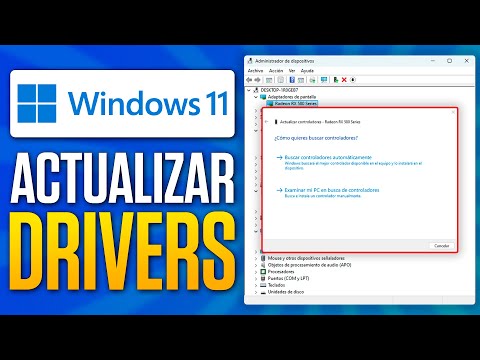
1. Verifica tu versión actual del controlador: Antes de hacer nada, es fundamental que sepas qué versión tienes instalada. Para ello, presiona la tecla de Windows + R y escribe “devmgmt.msc”. En el Administrador de dispositivos, busca “Adaptadores de red” y haz clic en el triángulo para expandirlo. Ahí verás el Intel Wireless-AC 9560. Haz clic derecho sobre él y selecciona “Propiedades”. Luego ve a la pestaña “Controlador” y toma nota de la versión.
2. Descarga el último firmware: Ahora que sabes cuál es tu versión actual, busca el firmware más reciente en la página oficial de Intel. Simplemente dirígete al sitio web de soporte de Intel y busca «Intel Wireless-AC 9560». Asegúrate de elegir el correcto, porque un firmware incorrecto puede causar más problemas.
3. Desinstala el controlador antiguo: Aquí es donde algunos pueden decir: “¡Oh no! ¿Por qué tengo que desinstalarlo?”. Te explico: esto ayuda a prevenir conflictos posteriores. Para desinstalarlo, regresa al Administrador de dispositivos, haz clic derecho sobre el controlador y selecciona “Desinstalar dispositivo”. Asegúrate de marcar la opción que dice «Eliminar el software del controlador para este dispositivo».
4. Reinicia tu PC: Después de desinstalarlo, reinicia tu computadora. Esto es crucial ya que permite reinstalar correctamente los controladores.
5. Instala el nuevo firmware: Una vez reiniciado, localiza el archivo que descargaste anteriormente. Ábrelo e instala siguiendo las instrucciones en pantalla.
6. Configura tu conexión Wi-Fi: Después del reinicio final, verifica si tu conexión está funcionando correctamente. Ve a Configuración > Red e Internet > Estado para asegurarte de que estés conectado.
Recuerda siempre tener paciencia; a veces puede tomar unos minutos hasta que todo esté listo nuevamente.
En caso de seguir teniendo problemas después de esto (que espero que no), podrías considerar reinstalar los controladores desde la página o incluso buscar ayuda profesional si ves que no hay forma con lo básico.
Entonces ya sabes: actualizar o reinstalar tu controlador Intel Wireless-AC 9560 puede ser pan comido si sigues estos pasos con calma y atención.
En fin, ¡suerte con eso!
Solución de problemas comunes con el controlador Intel Wireless-AC 9560 en Windows 11
La conexión Wi-Fi en tu computadora es fundamental, y si tienes un controlador Intel Wireless-AC 9560, quizás te hayas topado con algunos problemillas. No te preocupes, aquí vamos a echar un vistazo a cómo solucionar esos problemas y actualizar el firmware para que todo vuelva a funcionar como debe.
Primero que nada, si notas que tu conexión se cae o va más lenta de lo habitual, lo mejor es asegurarte de que estás usando el controlador más reciente. A veces, las actualizaciones del sistema operativo traen nuevas versiones que solucionan errores previos.
Paso 1: Verificar la versión del controlador
Para ver qué versión tienes instalada:
- Haz clic derecho en el botón de inicio y selecciona Administrador de dispositivos.
- Busca en la sección Adaptadores de red y haz doble clic en Intel Wireless-AC 9560.
- Ve a la pestaña Controlador y anota la versión.
Con esto podrás comparar con las últimas actualizaciones disponibles.
Paso 2: Descargar e instalar la actualización del firmware
Si necesitas actualizar el firmware:
- Visita la página web oficial de Intel.
- Navega al apartado de soporte técnico y busca el modelo Wireless-AC 9560.
- Asegúrate de seleccionar el sistema operativo correcto: Windows 11.
- Baja los archivos necesarios e ingresa a las instrucciones para proceder con la instalación.
Es importante seguir al pie de la letra las indicaciones que ofrecen porque ahí suele estar la clave para evitar problemas.
Paso 3: Reiniciar el adaptador wireless
Si después de actualizar sigues teniendo problemas, quizás un reinicio del adaptador ayude. Para hacer esto:
- Abrir nuevamente el Administrador de dispositivos.
- Dale clic derecho sobre tu adaptador Intel y selecciona Deshabilitar dispositivo.
- Aguarda unos segundos y luego vuelve a hacer clic derecho para elegir Habilitar dispositivo.
Esto puede resetear algunas configuraciones temporales.
Paso 4: Configuración adicional para mejorar rendimiento
También hay otros ajustes que podrías revisar para optimizar tu conexión:
- Asegúrate de que no haya interferencias en tu red Wi-Fi; dispositivos como microondas pueden afectar.
- Cambia el canal Wi-Fi en tu router si experimentas muchas interferencias o caídas frecuentes.
- Dale un vistazo al modo económico, ya que esto puede limitar tu rendimiento. Ajusta eso desde las opciones avanzadas del adaptador.
- No olvides comprobar si hay actualizaciones pendientes en Windows Update; a menudo incluyen parches importantes.
Esos son algunos pasos clave para solucionar los problemillas más comunes con el Intel Wireless-AC 9560. Recuerda, cada caso es diferente; así que si al final nada funciona, puede ser una buena idea consultar con un profesional. O sea, una ayuda extra siempre viene bien cuando estamos lidiando con tecnología caprichosa. ¡Suerte!
Soluciones para el fallo del controlador Intel Wireless AC 9560 en tu dispositivo
¡Oye! Si estás lidiando con el fallo del controlador Intel Wireless AC 9560, no te preocupes, aquí te cuento cómo solucionarlo. Este problemita suele aparecer cuando intentas conectar tu dispositivo a una red Wi-Fi y, la verdad, es un verdadero dolor de cabeza. Pero no te agobies. Aquí van unos pasos clave que puedes seguir para actualizar el firmware y que todo vuelva a la normalidad.
Paso 1: Verificar el estado del controlador
Primero, asegúrate de que el controlador del AC 9560 está instalado correctamente. Para hacerlo:
- Ve al Administrador de dispositivos.
- Busca la sección Adaptadores de red.
- Localiza tu Intel Wireless AC 9560 y haz clic derecho sobre él.
- Selecciona Propiedades, luego ve a la pestaña de Controlador.
- Asegúrate de que no haya errores indicados.
Paso 2: Descargar el firmware más reciente
Aquí es donde empieza lo bueno. Tienes que conseguir la última versión del firmware para tu controlador:
- Ve a la página oficial de Intel.
- Navega hasta la sección de soporte y busca tu modelo, el AC 9560.
- Baja el archivo más reciente disponible.
Paso 3: Instalar la actualización del firmware
Sigue estos pasos para instalarlo correctamente:
- Cierra todas las aplicaciones abiertas en tu computadora.
- Haz doble clic en el archivo descargado.
- Sigue las instrucciones en pantalla hasta completar la instalación.
Paso 4: Reiniciar tu dispositivo
No olvides reiniciar. Esto puede parecer simple, pero es crucial para aplicar todos los cambios:
- Dale un buen reinicio a tu computadora o laptop después de hacer toda esa instalación.
- A veces, este paso soluciona problemas inesperados. ¡Prueba conectar nuevamente!
Paso 5: Ajustes adicionales si persiste el problema
A veces puede que aún tengas problemas incluso después de actualizar. En este caso, prueba lo siguiente:
- Asegúrate de que los ajustes de energía no estén limitando tu conexión Wi-Fi. A veces, configuraciones como «ahorro energético» pueden afectar la conectividad.
- Intenta desactivar y volver a activar tu adaptador Wi-Fi desde el Administrador de dispositivos.
- Sé ambicioso y limpia un poco tus redes guardadas; eliminar conexiones antiguas puede ayudar mucho también.
Total que, si sigues todos estos pasitos y aún tienes problemas con tu conexión Wi-Fi por culpa del controlador Intel Wireless AC 9560, quizás sea momento de buscar ayuda profesional. A veces hay cositas más profundas que requieren manos expertas. Pero espero que esto te haya sido útil y logres resolverlo tú mismo; ¡anímate!
Actualizar el firmware de tu AC 9560, oye, eso suena un poco técnico, ¿verdad? Pero no te preocupes. A veces la tecnología se puede sentir como un enigma, algo así como cuando tratas de armar un rompecabezas sin ver la imagen de la caja. Yo recuerdo una vez que instalé una actualización que me prometía mejoras en la conexión Wi-Fi. La cosa es que seguí todos los pasos al pie de la letra, pero terminé con más problemas que antes. Fue frustrante, pero me enseñó mucho sobre lo importante que es cada paso.
Y es que actualizar el firmware no solo mejora el rendimiento del dispositivo, también puede solucionar errores y vulnerabilidades de seguridad. Así que vamos al grano. Primero, asegúrate de tener la versión correcta del firmware y descarga lo necesario desde la web del fabricante. Recuerda comprobar si hay notas de lanzamiento para saber qué mejoras trae contigo.
Luego viene el momento decisivo: conectar tu laptop o dispositivo a una fuente de energía para evitar sorpresas desagradables durante el proceso. Imagínate que te quedas a medio camino porque se apagó todo… ¡un desastre! Está bien tener paciencia; a veces las actualizaciones pueden tardar un poquito más de lo esperado.
Después, sigue las instrucciones específicas del programa. Este tipo de cosas suelen ser más sencillas contadas que hechas, pero si lo haces con calma y al pie de la letra, te debería ir bien. Ahí es donde muchos se sienten inseguros: es un proceso delicado y cualquier paso en falso podría llevarte a reiniciar el dispositivo o incluso a perder configuración.
Cuando finalizas y todo vuelve a arrancar correctamente (¡crucemos los dedos!), verifica nuevamente tu conexión y asegúrate de que todo funciona como debe ser. Puede ser desalentador, pero después te sientes como todo un pro tecnológico por haberlo logrado sin problemas.
Así que nada, amigo mío, si decides actualizar tu AC 9560 ten en cuenta estos pasos clave y respira hondo al hacerlo. La tecnología está aquí para facilitarnos la vida; solo hay que aprender algunos trucos por el camino. ¿Sabes qué? Vale totalmente la pena cuando ves cómo mejora tu experiencia en línea después de unas cuantas actualizaciones bien hechas. ¡Suerte!