Oye, ¿te has dado cuenta de cuántos archivos temporales se acumulan en tu compu o en tu teléfono? Es una locura, ¿verdad? Como si tu dispositivo empezara a guardar todas esas migajas digitales que ni siquiera sabes que están ahí. Y la verdad es que eso puede hacer que todo se vuelva más lento y pesado.
En este artículo, voy a contarte sobre las mejores herramientas que existen para gestionar y borrar esos archivos temporales. Ya sabes, esas cositas que no necesitamos pero que se quedan ahí ocupando espacio. Te prometo que al final vas a sentirte como si le hubieras hecho una limpieza profunda a tu dispositivo. Así que prepárate para optimizar tus gadgets y para dar un respiro a tu almacenamiento. ¡Vamos allá!
Cómo liberar espacio y mejorar el rendimiento en Windows 10 al eliminar archivos temporales
¿Te has dado cuenta de que tu PC va más lento que una tortuga? Puede ser porque está cargada de archivos temporales. Sí, esos pequeños bichitos que se acumulan por arte de magia y que, a la larga, ocupan un montón de espacio. Vamos a ver cómo limpiar esos archivos y hacer que tu Windows 10 vuelva a respirar.
Primero, ¿qué son esos archivos temporales? Son archivos que crean los programas mientras utilizamos nuestro ordenador. Por ejemplo, navegadores web, instaladores de software y juegos generan archivos para hacer su trabajo más rápido. Pero cuando terminas de usarlos, no siempre se eliminan solos, quedándose ahí como si estuvieran en una fiesta interminable.
Pasos para eliminar archivos temporales en Windows 10:
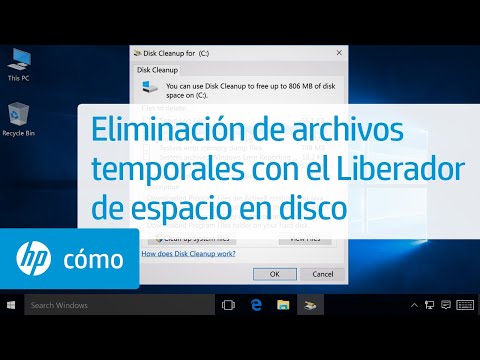
- Usar la herramienta de Liberador de espacio en disco: Haz clic en el botón de «Inicio» y busca «Liberador de espacio en disco». Selecciónalo y escoge la unidad que quieres limpiar (generalmente es la C:). Este programa escanea tu unidad y te mostrará qué archivos puedes eliminar sin problemas.
- Eliminar Archivos Temporales desde Configuración: Ve a «Inicio», luego a «Configuración» (el ícono del engranaje). Después selecciona «Sistema» y luego «Almacenamiento». Aquí verás cuánto espacio tienes utilizado. Haz clic en «Archivos temporales» y selecciona lo que quieras borrar.
- Limpiar el caché del navegador: Si usas Chrome o Firefox, también generan un montón de datos temporales. En Chrome, ve a «Configuración», busca “Privacidad y seguridad”, haz clic en “Borrar datos de navegación” y selecciona “Imágenes y archivos en caché”. En Firefox es similar: «Opciones», luego “Privacidad & Seguridad” y busca el caché.
- Usar herramientas externas: Hay programas como CCleaner o BleachBit que son buenos para limpiar archivos temporales. Sin embargo, ten cuidado al usarlos; asegúrate de no borrar algo importante sin querer.
- Borrar las copias anteriores de Windows: También puedes deshacerte de versiones antiguas del sistema operativo. Regresa al Liberador de espacio en disco, selecciona “Archivos del sistema”, busca “Instalaciones anteriores de Windows” y elimínalas si ya no las necesitas.
Como consejo personal: nunca está demás hacer una copia backup antes de meter mano a algo importante. No querrías perder tus fotos o documentos por un descuido.
Y hablando sobre mejorar el rendimiento… ¿sabías que los archivos temporales también pueden afectar la velocidad? Cuantos más tenga tu PC acumulados en su interior, más lento puede volverse al intentar acceder a otros recursos. Es como tener un armario tan lleno que ni siquiera puedes abrirlo correctamente.
Finalmente, recuerda revisar esto cada cierto tiempo. Mantener limpio tu sistema es como cuidar una planta; necesita atención regular para crecer saludable.
Si bien estos pasos son súper útiles para liberar espacio y optimizar el rendimiento del equipo, si tienes dudas o sientes que algo no marcha bien después de hacer estos cambios… ¡no dudes en buscar ayuda profesional! Así evitas problemas mayores más adelante.
Cómo liberar espacio en Windows 11 eliminando archivos temporales
Liberar espacio en Windows 11 puede parecer un lío, pero te prometo que no es tan complicado. Los **archivos temporales** pueden acumularse al navegar por internet, instalar programas o simplemente usar tu computadora a diario. La verdad es que son como esos calcetines perdidos, aparecen de la nada y ocupan espacio sin que te des cuenta.
Hay varias formas de deshacerte de esos archivos molestos y aquí van algunas de las mejores herramientas y métodos para hacerlo.
Limpiador de disco
Windows 11 tiene una herramienta incorporada llamada **Limpiador de disco** que hace maravillas. La puedes encontrar buscando «Limpiador de disco» en el menú inicio. Una vez abierta, elige la unidad donde tienes instalado Windows (normalmente C:) y dale a **Aceptar**. Va a analizar tu disco y te mostrará una lista de archivos temporales que puedes eliminar. Solo marcas los que quieras borrar—como los archivos temporales de internet o las miniaturas—y le das a **Aceptar**. Así, ¡adiós espacio innecesario!
Configuración del almacenamiento
Otra opción genial está en la sección de **Configuración**. Ve a **Configuración > Sistema > Almacenamiento**. Aquí verás cómo se distribuye el espacio en tu disco duro. Luego, haz clic en **Archivos temporales** y podrás elegir qué quieres eliminar fácilmente; por ejemplo, archivos del sistema o contenido temporal acumulado.
Uso del comando “Ejecutar”
Quizás ya lo sabes, pero el comando “Ejecutar” es un viejo truco para acceder rápidamente a ciertas herramientas: presiona las teclas Windows + R al mismo tiempo y se abrirá una ventana. Ahí escribe `%temp%` y se abrirá la carpeta con todos esos archivos temporales acumulados. Puedes seleccionar todo (Ctrl + A) y borrar lo que salga sin piedad; aunque ten cuidado con lo que eliminas aquí, no vaya a ser que toques algo importante por accidente.
Herramientas adicionales
También hay software externo muy útil si quieres una limpieza más profunda:
- Ccleaner: Es bastante conocido para limpiar restos innecesarios en tu PC.
- BleachBit: Otro programa libre que ayuda con la limpieza del sistema.
- Wise Disk Cleaner: Tiene un método fácil e intuitivo para liberar espacio.
Recuerda siempre hacer un respaldo antes de eliminar cosas si no estás seguro—más vale prevenir que curar.
En fin, ir limpiando regularmente esos archivos temporales puede hacer maravillas por el rendimiento general de tu equipo. No subestimes la importancia del mantenimiento preventivo; tu computadora te lo agradecerá al funcionar más rápido.
Así que ya sabes, no dudes en ponerte manos a la obra con estos pasos para liberar ese preciado espacio en tu Windows 11. ¡A limpiar!
Cómo gestionar archivos temporales en Windows 10 para mejorar el rendimiento del sistema
¿Sabes qué? A veces, nuestro querido Windows 10 puede empezar a ir más lento que una tortuga. Y eso, la verdad, es frustrante. Una de las razones puede ser la acumulación de archivos temporales. Así que hoy vamos a hablar de cómo gestionar esos archivos que no sirven para nada y, con un poco de suerte, mejorar el rendimiento del sistema.
¿Qué son los archivos temporales?
Los archivos temporales son esos archivos que el sistema operativo crea para almacenar información temporalmente. Pueden ser parte de instalaciones de programas o simplemente cachés que se generan mientras navegas por internet. Con el tiempo, se acumulan y empiezan a ocupar espacio en tu disco duro. Y aunque no son virus ni nada peligroso, ¡pueden hacer que tu PC se sienta pesado!
Accediendo a los archivos temporales
Para gestionar estos archivos, primero tienes que saber dónde encontrarlos. Puedes acceder rápidamente escribiendo %temp% en la barra de búsqueda y presionando Enter. Esto te llevará a una carpeta donde encontrarás un montón de archivos con nombres como “tempfile_123456.tmp”. No te asustes; borrar estos archivos puede liberar un buen espacio.
Métodos para limpiar los archivos temporales
Aquí van algunas formas sencillas de eliminar esos molestos archivos:
- Limpieza de disco: Windows 10 incluye una herramienta llamada “Liberador de espacio en disco”. Puedes buscarla desde el menú inicio y seleccionarla. Este programa escaneará tu disco duro y te dará la opción de borrar archivo temporales.
- Borrar manualmente: Como mencioné antes, accede a %temp% y selecciona todos los archivos (Ctrl + A). Luego simplemente presiona Supr. No olvides vaciar la papelera después.
- Caché del navegador: Si usas Chrome o Firefox, también acumulan cachés. En las configuraciones del navegador puedes encontrar opciones para borrar datos claros.
- Aprovechar programas externos: Hay muchas herramientas en el mercado que hacen esto automáticamente—como CCleaner—que pueden ayudarte a gestionar no solo los archivos temporales sino también otros tipos de basura digital.
Cuidado con lo que borras
Es importante tener cuidado al borrar; asegúrate de no eliminar algo esencial para tus programas o tu sistema operativo. Aunque borrar estas cosas rara vez causa problemas, siempre es mejor evitar sorpresas desagradables.
Cosas a tener presente
Recuerda que gestionar tus archivos temporales no sustituye la ayuda profesional si tu ordenador sigue funcionando lento después de hacer esto. Puede haber otros problemas más profundos relacionados con hardware o software.
Así que si ves que tu sistema necesita un empujoncito, ¡ya sabes qué hacer! Gestionar tus archivos temporales es un paso simple pero efectivo para mantener tu PC en buen estado. Oye tú, ¿tienes otro truquito bajo la manga? ¡Compártelo!
Oye, ¿te ha pasado que de repente tu computadora va más lenta que un caracol con resaca? Eso a mí me ha pasado un montón de veces. Al final, resulta que muchas veces el problema son esos archivos temporales que se acumulan como si fueran botellas vacías en la cocina después de una fiesta.
Los archivos temporales son esos datos que los programas crean para funcionar mejor, pero la cosa es que no siempre se eliminan automáticamente. Por eso, al final, tu disco duro se siente como un armario desordenado y ya no sabes qué hay ahí dentro. Te cuento, una vez tuve problemas porque el espacio libre en el disco era casi nulo, y claro, yo no me había dado cuenta. Así que decidí hacer limpieza y fue como encontrar dinero en los bolsillos de una chaqueta olvidada: ¡sorpresas por todas partes!
Hay varias herramientas para limpiar estos archivos temporales. Te hablo de programas como CCleaner o BleachBit. Estos son muy populares entre quienes quieren una ayuda extra para limpiar su máquina. Son fáciles de usar; solo seleccionas lo que quieres borrar y listo. Pero ojo, no te emociones demasiado y borres lo que no debes.
Además de estas aplicaciones, muchos sistemas operativos tienen opciones integradas para hacer limpieza. En Windows, por ejemplo, hay una herramienta llamada «Liberador de espacio en disco». Con un par de clics puedes eliminar archivos innecesarios sin miedo a cargarte algo del sistema.
Al final del día, mantener tu computador limpio es como cuidar tu casa. Si no le haces limpieza de vez en cuando, la cosa se puede poner fea y eso afecta el rendimiento. Y tú no quieres eso, ¿verdad? Así que anímate a probar alguna herramienta y dale un poco de amor a tu computadora; verás cómo vuelve a funcionar como nueva. ¡No lo dudes!