¡Hey! ¿Qué tal? Seguro que estás aquí porque tu Chromebook te está dando dolores de cabeza con eso de las actualizaciones, ¿verdad? Es un poco frustrante, lo sé. Tienes todo listo para navegar por la web o hacer alguna tarea y… ¡pam! No se actualiza como debería. Es como cuando esperas una serie nueva y se retrasa.
Así que, en este artículo vamos a charlar sobre qué hacer cuando tu Chromebook se niega a actualizarse. Te compartiré algunos trucos que he aprendido (y un par que me costaron más de una noche sin dormir). Verás que hay soluciones sencillas para remediar esta situación molesta.
Así que relájate, coge algo para picar y acompáñame en este recorrido para hacer que tu Chromebook vuelva al camino correcto. ¡Vamos al lío!
Soluciones para problemas de actualización en tu Chromebook
¿Tu Chromebook se está comportando raro y no se actualiza como debería? Oye, no te preocupes, aquí estoy para ayudarte. A veces, estas cosas pueden pasarle a cualquiera, y no es el fin del mundo. Vamos a ver qué puedes hacer.
1. Verifica tu conexión a Internet
Primero lo primero: asegúrate de que estás conectado a una red Wi-Fi estable. A veces, la conexión puede ser débil. Por eso, intenta desconectarte y volver a conectarte o reiniciar el router si hace falta.
2. Espacio de almacenamiento
Asegúrate de que tu Chromebook tenga espacio suficiente para descargar e instalar la actualización. Si ya tienes muy poca memoria disponible, es posible que la actualización no pueda completarse. Revisa cuántos archivos tienes guardados y elimina algunos si es necesario.
3. Reiniciar el dispositivo
A veces un simple reinicio puede hacer maravillas. Apágalo por completo y espera unos segundos antes de encenderlo nuevamente. Esto puede ayudar a resolver problemas temporales.
4. Forzar la actualización
Si ves que la actualización sigue atascada, prueba forzarla manualmente:
- Haz clic en la esquina inferior derecha donde está la hora.
- Selecciona «Configuración».
- Bajo «Acerca de Chrome OS», haz clic en «Buscar actualizaciones».
5. Revisar errores específicos
A veces verás un código de error en pantalla cuando falla una actualización. Busca ese código en Internet para encontrar soluciones específicas sobre ese problema.
6. Restablecer el hardware
Puedes intentar un “hard reset” (restablecimiento del hardware). Para esto:
- Asegúrate de que tu Chromebook esté apagado.
- Pulsa los botones «Refresh» (el icono de flecha circular) y el botón de encendido al mismo tiempo.
- Suelta los botones cuando veas que arranca.
No olvides hacer copias de seguridad
Siempre es bueno tener tus archivos más importantes respaldados antes de hacer cualquier cosa mayor, por si las dudas, ¿sabes? Nunca se sabe cuándo puede haber algún contratiempo.
Cabe mencionar…
No te olvides que algunas actualizaciones pueden tardar un buen rato en completarse; así que si ves que está trabajando en ello, dale su tiempo antes de entrar en pánico.
Si después de todo esto sigues teniendo problemas con las actualizaciones o algo no termina de funcionar bien, lo mejor es recurrir al soporte técnico oficial o consultar a un colega que sea más experto en estos temas. Tu Chromebook merece estar siempre al día sin complicaciones innecesarias.
Cómo realizar una actualización manual en tu Chromebook sin complicaciones
Actualizar manualmente tu Chromebook puede parecer un poco complicado, pero en realidad es más sencillo de lo que parece. Si tu Chromebook no se actualiza correctamente, o simplemente quieres hacer una actualización manual por alguna razón, aquí tienes algunos pasos que te ayudarán. ¿Listo? ¡Vamos allá!
Primero, verifica la versión actual. Para saber si realmente necesitas actualizar, haz lo siguiente:
- Haz clic en el área de estado en la esquina inferior derecha de la pantalla.
- Selecciona el ícono de configuración (parece un engranaje).
- En la ventana que se abre, busca “Acerca de Chrome OS” en el menú lateral.
- Aquí verás la versión actual y si hay actualizaciones pendientes.
Ahora bien, si ya confirmaste que necesitas actualizar o no puedes hacerlo automáticamente por algún motivo, pasemos a cómo hacer una actualización manual.
Asegúrate de tener conexión a Internet. Esto es fundamental, ya que necesitarás descargar paquetes de actualización. Fíjate en que sea una red estable. A mí me pasó una vez estar intentando actualizar sin Wi-Fi y fue un fiasco total. Entonces recuerda: ¡conexión primero!
Sigue estos pasos para realizar la actualización manualmente:
- Ve nuevamente a “Acerca de Chrome OS”.
- Si hay una opción para actualizar tu Chromebook, tendrás un botón que dice “Buscar actualizaciones”. Haz clic ahí.
- Si ves alguna actualización disponible, ¡dale! Se descargará automáticamente.
- Casi al final deberías ver un mensaje diciendo “Reiniciar para actualizar”. Pulsa ese botón para aplicar los cambios.
¿Y si no aparece ninguna actualización? Bueno, a veces las actualizaciones pueden tardar más dependiendo del modelo o si hay problemas específicos con el sistema. Si este es tu caso, intenta los siguientes pasos:
- Cierra todas las aplicaciones abiertas antes de intentar actualizar.
- Asegúrate de que tu Chromebook tenga suficiente batería. Si está bajo mínimo obligatorio, conéctalo a la corriente eléctrica.
- A veces reiniciar el dispositivo antes de buscar actualizaciones ayuda muchísimo. ¿Sabes cómo? Mantén presionado el botón de encendido hasta que se apague y luego vuelve a encenderlo.
Recuerda también chequear si tienes almacenamiento suficiente; las actualizaciones requieren espacio extra para instalarse.
Finalmente, si has seguido todos estos pasos y tu Chromebook aún no quiere cooperar con las actualizaciones… puede ser hora de buscar ayuda técnica profesional. No pasa nada; a todos nos ha pasado alguna vez.
¡Y eso es todo! Espero que esto te ayude a darle ese empujoncito a tu Chromebook para mantenerlo al día sin tantos rollos. Ahora sí puedes regresar a navegar o trabajar sin preocupaciones sobre las versiones desactualizadas.
Cómo realizar la instalación de Windows 10 en tu Chromebook sin complicaciones
Claro, aquí tienes un texto que aborda cómo realizar la instalación de Windows 10 en un Chromebook. Recuerda que esto puede ser un poco técnico, así que asegúrate de seguir los pasos con cuidado.
Instalar Windows 10 en tu Chromebook no es algo que se haga todos los días, pero tampoco es tan complicado como parece. ¿Sabes qué? Hay algunas cosas que necesitas preparar antes de lanzarte a la aventura.
Primero, tu Chromebook debe soportar este proceso. No todos los modelos son compatibles, así que asegúrate de verificar si el tuyo lo es.
Aquí hay algunos pasos para ayudarte:
- Haz respaldo de tu información. Antes de empezar, guarda todo lo importante. Puedes usar Google Drive o un disco duro externo. Nunca se sabe qué podría pasar durante la instalación.
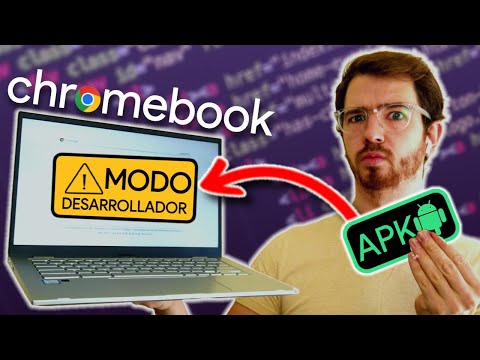
- Activa el modo desarrollador. Este paso puede variar según el modelo. Generalmente, se hace apagando el Chromebook y luego manteniendo presionadas las teclas Esc y Refresh mientras lo enciendes. Después verás una advertencia; sigue las instrucciones para activar este modo.
- Instala Crouton o use GalliumOS. Con Crouton puedes ejecutar otro sistema operativo junto a Chrome OS sin desinstalarlo completamente. Si decides usar GalliumOS, lo descargas y lo instalas siguiendo las guías oficiales disponibles online.
- Crea un USB bootable con Windows 10. Para esto necesitarás una computadora con Windows y la herramienta de creación de medios (Media Creation Tool). Con esta herramienta puedes crear una unidad USB que contenga el instalador de Windows 10.
- Conecta el USB al Chromebook. Asegúrate de haber habilitado el arranque desde USB en la configuración del BIOS del Chromebook. Generalmente se hace presionando Ctrl + L al encenderlo (esto varía por modelo).
- Sigue las instrucciones del instalador de Windows 10. Una vez arranques desde el USB, selecciona «Instalación limpia» y sigue los pasos hasta completar la instalación. Este proceso llevará un tiempo, así que ten paciencia.
Recuerda también que esto podría anular la garantía del dispositivo. La mayoría de los Chromebooks están diseñados para funcionar solo con Chrome OS, así que si decides hacer este cambio drástico, es bajo tu propio riesgo.
Una vez terminado todo esto, tu viejo Chromebook ahora tendrá mucho más poder con Windows 10. Pero si encuentras problemas en cualquier paso o necesitas ayuda más específica, ¡no dudes en buscar apoyo profesional! Siempre mejor contar con expertos cuando algo no marcha bien.
Así que ahí lo tienes: instala Windows 10 en tu Chromebook y dale nueva vida a ese dispositivo. ¡Buena suerte!
Oye, te cuento que una vez, un amigo mío se compró un Chromebook. Estaba emocionadísimo por tener algo ligero y rápido, pero cuando intentó actualizar el sistema, todo se volvió un caos. Se quedó mirando la pantalla en blanco como si esperara que aparecieran hadas mágicas a solucionar el problema. Y yo pensando: «¿Qué le habrá pasado ahora?»
La cosa es que a veces las actualizaciones no van como deberían. Puede ser frustrante, ¿verdad? Pero no te preocupes, hay varias cosas que puedes intentar para resolver este tipo de líos.
Primero, asegúrate de tener buena conexión a Internet. A veces, si tu Wi-Fi está jugando al escondite o va lento, es como querer llenar una piscina con una manguera rota; simplemente no va a funcionar bien. Fíjate también en el espacio de almacenamiento. Si tu Chromebook está más lleno que la nevera después de una fiesta familiar, eso puede causar problemas con las actualizaciones.
Si ya revisaste eso y aún así sigue sin actualizarse, prueba reiniciarlo. Sí, suena simple y casi lógico, pero créeme: a veces lo único que necesita es un respiro. Después de reiniciar, vuelve a intentar la actualización desde el menú de configuración.
Y si todavía nada… bueno, podrías probar con el «modo recuperación». Es como llevar tu Chromebook al médico cuando tiene fiebre; le das una revisión más profunda para ver qué sucede realmente. Te metes en el modo recuperación y sigues los pasos indicados para restablecerlo.
Al final del día, lo importante es mantener la calma y ser paciente. No siempre hay soluciones mágicas del momento; algunas llevan su tiempo y un poco de investigación. Así que la próxima vez que tu Chromebook te dé problemas con las actualizaciones, recuerda lo que te conté y trata alguno de estos pasos antes de entrar en pánico total. ¡Suerte!