Oye, ¿te has dado cuenta de que tu Chromebook no rinde igual después de esa última actualización? A mí me pasó y, la verdad, fue un rollo.
Es como si de repente todo fuera más lento. Abrir pestañas se vuelve una prueba de paciencia. Pero no te preocupes, aquí estoy para ayudarte a darle un empujoncito a tu máquina.
En este artículo, vamos a ver algunas cositas que puedes hacer para mejorar el rendimiento. Hablaremos de ajustes sencillos, trucos y tal vez alguna herramienta útil que ni sabías que existía. Así que alista esos dedos y vamos a dejar tu Chromebook funcionando como nuevo. ¡Vamos!
Soluciones para Optimizar el Rendimiento de tu Chromebook
Claro, vamos a ver cómo optimizar el rendimiento de tu Chromebook, especialmente después de una actualización. A veces, las actualizaciones hacen cambios en el sistema y pueden afectar un poco la velocidad o fluidez. No te preocupes, aquí van unas ideas para que tu Chromebook vuelva a ser ese avión que siempre ha sido.
Reinicia tu Chromebook
Aunque suene algo básico, ¡a veces lo olvidamos! Un reinicio puede ayudar a cerrar procesos innecesarios y liberar memoria.
Actualiza Chrome OS
Asegúrate de estar usando la última versión de Chrome OS. Ve a Configuración > Acerca de Chrome OS y verifica si hay actualizaciones disponibles. Y oye, ¿te has fijado alguna vez en que no siempre se nota la diferencia entre una versión y otra? Pero esas pequeñas mejoras pueden marcar la diferencia.
Borra caché y datos temporales
Con el tiempo, tu navegador acumula un montón de cosas que no necesitas. Para limpiarlo: abre Chrome, ve a Configuración > Privacidad y seguridad > Borrar datos de navegación. Elige las opciones adecuadas y dale al botón. Si lo haces regularmente, tu navegador correrá más ligero.
Desactiva extensiones innecesarias
Esas extensiones son geniales para hacer tareas específicas, pero si tienes demasiadas activas al mismo tiempo pueden ralentizar todo. Ve a chrome://extensions/ y desactiva o elimina las que ya no uses o necesites.
Ajusta la configuración gráfica
Si eres un amante de los juegos o usas aplicaciones pesadas, ve a Configuración > Asequibilidad > Efectos visuales. Puedes desactivar algunas animaciones para mejorar el rendimiento cuando está en modo ventana.
Administra tus pestañas abiertas
Tener muchas pestañas abiertas puede consumir mucha memoria RAM (que es como la memoria temporal). Trata de usar una extensión como The Great Suspender, que pausa pestañas inactivas automáticamente. Es genial porque ayuda con el rendimiento sin tener que cerrar nada.
Cierra aplicaciones innecesarias
A veces abrimos aplicaciones o programas que olvidamos cerrar. Haz clic derecho en los íconos en la barra inferior y cierra los que no estés usando en ese momento.
Limpia espacio en disco
Revisa cuánto espacio tienes disponible y limpia archivos innecesarios. Puedes usar herramientas como «Archivos» para eliminar descargas antiguas o archivos duplicados.
Restablecer configuración original
Si después de probar todo sigue igual o peor, podrías considerar restablecer tu Chromebook a su configuración original (esto borrará todo). Ve a Configuración > Avanzado > Restablecer configuración original. ¡Haz copia de seguridad primero!
Recuerda siempre hacer copias de seguridad antes de meterte con configuraciones profundas para evitar perder algo importante. Al final del día lo mejor es saber cuándo pedir ayuda profesional si ves que nada funciona bien. Así que aquí tienes varias maneras sencillas para darle un buen empujón al rendimiento de tu Chromebook tras una actualización ¡Espero te sirvan!
Solución de Problemas Comunes con Chrome Flags: Configuraciones Ocultas que Pueden Mejorar tu Navegación
Claro, aquí va un texto robusto para el tema que me has pedido:
¿Te has dado cuenta de que tu Chromebook no rinde como antes después de una actualización? No te preocupes, eso le pasa a mucha gente. A veces los cambios de sistema pueden afectar la forma en que navegas. Pero hay un par de trucos que podrías probar usando Chrome Flags, esas configuraciones ocultas que pueden hacer maravillas en tu experiencia. Vamos a ver cómo puedes mejorar tu navegación con algunos pasos sencillos.
Primero, accede a Chrome Flags. Abre Chrome y escribe en la barra de direcciones:
chrome://flags
Esto te llevará a una página llena de opciones experimentales. Aquí es donde puedes ajustar configuraciones y ver si algo mejora tu rendimiento.
- GPU Rasterization: Busca esta opción y actívala. Lo que hace es usar la tarjeta gráfica para procesar imágenes, lo cual puede aliviar un poco la carga del procesador. Si disfrutas viendo vídeos o navegando por páginas pesadas, esto es un buen inicio.
- Threaded Scrolling: Actívalo también. Esto hace que el desplazamiento sea más suave, especialmente cuando tienes varias pestañas abiertas. No es raro sentir ese tirón cuando intentas desplazarte por páginas cargadas; esto puede ayudar a mitigarlo.
- Experimental QUIC Protocol: Si estás lidiando con tiempos de carga lentos, prueba activando este protocolo experimental. La idea es reducir el tiempo necesario para establecer conexiones seguras.
- Lazy Image Loading: Esto permite que las imágenes solo se carguen cuando realmente están a punto de entrar en la vista del usuario. Es genial si sueles visitar páginas con muchas imágenes.
Aquí hay algo importante: siempre asegúrate de leer lo que cada opción hace antes de activarla o desactivarla. Algunas configuraciones pueden causar problemas inesperados, así que ¡tómatelo con calma!
A veces he notado al realizar pruebas en dispositivos antiguos como Chromebooks más viejos, algunos flags hacen una diferencia notable en el rendimiento general del navegador y ayudan a recuperar esa fluidez perdida tras una actualización reciente.
Por cierto, recuerda reiniciar Chrome después de hacer cambios para aplicar las nuevas configuraciones.
No obstante, no todo está garantizado y todo depende del hardware específico del Chromebook y cómo cada flag interactúa con él. Si algo sale mal o sientes que las cosas están peor después de cambiar alguna configuración, siempre puedes volver a Chrome Flags y restablecerlo todo a los valores predeterminados haciendo clic en «Reset all to default».
Aquí va un tip extra: si quieres saber más sobre los flags disponibles o cómo funcionan ciertas características experimentales, busca información en foros o comunidades sobre tecnología; hay mucha gente dispuesta a ayudarte y compartir sus experiencias.
Totalmente te invito a experimentar un poco por ti mismo; quizás encuentres alguna combinación perfecta para ¡volver a disfrutar navegar sin problemas! Pero recuerda: si tus problemas persisten incluso después de ajustar estas configuraciones escondidas, consultar con un profesional puede ser una buena idea.
¿Es posible reemplazar el disco duro de una Chromebook? Lo que necesitas saber
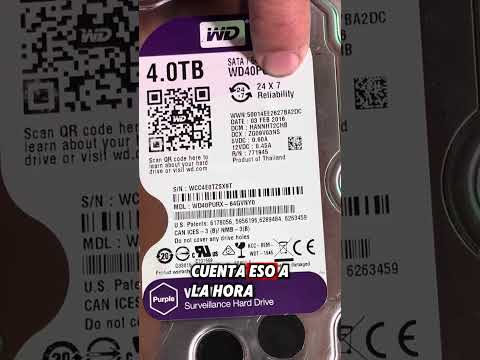
¿Es posible reemplazar el disco duro de una Chromebook? Bueno, la respuesta no es tan sencilla como parece. En general, las Chromebooks están diseñadas para ser dispositivos ligeros y rápidos, pero esto suele significar que sus componentes internos son un poco más restrictivos. La mayoría de las veces, el almacenamiento está soldado en la placa madre. Así que, en muchas ocasiones, no podrás simplemente abrir y cambiar el disco duro como lo harías con una laptop o PC tradicional.
Pero calma, porque hay algunas excepciones. Algunos modelos más avanzados o diseñados para usuarios pro pueden tener una unidad de estado sólido (SSD) que sí se puede reemplazar. Si estuvieras pensando en mejorar el rendimiento tras una actualización del sistema operativo, aquí están algunas cositas a tener en cuenta:
- Verifica tu modelo: Antes de hacer cualquier intento de apertura, revisa si tu modelo específico permite la actualización del almacenamiento. Busca información específica en el manual del usuario o en foros dedicados.
- Tipo de disco: Si tienes suerte y tu Chromebook tiene un M.2 SSD extraíble, podrías comprar uno nuevo y sustituirlo. Pero asegúrate de saber qué tipo necesitas porque no todos los SSD son compatibles.
- Copia de seguridad: Antes de hacer cualquier cosa, haz una copia de seguridad completa. No querrás perder tus archivos ni configuraciones importantes durante el proceso.
- Tienes herramientas adecuadas: Necesitarás un destornillador adecuado y quizás algunas palancas (de esas que se usan para abrir dispositivos electrónicos) para no romper nada durante la apertura.
- Sigue tutoriales: Hay muchos tutoriales online sobre cómo hacerlo paso a paso. A veces esos videos ayudan mucho más que leer solo las instrucciones.
Yo tenía un amigo que decidió aventurarse a cambiar el disco duro de su Chromebook sin informarse bien primero. Al final terminó rompiendo algo importante y le salió caro repararlo; así que ten cuidado con eso.
Pues eso es todo, la verdad es que cambiar el disco duro en una Chromebook no es algo común ni sencillo para todos los modelos. Y si decides intentarlo por tu cuenta—genial—pero asegúrate de estar bien informado antes de empezar; ya sabes cómo son estas cosas tecnológicas: a veces pueden ser un dolor de cabeza si no tienes suficiente conocimiento sobre lo que estás haciendo.
Si después de todo esto sigues sintiendo dudas sobre cómo manejarlo o no te atreves a hacerlo tú mismo, siempre puedes acudir a alguien con experiencia técnica; al final es lo mejor para evitar sobresaltos innecesarios. ¡Suerte!
Oye, ¿has notado que tu Chromebook se siente un poco más lento después de alguna actualización? A mí me ha pasado y es frustrante, porque justo cuando crees que todo va a funcionar de maravilla, ¡pum! Sientes que el rendimiento se resiente.
Recuerdo una vez, tras una actualización, encendí mi Chromebook con muchas ganas de trabajar en un proyecto. Pero, en vez de eso, cada clic era como si estuviera mandando un mensaje en botella. En serio, me dejó pensando cómo volver a esos días en los que todo funcionaba como un reloj suizo.
Al final, empecé a investigar y probé algunas cositas que realmente hicieron la diferencia. Primero, liberé espacio eliminando archivos y aplicaciones que ya no usaba. ¿Sabes? A veces acumulamos más cosas de las que realmente necesitamos y eso afecta el rendimiento.
Además, también ajusté algunas configuraciones del sistema para optimizarlo. Por ejemplo, desactivando extensiones o aplicaciones innecesarias al inicio. Lo que pasa es que esas cosas corren “en segundo plano” y pueden hacer que tu Chromebook se vuelva más lento… ¡y ni te das cuenta!
Y bueno, si ves que sigue ahí con la misma pereza después de hacer estos cambios o incluso te da algún error raro tras la actualización, no dudes en reiniciar el dispositivo; a veces eso ayuda bastante.
Así que aquí estamos: actualizaciones son necesarias para estar al día y mejorar la seguridad del sistema pero mantener tu Chromebook ágil depende también de ti. Es como cuidar un coche: le haces mantenimiento y lo cuidas para disfrutarlo al máximo. Espero que tus próximos proyectos fluyan mejor sin contratiempos. ¡Ánimo!