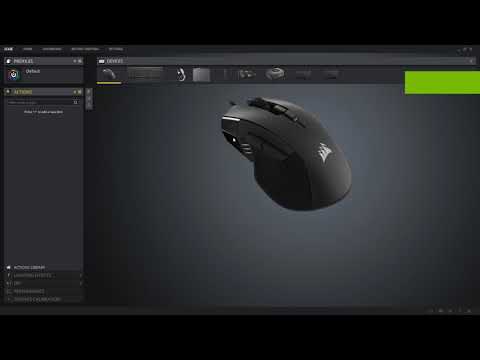
Oye, ¿alguna vez has sentido que tu ratón no responde como debería? O sea, estás en medio de una partida y ese movimiento extraño arruina tu momento épico. Total que, si tienes un Corsair Ironclaw, hoy te voy a contar cómo sacarle el jugo para que tu precisión suba como la espuma.
La verdad es que este ratón tiene un montón de opciones que pueden hacer maravillas. Pero no te preocupes, no es un lío tecnológico. Vamos a verlo paso a paso, sin complicaciones. Así podrás ajustar la sensibilidad o cambiar las configuraciones de los botones en un abrir y cerrar de ojos.
Así que relájate y prepárate para mejorar tu puntería y disfrutar más de tus juegos. ¡Adelante!
Ajustes para la precisión del puntero: activar o desactivar para un mejor control en tu dispositivo
Claro, hablemos de los ajustes para la precisión del puntero en tu ratón Corsair Ironclaw. Bueno, la precisión es clave si juegas o haces tareas de diseño donde necesitas un control milimétrico, ¿no? La verdad es que vale la pena dedicarle un rato a configurar esto bien.
Primero que nada, en la configuración del ratón hay una opción llamada “mejorar la precisión del puntero”. Esto suena genial, pero no siempre es lo mejor. Cuando lo activas, el sistema trata de hacer que tu puntero se mueva de manera más suave y precisa cuando mueves el ratón rápido. Pero aquí viene el truco: esto puede hacer que tu puntero se sienta un poco raro y menos predecible. Es como cuando intentas correr con unos zapatos nuevos, ¿sabes? Al principio, no te sientes cómodo.
Por eso te dejo algunos consejos sobre cómo ajustar esta configuración:
- Desactivar “mejorar la precisión del puntero”: Si prefieres tener un control total sin interferencias. Esto te permitirá mover el ratón como tú quieras.
- Ajustar DPI (puntos por pulgada): En tus configuraciones de Corsair Ironclaw puedes ajustar el DPI. Un DPI alto significa movimientos rápidos y un bajo significa más precisión.
- Prueba diferentes configuraciones: Jugar con estas opciones puede ayudarte a encontrar la sensibilidad perfecta para ti. No tengas miedo a experimentar.
- Crea perfiles: Puedes guardar diferentes ajustes para juegos o tareas específicas. Así cambias fácilmente entre ellos según lo que estés haciendo.
Fíjate en cómo algunas veces un ajuste pequeño puede cambiar por completo tu experiencia. Recuerdo cuando empecé a jugar shooters online; tenía activada esa opción de mejora y me sentía perdido al apuntar. Después de desactivarla y ajustar el DPI apropiadamente, empecé a ganar más partidas. Fue como si me hubieran puesto unas gafas nuevas.
En fin, juega con estos parámetros hasta que encuentres lo que mejor funcione para ti. Cada quien tiene su estilo y lo que le resulta cómodo puede variar mucho. Si después de todo eso sigues teniendo problemas con el control del puntero, quizás deberías revisar otra cosa: espacio donde usas el ratón o incluso asegurarte de que los drivers estén actualizados.
Recuerda siempre probar estos cambios primero en una situación donde puedas permitírtelo; nunca querrás perder en una partida crucial porque te distrajiste cambiando configuraciones justo antes del duelo final. ¡Suerte!
Resolviendo problemas comunes de ICUE en configuración y rendimiento de dispositivos gaming
Si te has topado con problemas en ICUE, especialmente al configurar tu ratón Corsair Ironclaw, no eres el único. A veces la tecnología tiene sus mañas y puede volverte un poco loco, ¿verdad? Vamos a revisar algunos problemas comunes y cómo resolverlos, sobre todo si buscas mejorar la precisión de tu dispositivo gaming.
Primero que nada, asegúrate de que ICUE esté actualizado. A veces, una simple actualización puede solucionar esos errores molestos. Para hacerlo:
- Abre ICUE.
- Ve a la sección de actualizaciones en la parte superior.
- Descarga y aplica cualquier actualización disponible.
A veces puede que el ratón no responda como debería. Esto se debe a varios factores. Uno de los más comunes es la tasa de sondeo. Asegúrate de ajustarla correctamente:
- Abre ICUE y selecciona tu ratón.
- Búscate la opción «Tasa de sondeo».
- Ajusta a 1000 Hz para mejor rendimiento. Esto hará que el ratón sea más preciso y responda más rápido a tus movimientos.
No olvides revisar también las configuraciones del DPI (puntos por pulgada). Un DPI bajo puede hacer que tus movimientos parezcan lentos o imprecisos:
- Cambia los niveles de DPI en ICUE según te convenga; puedes tener varios perfiles para diferentes juegos o actividades.
- No dudes en probar diferentes configuraciones hasta dar con la que mejor se adapte a tu estilo de juego.
Y hablando de ajustes, el rebind (volver a asignar) botones es clave. Si algunos botones no responden o hacen algo diferente a lo que esperas:
- Asegúrate de reconfigurarlos desde la pestaña «Botones» en ICUE.
- Puedes asignar comandos complejos o macros si juegas títulos donde eso marque una diferencia real—como lo sería en shooters o juegos MOBA.
A veces también hay problemas con los perfiles que creas. Si no se aplican correctamente mientras juegas:
- Asegúrate de tener activada la opción «Aplicar automáticamente» cuando inicies tus juegos favoritos desde ICUE.
- No está demás reiniciar ICUE después ni bien cambies algo para asegurarte que todo esté bien establecido.
Dicho esto, si sigues teniendo problemas, revisa tus drivers. Puede parecer algo básico pero…
a veces estos fallos vienen por ahí. Verifica que estén actualizados desde el administrador de dispositivos en Windows.
Total que si después de todo esto sigues sintiendo esos tirones o tu precisión no es como esperabas, considera contactar con el soporte técnico oficial. Ellos pueden ofrecerte ayuda específica según lo necesites y asegurarte que todo esté funcionando como debería. ¡Así que dale una oportunidad!
En fin, cada pequeño ajuste cuenta al mejorar tu experiencia gaming con el Corsair Ironclaw. Intenta estas soluciones y verás cómo mejoras poco a poco esa precisión y rendimiento tan esperados. Si tienes alguna pregunta o un problema diferente, aquí siempre estaré para ayudarte!
Soluciones para Ajustar la Precisión del Mouse y Evitar Errores de Cursor
¡Oye! Si has llegado hasta aquí, es porque tu mouse, especialmente el Corsair Ironclaw, no está funcionando como esperabas. ¿Te has dado cuenta que a veces el cursor se mueve un poco de más o de menos? Vamos a hablar de cómo ajustar la precisión del mouse y evitar esos molestos errores de cursor.
Primero, debes saber que la **precisión** en un mouse depende mucho de su configuración. Con el Corsair Ironclaw puedes hacer varios ajustes para mejorar su rendimiento. Aquí te dejo algunas cosas que puedes hacer:
- Ajusta la sensibilidad del DPI: El DPI (puntos por pulgada) es fundamental. Un DPI alto significa que el cursor se moverá más rápido con menos movimiento físico del ratón. Puedes ajustar esto en la aplicación iCUE de Corsair, donde puedes configurar diferentes perfiles para cada juego o aplicación.
- Configura la aceleración: La aceleración puede ser una espada de doble filo. Si está activada, el cursor se moverá más rápido cuanto más rápido muevas el ratón. Para juegos competitivos, muchos prefieren desactivarla para tener un control total y predecible.
- Elige una superficie adecuada: La superficie sobre la que usas tu mouse también afecta su precisión. Usa un buen mouse pad; uno con texturas adecuadas ayuda a mejorar el seguimiento óptico del sensor.
- Actualiza los drivers: Aunque parezca algo básico, tener los drivers actualizados es vital. Los problemas en la precisión pueden ser causados por software obsoleto o errores ya solucionados en versiones recientes.
- Limpia tu mouse: A veces los problemas vienen de lo físico. Limpia bien las patas y el sensor del ratón; polvo o suciedad pueden afectar cómo se mueve el cursor.
Por ejemplo, yo solía jugar varios títulos donde dependía mucho de tener un control preciso del ratón. Una vez noté que mi puntero se movía como loco; luego entendí que era porque tenía una alta aceleración activada sin darme cuenta. Cuando lo desactivé y ajusté mis DPI, ¡la diferencia fue abismal!
Si después de todos estos ajustes todavía estás luchando contra esos errores en tu cursor, podrías considerar cambiar a otro dispositivo o pedir ayuda a un profesional para revisar si hay algún problema más serio.
Al final del día, tener un buen control sobre tu mouse puede marcar una gran diferencia, especialmente si eres gamer o trabajas con tareas que requieren precisión extrema ¿me sigues? Así que prueba estos tips y verás cómo mejora la experiencia con tu Corsair Ironclaw.
A veces, esas pequeñas cosas marcan la diferencia, ¿sabes? Recuerdo una vez que estaba en plena partida de Fortnite, pensando que mi puntería era un desastre. Era frustrante, la verdad. Y todo porque no había ajustado bien mi ratón Corsair Ironclaw. Así que decidí dedicarle un rato a la configuración y, te juro, fue como si me pusieran gafas nuevas.
La precisión del ratón es clave, especialmente si estás en una partida intensa o si necesitas gráficos detallados para tu trabajo. Primero que nada, hay que ajustar la sensibilidad del DPI (puntos por pulgada). Con el Ironclaw puedes hacerlo muy fácil. Si lo pones muy alto, puedes terminar moviendo el puntero sin querer cuando intentas hacer algo sutil. Pero si está muy bajo… bueno, estarás ahí moviendo el ratón como loco para alcanzar algo.
Lo mejor es probar diferentes configuraciones hasta encontrar tu equilibrio perfecto. A mí me gusta tener un DPI bajo para apuntar con precisión y otro más alto para navegar rápido entre menús y cosas así. La cosa es experimentar con lo que te haga sentir cómodo.
Luego hay otras opciones interesantes como personalizar los botones adicionales o cambiar el perfil de iluminación. Esto último no solo queda bien estéticamente (porque a quién no le gusta un poco de estilo), sino que también puede ser útil para reconocer qué configuración estás usando en ese momento.
En fin, dedicar tiempo a configurar tu ratón puede parecer algo tonto al principio, pero cuando ves cómo mejora tu juego o tu trabajo diario… ¡es como magia! Así que no dudes en meterte en esos ajustes y hacer de tu Corsair Ironclaw una extensión de ti mismo. Te prometo que notarás la diferencia.