¿Alguna vez te ha pasado que tu ordenador empieza a hacer ruidos raros? Oye, ese sonido de “clic, clic” puede ser una señal de que tu disco duro no está en su mejor momento. ¡Vaya faena!
En este artículo vamos a hablar sobre programas que pueden ayudarte a diagnosticar discos duros dañados y, lo mejor de todo, a recuperar esos datos tan importantes que creías perdidos para siempre. Total que si tenías fotos de ese viaje épico o archivos del trabajo que no puedes reemplazar, estás en el lugar correcto.
Fíjate, no hace mucho mi amigo Juan me llamó con una crisis de esas. Su disco duro decidió tomarse unas vacaciones inesperadas. Pero con un par de herramientas adecuadas y un poco de paciencia, pudimos rescatar casi todo. Así que sí, la recuperación es posible.
Vamos a ver qué opciones hay por ahí y cómo funcionan. ¿Listo? ¡Vamos al lío!
Cómo utilizar CrystalDiskInfo para diagnosticar y solucionar problemas de rendimiento en tus discos duros
¡Oye! Si alguna vez te has preguntado cómo averiguar si tu disco duro está dando señales de estar en las últimas, aquí te dejo una forma genial de hacerlo: usando **CrystalDiskInfo**. Este es un programa que te permite ver la salud de tus discos duros y tomar decisiones informadas sobre cómo actuar.
Primero, ¿qué es CrystalDiskInfo? Es un software gratuito que te muestra información detallada sobre tu disco duro, incluyendo su estado SMART (que son esos datos que nos dicen si algo raro está pasando). La cosa es que con esta herramienta puedes detectar problemas antes de que se conviertan en un desastre total.
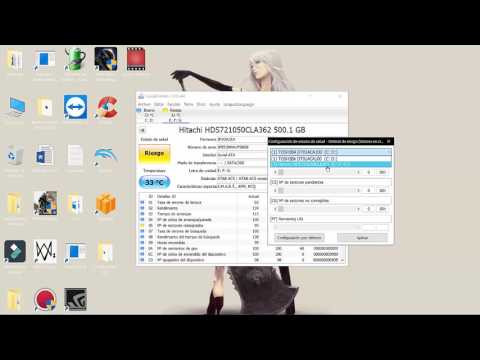
Una vez que lo instales, ábrelo y verás una pantalla llena de datos. No te asustes, en serio. Lo más importante son unas pocas cosas:
- Estado de salud: Ahí verás si tu disco está “bueno”, “advertencia” o “malo”. Si ves “malo”, empieza a hacer copias de seguridad ya.
- Temperatura: Un disco duro caliente puede fallar. Si está por encima de los 50°C, puede ser hora de pensar en ventilación o incluso en reemplazo.
- Ciclos de encendido: Esto indica cuántas veces se ha encendido el disco. Si lo has usado mucho y ya tiene miles, tal vez deberías considerarlo para un cambio.
- Errores corregidos: Aquí puedes ver los errores que el disco ha arreglado solo. Un número alto podría ser una señal alarmante.
¿Sabes? La primera vez que usé CrystalDiskInfo fue bastante emocionante. Tenía un viejo disco duro lleno de recuerdos (y unos juegos clásicos) y pensé: «Si esto se muere, adiós todo». Así que lo conecté y me armé de valor para abrir el programa. Ver las cifras y entenderlas me dio tranquilidad; el disco estaba bien y podía seguir disfrutando de esos juegos.
Pero volviendo al tema… si notas algo raro aunque el estado diga «bueno», podría ser síntoma de otros problemas como **fragmentación** o incluso **virus**. Pero eso ya es otra historia.
Ahora, cuando termines con CrystalDiskInfo, a veces puedes necesitar actuar:
- Copia de seguridad: Siempre hace falta tener tus datos respaldados.
- Desfragmentar: Si tienes muchos archivos desperdigados puede ralentizar el acceso a ellos.
- Sustitución del disco: Si la salud no mejora y tienes errores persistentes, considera cambiarlo.
Y recuerda: este programa no reemplaza la ayuda profesional. Si tienes dudas o ves cosas raras en la pantalla, lo mejor siempre será acudir a alguien con experiencia. También hay expertos en recuperación de datos por si llegas tarde al rescate.
En resumen, CrystalDiskInfo es una herramienta bastante útil para mantener vigilados tus discos duros antes de que sea demasiado tarde. ¡Así que ya sabes! Echa un vistazo regularmente a tu equipo y cuida esos recuerdos digitales como se merecen.
Cómo Identificar Problemas en el Disco Duro de Windows 10
Identificar problemas en el disco duro de Windows 10 puede ser como tratar de resolver un rompecabezas, pero no te preocupes, aquí estoy para hacerte la vida más fácil. A menudo, el disco duro es uno de esos componentes que olvidamos hasta que algo sale mal. ¿Te ha pasado? A mí sí, y fue un verdadero dolor de cabeza.
Usar un programa para diagnosticar discos duros dañados y recuperar datos puede ser la clave. Pero primero, ¿cómo identificas que tu disco duro está fallando? Aquí tienes algunas señales a las que debes prestar atención:
- Ruidos extraños: Si escuchas clics o chirridos raros, eso es una alarma instantánea.
- Lentitud en el sistema: Si tu PC se siente más lenta que una tortuga con resaca, podría ser tu disco duro.
- Pantallas azules: Estos errores pueden estar relacionados con fallos en el hardware.
- Aparición de archivos corruptos: Cuando tus documentos se vuelven ilegibles o desaparecen sin razón aparente.
Una vez que has notado alguno de estos síntomas, es hora de actuar. En este punto puedes usar herramientas como CHKDSK, que viene con Windows 10. Solo abre la línea de comandos como administrador y escribe: chkdsk C: /f. Esto escaneará tu disco y corregirá errores automáticamente. Pero ojo, solo funciona si puedes arrancar Windows.
A veces es mejor usar programas específicos para diagnosticar discos duros dañados. Aquí hay algunos muy conocidos:
- CristalDiskInfo: Te permite ver el estado real del disco y su salud general usando S.M.A.R.T.
- HD Tune: Ofrece pruebas rápidas y lecturas detalladas sobre posibles errores físicos.
- Acronis Drive Monitor: Una opción genial para alertarte sobre problemas antes de que sea demasiado tarde.
No olvides hacer copias de seguridad frecuentes. Es como tener un plan B cuando llevas a cabo actividades arriesgadas; nunca sabes cuándo algo puede salir mal. Un buen truco es usar discos duros externos o servicios en la nube para mantener tus datos a salvo.
A veces nos encontramos con problemas más severos donde los programas no son suficientes. En ese caso, siempre sería bueno acudir a un profesional. Ellos pueden ofrecerte soluciones más avanzadas o incluso ayudar a recuperar datos perdidos.
Total que si notas algo raro en tu disco duro, no lo ignores. Puedes avocar tu diagnóstico inicial utilizando las herramientas disponibles pero recuerda siempre tener un plan adicional por si acaso. ¿Te acuerdas cuando te mencioné lo del ruido extraño? Esa fue mi primera señal antes de perder todo un par de projectos importantes… ¡Nadie quiere pasar por eso!
Sigue estos pasos y estarás más preparado para identificar cualquier problema en tu disco duro y actuar antes de que sea demasiado tarde.
Descarga CrystalDiskInfo para Monitorear la Salud de tu Disco Duro
¿Sabías que tu disco duro puede darte pistas sobre su salud? Un buen programa para esto es **CrystalDiskInfo**. Este software te ayuda a monitorear el estado de tu disco duro y detectar problemas antes de que se conviertan en un verdadero dolor de cabeza. Te cuento, la otra vez un amigo se quedó sin sus fotos porque su disco duro falló de repente. Fue una experiencia horrible y, aunque hay formas de recuperación, lo mejor es prevenir.
CrystalDiskInfo utiliza una tecnología llamada S.M.A.R.T. (Self-Monitoring, Analysis and Reporting Technology). Esto significa que el programa puede leer datos sobre la salud del disco. Aquí te dejo algunos detalles importantes para que lo conozcas mejor:
- Instalación: Puedes descargar CrystalDiskInfo desde su sitio oficial. Es totalmente gratuito y fácil de instalar, así que no te va a dar problemas.
- Interfaz amigable: Una vez lo abras, verás que tiene una interfaz sencilla donde puedes ver información relevante como la temperatura del disco y el estatus general.
- Alertas: Puedes configurar alertas para que te avise cuando algo no esté bien con el disco. Eso es crucial; así no te llevas sorpresas desagradables.
- Datos técnicos: Te mostrará datos como el número de horas en funcionamiento, errores de lectura/escritura y otros parámetros importantes que pueden indicar si tu disco está en peligro.
- Recomendaciones: Si CrystalDiskInfo muestra estados críticos o advertencias, es mejor hacer un respaldo inmediato de tus archivos o considerar cambiar el disco.
Antes de lanzarte a usarlo, recuerda que este tipo de software es útil pero no sustituye la ayuda profesional. La verdad es que puedes hacer muchas cosas por ti mismo, pero en ciertas situaciones siempre es bueno acudir a un experto.
Si tienes dudas sobre cómo interpretar los resultados o qué hacer después, ¡pregunta! Hay comunidades online donde encontrarás mucha gente dispuesta a ayudar. Por ejemplo, si ves un “Reallocated Sector Count” alto (menos técnicos) significa que el disco está intentando reparar sectores defectuosos; eso nunca es buena señal.
Al final, ¡quédate con la idea básica! Monitorear la salud de tu disco duro con CrystalDiskInfo puede ser clave para evitar pérdidas irreparables. Así que ya sabes: mantente al tanto y cuida tu información valiosa.
Imagina que un día enciendes tu computadora y, de repente, ¡pum! Te aparece una pantalla en negro y el corazón te da un vuelco. Tu disco duro está fallando y sientes que todo lo que tenías ahí dentro se está escurriendo entre tus dedos. Esa sensación de impotencia es horrible, ¿verdad? Recuerdo una vez cuando me pasó algo parecido. Tenía fotos de un viaje increíble y, claro, no las había respaldado. La angustia fue real.
Ahora, hablemos de la solución: los programas para diagnosticar discos duros dañados y recuperar datos. En serio, hay herramientas que pueden salvarte el pellejo en esos momentos de pánico. Al final, hay muchas opciones que van desde las más sencillas hasta las más complejas. Algunos programas son fáciles de usar; prácticamente son como un asistente virtual que te guía paso a paso. Otros, sin embargo, son un poco más técnicos y requieren algo de conocimiento previo.
Lo genial es que muchos de estos programas pueden realizar un análisis exhaustivo del disco duro para detectar errores físicos o lógicos. Imagina tener un médico para tu PC que te dice: «Oye, aquí hay una secuela grave». Así puedes tomar decisiones informadas antes de aventurarte a todo lo demás: formatear o traer el disco a un especialista.
Oye tú, si alguna vez te ves en esa situación (espero que no), piensa primero en usar uno de estos programas. Y recuerda la importancia de hacer copias de seguridad regularmente porque nunca sabes cuándo puede fallar tu equipo. Así podrás disfrutar de tus recuerdos sin ese nudo en el estómago.