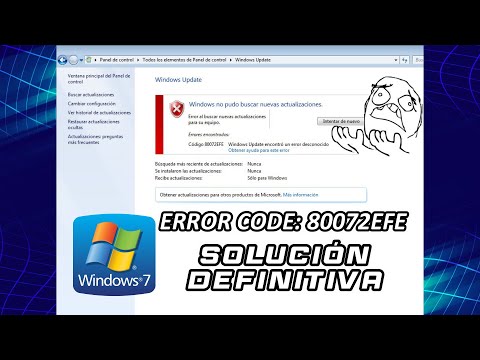
Oye, ¿te ha pasado alguna vez que estás a punto de instalar algo genial en Windows y ¡pum! Te aparece el error 80072EFE? Vaya faena, ¿verdad? A mí me pasó una vez mientras trataba de ponerme al día con un juego que estaba esperando. La emoción se convirtió en frustración total.
Este problemita es más común de lo que pensamos. Y me gustaría ayudarte a entenderlo y, sobre todo, a evitarlo. O sea, no hay nada peor que perder tiempo en actualizaciones o descargas porque tu PC decide hacernos una mala jugada.
Así que, si quieres saber cómo prevenir este rollo y mantener tu compu en su mejor momento, quédate aquí. Te voy a contar unos trucos sencillos y algunas cositas que puedes hacer. Al final del día, todos queremos disfrutar de nuestros programas sin tanto drama.
Soluciones efectivas para el error 80072efe en Windows Update de Windows 7
Claro, aquí tienes un texto que aborda el error 80072EFE en Windows Update de Windows 7. Espero que te resulte útil.
Oye, ¿te ha pasado que estás intentando actualizar tu Windows 7 y de repente aparece el molesto error 80072EFE? Es bastante común y puede dejarte más perdido que una aguja en un pajar. Pero no te preocupes, aquí van algunas soluciones efectivas para que puedas volver a actualizar sin problemas.
Primero, es bueno saber qué significa este error. Generalmente tiene que ver con problemas de conexión a Internet o con la configuración del sistema. Así que vamos a ver cómo podemos arreglarlo juntos.
- Revisa tu conexión a Internet: Asegúrate de estar conectado a Internet. Puede sonar obvio, pero a veces el cable se desconecta o el Wi-Fi se vuelve loco. Abre tu navegador y verifica si puedes acceder a alguna página web.
- Desactiva temporalmente el antivirus y firewall: A veces, esos programas son demasiado celosos y bloquean las conexiones necesarias para las actualizaciones. Prueba desactivarlos por un rato (pero recuerda activarlos luego).
- Borra la caché de Windows Update: Este es un clásico. Ve a la carpeta donde se almacenan los archivos temporales de Windows Update y bórralos. Para ello:
- Pulsa Windows + R, escribe %windir%/SoftwareDistribution/DataStore y presiona Enter.
- Borra todo lo que encuentres dentro de esa carpeta.
- Verifica la hora y fecha de tu PC: Si estos datos están desconfigurados, puede generar conflicto al conectarse con los servidores de Microsoft.
- Ajusta la configuración del Proxy: Si usas un proxy para conectarte a Internet, asegúrate de que esté bien configurado o desactívalo temporalmente para probar si ese es el problema.
- Cambia los DNS: Cambiar tus DNS puede ayudar también. Usa por ejemplo los DNS públicos de Google:
8.8.8.8 y 8.8.4.4.
Para ello ve a:
Configuración > Red > Protocolo TCP/IP > Propiedades.
Cambia las direcciones allí. - Ejecuta el solucionador de problemas: Este es una herramienta integrada en Windows 7 que puede ayudarte a detectar problemas en Windows Update automáticamente.
Solo ve al panel de control, busca “Solucionar problemas” y selecciona “Windows Update”.
Total que, si sigues todos estos pasos deberías poder solucionar ese edad error 80072EFE sin mayor complicación. Recuerda hacer siempre copias de seguridad antes de realizar cambios importantes en tu sistema
Pues nada, si después de todo esto aún no logras resolverlo, quizás sea hora de buscar ayuda profesional porque ellos tienen herramientas más avanzadas para diagnosticarlo todo mejor.
Espero que estas soluciones te sean útiles y pronto estés disfrutando nuevamente del mundo digital sin interrupciones molestas.
Soluciones para el Error 80072EFE en Windows 8: Solucionando Problemas de Actualización y Conexión
Si has llegado hasta aquí es porque probablemente te enfrentas a ese temido error 80072EFE en Windows 8, sobre todo cuando intentas actualizar tu sistema. No eres el único que ha pasado por esto. Te cuento que una vez, un amigo mío se pasó horas buscando qué hacer al respecto. Al final, lo solucionamos juntos y quedamos más tranquilos. Vamos con ello.
Este error generalmente está relacionado con problemas de conexión a Internet, así que lo primero que hay que hacer es asegurarse de que estás conectado a la red, ya sea por Wi-Fi o cable Ethernet. A veces, solo es cuestión de un reinicio del router. Así que, si no lo has hecho aún, prueba eso.
Si la conexión está bien y sigues viendo el error, hay algunas cosas más que puedes intentar:
- Verifica la configuración del proxy: A veces, tener un proxy mal configurado puede dar problemas. Ve a «Panel de Control», luego «Opciones de Internet» y busca la pestaña «Conexiones». Ahí puedes desactivar cualquier proxy.
- Ejecuta el solucionador de problemas de Windows: Este es un truco fácil. Haz clic derecho en el ícono de conexión en la barra de tareas y selecciona «Solucionar problemas». Windows hará su magia para identificar fallos.
- Actualiza tus controladores: Los drivers obsoletos también pueden generar conflictos. Ve al «Administrador de dispositivos» y asegúrate de que todo esté actualizado.
- Cambia la configuración del firewall: A veces, tu antivirus o firewall bloquean las actualizaciones. Puedes probar a desactivarlo temporalmente (recuerda activarlo luego).
- Sistema y ajustes adicionales: Verifica los servicios de Windows Update; asegúrate de que estén habilitados para funcionar correctamente.
Después de intentar esas soluciones, si aún sigue sin funcionar, podrías considerar hacer un sfc /scannow. Esto escaneando archivos del sistema en busca de errores. Solo abre el símbolo del sistema como administrador y escribe eso; espera a ver qué sale.
A medida que trabajes en esto, recuerda mantener tu información respaldada por si acaso algo sale mal durante el proceso.
La cosa es que este error puede ser frustrante, pero muchas veces se puede resolver con unos simples pasos. Si después de todo esto todavía sigues teniendo problemas o no te sientes cómodo haciendo alguno de estos pasos por ti mismo, considera consultar a un profesional para evitar complicaciones mayores.
Así que ya sabes: calma y paciencia son tus mejores aliados aquí. ¡Suerte!
Solución a Problemas Comunes Relacionados con la Actualización KB3138612 de Windows
Oye, si has estado lidiando con esa actualización KB3138612 de Windows, probablemente te has encontrado con algunos problemas molestos. Uno de los errores más comunes que podrías ver es el famoso **80072EFE**. Este error puede aparecer cuando intentas descargar o instalar actualizaciones, frustrándote un poco, ¿verdad? Así que vamos a desglosar este tema y ver cómo puedes solucionarlo.
1. Verifica tu conexión a Internet.
A veces, un simple fallo en la conexión puede causar este tipo de errores. Asegúrate de que estás conectado a Internet y prueba cargar alguna página web para confirmar.
2. Verifica la configuración del reloj.
El reloj de tu computadora debe estar correctamente configurado. Si la fecha y hora no son correctas, esto puede interferir con las actualizaciones. Ajusta la hora y asegúrate de que está sincronizada.
3. Ejecuta el Solucionador de Problemas de Windows Update.
Este pequeño truco es útil y fácil de hacer:
- Ve al Panel de Control.
- Clic en “Solucionar problemas”.
- Bajo “Sistema y Seguridad”, selecciona “Solucionar problemas con Windows Update”.
Esto debería detectar cualquier problema automático y ofrecerte una solución.
4. Restablece los componentes de Windows Update.
Hay veces en las que necesitas ir más allá. Para ello, puedes abrir el símbolo del sistema como administrador y ejecutar algunos comandos para restablecer los componentes:
net stop wuauservnet stop cryptSvcnet stop bitsnet stop msiservernet start wuauservnet start cryptSvcnet start bitsnet start msiserver
Es como hacer un «reinicio» a los servicios relacionados con las actualizaciones.
5. Desactiva temporalmente tu antivirus o firewall.
Algunas veces, estos programas pueden interferir con las actualizaciones. Intenta desactivarlos temporalmente para ver si esa es la causa del problema.
No olvides volver a activarlos después!
6. Revisa el espacio en disco.
Una falta de espacio también puede ser responsable del error 80072EFE. Asegúrate de tener suficiente espacio libre en disco; deberías intentar mantener al menos 10-20% del espacio total libre.
Recuerda siempre hacer una copia de seguridad antes de proceder con cambios importantes o instalaciones.
Y ya que estamos hablando sobre esto, me viene a la mente una vez cuando intenté actualizar mi PC justo antes de un evento importante; me apareció este mismo error… ¡y yo estaba a dos minutos de salir! Al final, gracias a algunas soluciones rápidas logré arreglarlo justo a tiempo; pero no te imaginas lo nervioso que estaba esperando esas actualizaciones.
En fin, si después de todo no logras resolver el problema por ti mismo o si sientes que está más allá tuyo, consulta con un profesional o busca ayuda en foros técnicos donde otros usuarios podrían haber enfrentado lo mismo.
Espero que estos consejos te sirvan para evitar ese molesto **80072EFE** en tu Windows tras instalar la KB3138612. ¡Suerte!
Oye, ¿te ha pasado alguna vez que estás tratando de actualizar tu Windows y de repente, zas, aparece ese error 80072EFE? Vaya momento, ¿verdad? Te entiendo perfecto. A mí me pasó una vez cuando estaba intentando instalar una actualización importante para jugar a mi juego favorito y me quedé en blanco. De verdad, se siente como si el mundo se fuera al traste.
Este error normalmente está relacionado con problemas de conexión a Internet o configuraciones del sistema que no están bien ajustadas. Pero lo que quiero compartirte hoy es más sobre la prevención. ¿Sabes qué? No se trata solo de solucionar el problema cuando aparece, sino de evitarlo desde un principio.
Primero, asegúrate de tener una conexión estable a Internet. A veces pensamos que solo porque estamos conectados no hay nada más que hacer; pero hay que fijarse bien en la red. Un pequeño corte o baja velocidad puede causar mil quebraderos de cabeza.
Luego está el tema del firewall o antivirus. Muchas veces estos programas tan útiles pueden volverse un poco celosos y bloquear las actualizaciones sin querer. Así que te recomiendo revisar sus configuraciones antes de lanzarte a buscar soluciones más complicadas.
Y no olvides mantener tu sistema limpio y actualizado. No hablo solo de las actualizaciones de Windows, sino también de los drivers y el software que utilizas regularmente. La tecnología es como una planta: necesita cuidado constante para crecer sin problemas.
Así que ya sabes, prevenir esos errores es clave para mantener tu equipo funcionando bien y evitar sorpresas desagradables justo cuando menos lo esperas. Al final del día, se trata solo de hacer pequeñas verificaciones antes de sumergirte en el océano digital. Así puedes disfrutar mucho más sin preocuparte por esos molestos mensajes de error. ¡Ánimo!