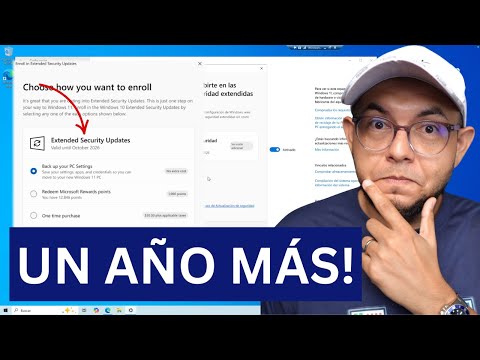
Oye, ¿te has encontrado alguna vez con esa ventana emergente que dice “actualiza ahora” y te frena un poco? Sí, a todos nos ha pasado. A veces parece un simple aviso, pero esas actualizaciones de seguridad son más importantes de lo que piensas.
Mira, no es solo por el tema de estar a la última moda en software. Las actualizaciones son como ponerle una correa a tu perrito cuando sales: te da seguridad y tranquilidad. Pero, claro, no todo es color de rosa y muchas veces cometemos errores al hacer estas actualizaciones.
En este artículo vamos a hablar sobre esos despistes comunes que hacemos cuando le damos al botón de actualizar. Te va a ayudar a evitar problemas molestos en el futuro y te prometo que va a ser bastante útil. Así que prepárate para ver cómo mejorar tus habilidades tecnológicas y mantener tu equipo siempre protegido. ¡Vamos allá!
Soluciones comunes para el problema de actualización en Windows 11
Oye, ¿quién no ha tenido problemas al intentar actualizar Windows 11? Es todo un rollo, la verdad. Y es que muchas veces, esas actualizaciones de seguridad que deberían ser pan comido se convierten en un dolor de cabeza. Te voy a contar sobre algunas soluciones comunes para esos errores molestos.
Primero que nada, asegúrate de que tu sistema esté operativo esté actualizado y en orden. A veces, un simple reinicio puede hacer maravillas. Si ves que sigue sin funcionar, aquí van algunos pasos:
- Ejecuta el solucionador de problemas de Windows Update: Ve a Configuración > Actualización y seguridad > Solucionar problemas. Esto puede detectar problemas comunes y ofrecerte soluciones.
- Libera espacio en disco: Esa actualización necesita su espacio para bajar e instalarse. Revisa si te queda bastante espacio en disco. Si no, borra algunas cosas que ya no necesites.
- Restablece los componentes de Windows Update: Abre la línea de comandos como administrador y ejecuta algunos comandos específicos (como “net stop wuauserv” y “net start wuauserv”). Esto restablece el servicio y podría solucionar el problema.
- Desactiva temporalmente tu antivirus: Hay veces que el antivirus entra en conflicto con la actualización. Desactivarlo solo por un momento podría ayudar (pero recuerda volver a activarlo después).
- Asegúrate de que tus drivers estén actualizados: Los drivers obsoletos pueden causar problemas durante la instalación. Así que revisa si hay actualizaciones pendientes.
A veces me acuerdo cuando intenté actualizar mi PC por primera vez tras haberla dejado sin mover durante meses. Estuve peleándome con errores raros hasta que me di cuenta de que simplemente necesitaba liberar espacio y reiniciar varias cosas. Fue todo un aprendizaje.
No olvides también comprobar la conexión a Internet: una red inestable puede interrumpir las descargas de las actualizaciones y causar errores. Así que asegúrate de tener una buena conexión durante el proceso.
Pues nada, estas son algunas soluciones comunes para esos problemillas al momento de actualizar tu Windows 11. Y recuerda, si todo esto no funciona o te sientes perdido, lo mejor es buscar ayuda profesional para evitar complicaciones mayores
.
Cómo Resolver Errores Comunes de Windows Update en Tu PC
Claro, aquí tienes un texto sobre «» que espero te sea útil.
¿Te has encontrado alguna vez con esas molestas pantallas que dicen “Error de actualización” al intentar actualizar Windows? A mí me ha pasado y, la verdad, es frustrante. Pero no te preocupes, aquí te dejo algunos pasos simples que puedes seguir para resolver esos errores comunes relacionados con las actualizaciones de seguridad.
1. Reinicia tu PC
Parece una tontería, pero a veces lo único que necesita tu computadora es un simple reinicio. Esto puede ayudar a eliminar cualquier problema temporal.
2. Revisa la Conexión a Internet
Asegúrate de que estás conectado a una red estable. Si tienes problemas de conexión, puede ser la razón por la que las actualizaciones no se descargan o instalan correctamente.
3. Ejecuta el Solucionador de Problemas
Windows tiene una herramienta integrada para solucionar problemas de actualización:
- Ve a Configuración.
- Clic en Actualización y seguridad.
- Selecciona Solucionar problemas.
- Clic en Siguiente, luego elige Windows Update.
Esa herramienta hará un chequeo en busca de problemas y puede ofrecerte soluciones automáticas.
4. Libera Espacio en Disco
A veces no hay suficiente espacio para descargar o instalar actualizaciones. Puedes liberar espacio eliminando archivos temporales:
- Escribe “Liberador de espacio en disco” en el menú inicio.
- Sigue las instrucciones para eliminar archivos innecesarios.
5. Restablecer Componentes de Windows Update
Puedes reiniciar manualmente los componentes clave de Windows Update con unos pocos comandos:
net stop wuauservnet stop cryptSvcnet stop bitsnet stop msiserver
(Recuerda ejecutar el símbolo del sistema como administrador).
A continuación, escribe estos comandos para reiniciarlos:
net start wuauservnet start cryptSvcnet start bitsnet start msiserver
No olvides hacer copia de seguridad antes!
Tamaño del archivo e instalación correcta : si el problema persiste, asegúrate también, revisando los registros para saber si hay un error específico relacionado con la instalación o tamaño del archivo requerido.
Total que muchas veces solo hay que hacer unos pequeños ajustes o cambios para resolver lo que parece ser un gran problema. Sin embargo, si nada parece funcionar y sigues teniendo dudas o el error persiste después de probar esto, es mejor visitar foros oficiales o incluso contactar con soporte técnico profesional.
Aquí tienes algunas formas sencillas de abordar esos errores molestos de Windows Update. No dudes en compartir tus propias historias sobre actualizaciones fallidas; ¡al final, todos hemos pasado por eso!
Cómo manejar un dispositivo con Windows 10 que ha dejado de recibir actualizaciones de seguridad
¡Claro! Aquí tienes un texto que aborda cómo manejar un dispositivo con Windows 10 que ha dejado de recibir actualizaciones de seguridad. Espero que te sirva.
Cuando tu Windows 10 se niega a recibir actualizaciones de seguridad, es como si tu coche decidiera no arrancar justo cuando más lo necesitas, ¿sabes? Y la verdad es que eso puede dar un poco de miedo, ya que cada actualización trae parches para errores y nuevas medidas de protección. Entonces, vamos al grano sobre cómo puedes arreglar esto.
Verifica tu conexión a Internet
A veces, el problema no es el sistema operativo en sí, sino una conexión fallida. Revisa si estás conectado a Wi-Fi o si tu cable Ethernet está bien conectado. Puedes intentar cargar alguna página web o hacer un ping a google.com para asegurarte de que estás en línea.
Confirmar la configuración del Windows Update
- Asegúrate de que el servicio Windows Update esté habilitado. Para verificar esto:
- Presiona las teclas Windows + R y escribe services.msc.
- Búscate «Windows Update» en la lista y asegúrate de que su estado sea «En ejecución». Si no es así, haz clic derecho y selecciona «Iniciar».
Borrar caché del Windows Update
A veces los archivos corruptos pueden causar problemas. Así que sigue estos pasos para borrar la caché:
- Abre un terminal (CMD) como administrador: haz clic derecho en el botón de Inicio y selecciona «Símbolo del sistema (Admin)».
- Escribe los siguientes comandos uno por uno:
net stop wuauservnet stop cryptSvcnet stop bitsnet stop msiserverDel %windir%SoftwareDistributionDataStore*.* /Q /SDel %windir%SoftwareDistributionDownload*.* /Q /Snet start wuauservnet start cryptSvcnet start bitsnet start msiserver- Cierra el terminal y reinicia tu PC.
Ejecución del solucionador de problemas de Windows Update
This tool can be your best friend! Ve a Configuración > Actualización y seguridad > Solucionar problemas > Solucionadores adicionales > Windows Update. Ejecuta este solucionador e intenta aplicar las soluciones que sugiera.
Asegúrate de tener espacio suficiente en disco duro
- A veces es tan simple como no tener espacio suficiente en disco duro para descargar nuevas actualizaciones.
- Error 0x80073712: Este error indica que hay archivos dañados necesarios para las actualizaciones. Por lo general, puedes usar la herramienta DISM para repararlos.
- Error 0x80190001: Suele pasar cuando hay problemas con el servidor o con tu conexión a Internet, así que revisa ambas cosas primero!
- Error relacionado con drivers desactualizados también pueden causar conflictos al actualizar;
.
Li>Puedes revisar esto abriendo «Este PC» y mirando cuánto espacio tienes disponible en tu disco..
Li>Sino tienes suficiente espacio (al menos 20 GB recomendados), considera eliminar archivos temporales o desinstalar programas innecesarios..
Mira los errores comunes al actualizar:
.
.
.
También intenta visitar la página del fabricante para obtener drivers más recientes.
Una vez hayas hecho todos estos pasos, intenta buscar actualizaciones nuevamente desde Configuración > Actualización y seguridad > Buscar actualizaciones.
¿Lo ves? Cada pequeño paso cuenta! Si después de todo esto sigues sin poder recibir tus actualizaciones… No dudes en contactar a alguien profesional porque podría haber problemas más serios aquí.
¿Alguna vez te ha pasado algo similar? ¡Espero tus anécdotas!
Oye, ¿te ha pasado alguna vez que realizas una actualización de seguridad y, de repente, tu ordenador empieza a fallar? A mí sí, y la verdad es que es como un mal sueño. Estás en medio de algo importante y ¡pum! tu pantalla se congela o una aplicación deja de funcionar. La cuestión es que aunque las actualizaciones son cruciales para mantener nuestros dispositivos protegidos, hay varios errores comunes que podemos cometer al hacerlas.
Primero, imagínate esto: tienes prisa y decides actualizar tu sistema operativo justo antes de salir. Total que le das al botón sin leer nada. Y aquí viene el error: no te fijaste en qué versión estabas instalando o si tus programas son compatibles con esa nueva actualización. Eso puede llevarte a problemas serios. Un amigo mío lo hizo y terminó sin poder usar su software favorito durante semanas. Un drama total.
Otro clásico es ignorar las notificaciones de actualizaciones. Esas pequeñas ventanitas pueden parecer molestas, pero son la manera en que tu ordenador te dice: “¡Ey! Necesito un poco de cariño aquí”. Pasar por alto esas actualizaciones puede dejarte vulnerable ante nuevos virus o ataques cibernéticos.
Y qué decir del tiempo. Muchos piensan «bueno, solo será unos minutos». Pero algunas actualizaciones pueden tardar bastante. Así que si intentas interrumpir el proceso porque necesitas urgentemente usar el equipo, podrías causar más daño del que imaginas. Yo siempre lo digo: ten paciencia. Hazlo en un momento en el cual no necesites tu computadora a toda costa.
Al final del día, recordar hacer copias de seguridad antes de realizar cualquier actualización puede salvarte muchos dolores de cabeza. No estaría mal si uno tuviera siempre un plan B por si algo sale mal.
Así que ya sabes: la próxima vez que veas esa notificación de actualización dando vueltas por tu pantalla, tomate un tiempo para leer lo que dice y asegúrate de estar listo para los posibles cambios. No quieres terminar en un lío o quedarte con software obsoleto porque no estuviste atento a esos detalles pequeños pero importantes.