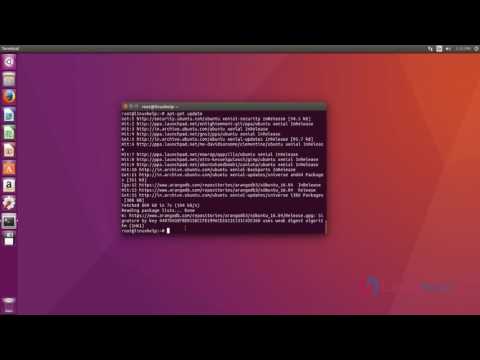
Oye, ¿alguna vez has sentido que tu música no suena como debería? Total, hay un montón de reproductores por ahí, pero hoy quiero hablarte de uno que es la bomba: Clementine.
Este software es perfecto para los que amamos la música y queremos algo más que un simple reproductor. Te permite organizar tus canciones, hacer listas de reproducción y hasta escuchar estaciones de radio. ¡Todo en uno!
Y lo mejor de todo: lo vamos a instalar en Ubuntu, así que no te preocupes si eres nuevo en esto. Te explicaré paso a paso cómo hacerlo y cómo sacarle el jugo a esta belleza musical. Así que ponte cómodo y vamos al lío. ¿Listo para ponerle ritmo a tu vida? ¡Vamos!
Cómo conseguir Clementine para Windows sin complicaciones
Clementine es un reproductor de música genial, especialmente para quienes buscan algo ligero y con muchas funciones. Si estás en Windows y quieres instalarlo sin complicaciones, aquí te explico cómo hacerlo de manera sencilla.
Primero, asegúrate de tener una conexión a internet estable. La instalación se hace desde su página oficial, que es lo más fiable. Ve al navegador y busca “Clementine para Windows”. Una vez en su sitio, verás diferentes opciones para descargar.
- Descargar el instalador: Busca el botón de descarga que dice algo como “Download for Windows”. Cuando hagas clic allí, el archivo comenzará a descargarse. Este archivo suele ser un .exe.
- Ejecutar el instalador: Una vez que la descarga haya terminado, localiza el archivo en tu carpeta de descargas (o donde lo hayas guardado). Haz doble clic en él para comenzar la instalación.
- Sigue las instrucciones: Aparecerá un asistente de instalación. Solo tienes que ir haciendo clic en «Siguiente» hasta llegar al final; acepta los términos si estás de acuerdo.
- Finaliza la instalación: Cuando termine, puedes elegir ejecutar Clementine inmediatamente o simplemente cerrarlo. Si lo abres ahora, ese será tu primer vistazo a su interfaz.
Una anécdota rápida: recuerdo cuando instalé Clementine por primera vez y pensé que iba a ser un lío total. Pero resulta que fue muy fácil; solo seguí esos pasos y ya estaba escuchando mi música favorita sin problemas.
Una vez dentro de Clementine, puedes añadir tu biblioteca musical fácilmente. Si tienes tus archivos MP3 o cualquier otro formato guardado en una carpeta específica, simplemente ve a “Archivo” y selecciona “Añadir carpeta”. Eso te permitirá navegar por tu disco duro y ubicar dónde están tus canciones.
Por fin ¡a disfrutar! Puedes crear listas de reproducción personalizadas o incluso buscar canciones en línea si tienes acceso a servicios de streaming compatibles.
Recuerda que aunque instalar software suele ser sencillo, siempre es bueno tener cuidado con las fuentes desde donde descargas programas. Intenta evitar páginas dudosas porque pueden llevarte a virus o software no deseado.
Espero que estos pasos te ayuden y puedas disfrutar de buena música con Clementine sin complicaciones. Y si alguna vez te encuentras con algún problema durante la instalación o uso del programa, no dudes en buscar ayuda profesional o mirar foros donde otros usuarios comparten sus experiencias.
¡Buena suerte con tu nueva aventura musical!
Resolviendo problemas comunes de Clementine en Windows
Claro, hablemos de **Clementine** y algunos problemas comunes que podrías encontrar al usarlo en Windows. La verdad es que Clementine es un reproductor de música bastante versátil y potente, pero como cualquier software, no está exento de fallos. Vamos a revisar algunas cosillas.
1. Problemas durante la instalación:
A veces, al intentar instalar Clementine, puede que te encuentres con errores. Este tipo de problemas suelen deberse a conflictos con otras aplicaciones o a permisos insuficientes en tu sistema.
– Asegúrate de tener la última versión de Windows actualizada.
– Ejecuta el instalador como administrador: haz clic derecho sobre el archivo de instalación y selecciona «Ejecutar como administrador».
2. No puede encontrar la biblioteca musical:
¿Te ha pasado que después de instalarlo, Clementine no detecta tu música? Lo primero que debes hacer es verificar las rutas donde tienes tus archivos musicales guardados.
– Ve a “Biblioteca” dentro de Clementine.
– Haz clic en “Agregar Música” y selecciona las carpetas donde tengas tus canciones.
3. Problemas con el plugin de servicios en línea:
Si estás utilizando servicios como Spotify o SoundCloud desde Clementine y no funcionan correctamente, puede que la configuración del plugin esté mal.
– Asegúrate de tener los plugins necesarios instalados.
– Revisa la configuración: ve a «Herramientas» > «Plugins» y verifica que estén activos.
4. Interrupciones en la reproducción:
No hay nada más molesto que esa molesta pausa cuando estás disfrutando de tu música favorita. Si notas cortes o interrupciones, intenta lo siguiente:
– Revisa la carga del CPU: si está muy alto podría afectar la reproducción.
– Prueba desactivar otras aplicaciones que consumen recursos mientras escuchas música.
5. Problemas con formatos de audio:
A veces, Clementine no reproduce ciertos formatos porque le falta un codec adecuado. Si eso te pasa:
– Instala el paquete K-Lite Codec Pack; esto suele ayudar a solucionar muchos problemas con los formatos.
Y hablando de reproductores… recuerdo una vez cuando intentaba hacer una lista perfecta para una fiesta usando Clementine; se me olvidó agregar mis canciones favoritas porque no chequeé si estaban bien ubicadas en mi disco duro… ¡vaya lío! Así que asegúrate siempre dónde tienes tu música almacenada.
En fin, estos son algunos problemas comunes al usar **Clementine** en Windows y cómo puedes abordarlos para disfrutar sin interrupciones. Oye, si te encuentras con algo más serio o persistente, considera buscar ayuda profesional porque cada caso puede ser único, ¿me sigues? ¡Suerte con tu música!
Resolviendo Problemas Comunes en Clementine Music Player: Errores y Soluciones Técnicas
Clementine es un reproductor de música bastante popular en Ubuntu, y aunque funciona genial en general, a veces puede darnos algún que otro dolor de cabeza. ¿Te ha pasado? No te preocupes, aquí vamos a ver algunos problemillas comunes que pueden surgir con Clementine y cómo solucionarlos.
Problemas de Instalación
Uno de los errores más comunes es el famoso «paquete no encontrado». Total que, si has intentado instalar Clementine a través del terminal y te aparece este mensaje, significa que algo no ha ido bien. Asegúrate primero de tener los repositorios actualizados. Puedes hacerlo así:
«`bash
sudo apt update
«`
Y luego prueba a instalarlo otra vez:
«`bash
sudo apt install clementine
«`
Si el problema persiste, podría ser que estés utilizando una versión muy antigua de Ubuntu. En ese caso, sería una buena idea verificar qué versión de Clementine es compatible.
Problemas al Reproducir Música
A veces, después de instalarlo, es posible que la música no se reproduzca. Esto me recuerda cuando un amigo mío compró un altavoz Bluetooth nuevo y pensaba que estaba roto porque no sonaba nada. Resulta que solo necesitaba conectar el altavoz correctamente al ordenador. Así que asegúrate de lo siguiente:
Si todavía no escuchas nada, intenta reiniciar Clementine.
Falta de Etiquetas o Imágenes
A menudo vemos problemas con las etiquetas musicales o las carátulas no apareciendo correctamente. Esto puede ser frustrante porque te gusta tener todo organizado y bonito (a quién no le gusta una buena portada). Para solucionar esto:
Una vez editadas las etiquetas, vuelve a abrir Clementine y deberías ver los cambios reflejados.
Error al Conectar Servicios en Línea
Clementine permite conectarse con servicios como Spotify o SoundCloud. Pero ¿y si al intentar conectarte ves un mensaje diciendo «error de conexión»? No eres tú; esto también puede pasarle a cualquiera. Aquí van algunas cosas para probar:
Recuerda: el tema del software cambia constantemente; lo que hoy falla puede estar resuelto mañana.
Cierre Inesperado del Programa
Si te encuentras con cierres repentinos mientras usas Clementine, ya sabes lo molesto que puede ser, sobre todo cuando estás disfrutando tu playlist favorita. Bueno, podrías intentar lo siguiente:
En algunos casos extremos, podrías considerar desinstalar y volver a instalar la aplicación por completo.
En fin, estos son algunos problemas comunes con **Clementine Music Player** en Ubuntu y sus posibles soluciones. Recuerda que cada caso puede ser diferente; así que si ninguno de estos consejos te funciona o tienes otros problemas específicos, siempre es recomendable acudir a foros especializados donde personas con más experiencia pueden ofrecerte más ayuda.
No dudes en preguntar si necesitas aclaraciones sobre algún punto específico o si encuentras otro problema por el camino.
¿Sabes qué? La música es una de esas cosas que nos acompaña en todos los momentos de la vida. Desde esas mañanas en las que necesitas un poco de energía para empezar el día, hasta las noches de relax en las que solo quieres desconectar del mundo. En mi caso, siempre busqué un reproductor musical que no solo reprodujera mis canciones favoritas, sino que además me permitiera gestionar toda mi colección sin complicaciones. Ahí es donde entra Clementine.
Recuerdo la primera vez que lo instalé en Ubuntu. Tenía curiosidad por probar un nuevo programa y, la verdad, nunca pensé que fuera a ser tan sencillo. Con unos clics y un par de comandos en la terminal (no te asustes, son cosas simples), ya tenía a Clementine listo para rockear. La interfaz es bastante amigable: limpia y organizada. Así como cuando entras a una tienda de discos y encuentras fácilmente tus álbumes favoritos, esa misma sensación te da este software.
Una cosa que me encanta de Clementine es su capacidad para conectarse a servicios en línea como Spotify o Google Music. ¿Te imaginas? Tener todo tu música preferida al alcance de un clic sin tener que abrir mil aplicaciones diferentes. Además, puedes crear listas de reproducción personalizadas y hasta buscar información sobre las canciones automáticamente. Más fácil no puede ser.
Por cierto, otra anécdota divertida: una vez estaba escuchando una canción antigua y tenía la letra grabada en mi mente desde hacía años. No podía recordar el nombre del artista ni nada… ¡pero Clementine me lo solucionó! Encontró el tema al instante y hasta pude ver más información sobre el álbum y el artista. Fue como descubrir un tesoro musical oculto.
Usar Clementine realmente ha transformado cómo disfruto la música en mi PC con Ubuntu. Entro al programa cada vez con ganas, como si estuviera visitando a un viejo amigo lleno de historias nuevas por contarme.
Así que si estás pensando en darle una oportunidad a este reproductor, no dudes ni un segundo más: ¡la música te está esperando! ¿Vas a dejarla sola?