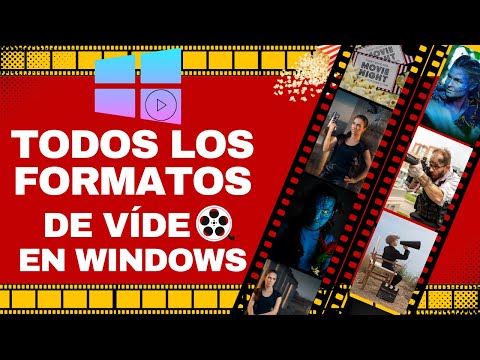
¿Te ha pasado que estás en pleno maratón de tu serie favorita y, de repente, el video se empieza a trabar? O sea, es lo peor. Justo cuando la intriga está al máximo. Bueno, eso suele ser un problemilla relacionado con los codecs.
Hoy vamos a charlar sobre cómo actualizar esos codecs para que puedas disfrutar de tus archivos MKV sin interrupciones. ¿Sabes? Esos archivos que parecen complicados, pero en realidad son súper prácticos.
Te contaré cómo hacerlo fácil y rápido. Sin rollos complicados ni jerga técnica. Así que relájate y prepárate para darle un empujón a tu reproductor multimedia y volver a ver tus pelis y series como si nada. ¡Empecemos!
Solución de Problemas Comunes con K-Lite Codec Pack: Errores y Cómo Arreglarlos
Si eres de los que disfrutan ver películas en formato MKV, es probable que hayas oído hablar del K-Lite Codec Pack. Este paquete es súper útil para reproducir diferentes formatos de video y audio, pero a veces puede dar algunos problemas. Así que voy a contarte sobre los errores más comunes y cómo solucionarlos, así que ¡presta atención!
Primero lo primero: ¿qué son los codecs? En términos simples, son como traductores entre el software de tu computadora y los archivos multimedia. Sin ellos, tu PC no sabe cómo leer el formato MKV o cualquier otro. Por eso, mantener tus codecs actualizados puede hacer una gran diferencia.
Aquí van algunos de los problemas más frecuentes con K-Lite Codec Pack y sus soluciones:
- Error de reproducción: Es posible que intentes abrir un archivo MKV y no se reproduzca. Esto puede deberse a un codec faltante o desactualizado. La solución suele ser simplemente actualizar K-Lite. Ve a la página oficial y descarga la última versión.
- Audio fuera de sincronización: A veces el video y el audio no van a la par, lo que es bastante molesto. Esto puede ocurrir por incompatibilidades en el codec. Para solucionarlo, puedes ajustar la sincronización en el reproductor o reinstalar K-Lite.
- Pantalla negra al reproducir MKV: Puede parecer un drama total cuando abres tu archivo y solo ves negro. Aquí podría haber un problema con tu controlador gráfico. Verifica si hay actualizaciones disponibles para tus controladores gráficos; esto puede resolver el problema al instante.
- Error al instalar K-Lite: En ocasiones, puedes encontrar dificultades durante la instalación del paquete. Asegúrate de desinstalar cualquier versión anterior completamente antes de intentar nuevamente.
- Reproducción lenta: Si notas que la reproducción es lenta o entrecortada, verifica si tienes suficiente espacio en tu disco duro o cierra otros programas mientras ves tus videos. A menudo esto ayuda mucho.
No sé si te ha pasado alguna vez estar viendo una película y topártela con un error justo en la parte más emocionante… ¡La frustración es real! Recuerdo una vez quedarme atrapado por culpa de eso en una escena épica porque me faltaba un codec específico. Desde entonces siempre tengo mi K-Lite actualizado al día.
Asegúrate también de usar un buen reproductor multimedia compatible con K-Lite como VLC o Media Player Classic; estos suelen funcionar mejor con diferentes formatos. ¡Pero ojo! No todos los reproductores están hechos iguales; algunos pueden tener problemas similares a los mencionados anteriormente.
Así que ya sabes, si llegas a encontrarte con algún problema usando K-Lite Codec Pack mientras disfrutas de tus series o pelis favoritas, aquí tienes algunas pistas para intentar arreglarlo tú mismo sin volverte loco.
Pero recuerda: si sientes que no puedes solucionar algo por ti mismo, siempre está bien pedir ayuda profesional.
Solución a problemas comunes con codecs MKV en Windows 11
¿Has tenido problemas con los codecs MKV en Windows 11? No te preocupes, no eres el único. A veces, esos archivos de video en formato MKV pueden volverse un verdadero dolor de cabeza. La buena noticia es que hay soluciones, y aquí te las voy a contar.
Primero que nada, ¿sabes qué son los codecs? En términos simples, son como traductores que le dicen a tu computadora cómo manejar diferentes tipos de archivos multimedia. Si el codec adecuado no está instalado, tu PC puede mostrar videos como un cuadro congelado o ni siquiera reproducirlos.
Actualiza tus codecs. Esto es clave para mejorar la reproducción de archivos MKV. Puedes hacerlo descargando paquetes de codecs actualizados. Dos opciones populares son:
- K-Lite Codec Pack: este paquete incluye una variedad de codecs y herramientas para reproducir casi cualquier tipo de video.
- Microsoft Store Video Codecs: estos son específicos para Windows y pueden ser útiles si solo necesitas algo ligero.
Cualquiera que escojas, sigue estos pasos:
- Ve al sitio web oficial del paquete de codecs que elegiste.
- Descarga el instalador y ejecuta el archivo.
- Sigue las instrucciones que aparecen en pantalla; normalmente solo tienes que hacer clic en «Siguiente».
A veces, después de instalar nuevos codecs, necesitas reiniciar tu sistema antes de ver cambios. ¡No olvides hacerlo!
Aparte de actualizar tus codecs, otro truco útil es probar diferentes reproductores multimedia. Algunos reproductores tienen más compatibilidad con MKV que otros. Aquí hay un par recomendables:
- VLC Media Player: este es uno de los reproductores más populares; reproduce casi cualquier cosa sin necesidad de instalar más codecs.
- MPC-HC (Media Player Classic – Home Cinema): otro gran reproductor ligero y totalmente gratuito.
A veces la solución más simple es la mejor: prueba actualizar esos reproductores a su última versión también. Ellos suelen venir con mejoras en compatibilidad con formatos nuevos o poco comunes como MKV.
No obstante, si ya has probado todo lo anterior y sigues teniendo problemas con tu video MKV en Windows 11, puede haber un problema más profundo relacionado con el propio archivo o hasta la configuración de hardware. En ese caso, lo ideal es consultar a alguien experto para que te ayude a resolverlo adecuadamente.
Así que ya sabes: actualiza tus codecs y considera cambiar el reproductor si los problemas persisten. ¿Tú qué tal te llevas con los videos? Espero que esto te ayude a disfrutar tus pelis sin problemas técnicos.
Soluciones para errores comunes al instalar Media Player Codec Pack
Oye, tú, ¿te has encontrado alguna vez con problemas al intentar instalar el Media Player Codec Pack? La verdad es que es más común de lo que parece. Y si quieres mejorar la reproducción de esos vídeos MKV que tanto te gustan, aquí van algunas soluciones para los errores más comunes que podrías encontrar. Así que ponte cómodo y vamos al grano.
Primero, lo primero: asegúrate de tener los permisos necesarios. A veces, instalar software como este requiere privilegios de administrador. Entonces, si ves un mensaje de error sobre permisos o acceso denegado, haz clic derecho en el instalador y selecciona «Ejecutar como administrador». Eso podría solucionar el problema rápido.
Otro error frecuente es la incompatibilidad con otras aplicaciones o codecs. Si tienes otros packs de codecs instalados (como K-Lite o VLC), podrían estar generando conflictos. Te recomiendo desinstalarlos antes de proceder con el Media Player Codec Pack. Así evitarás líos y te asegurarás de que todo funcione como debería.
- Error de instalación interrumpida: Si ves un mensaje que indica que la instalación se ha interrumpido, puede ser cuestión del antivirus. Intenta desactivarlo temporalmente durante la instalación.
- Problemas con archivos dañados: A veces, la descarga no se realiza correctamente y puede dañar el archivo .exe del instalador. Vuelve a descargarlo desde una fuente confiable y prueba otra vez.
- Pocos recursos del sistema: Si tu computadora está un poco lenta o tiene poco espacio en disco duro disponible, eso podría causar problemas durante la instalación. Libera algo de espacio antes de intentarlo nuevamente.
A veces también pueden aparecer errores relacionados con las actualizaciones del sistema operativo. Si estás utilizando una versión muy antigua de Windows, quizás necesites actualizar tu sistema antes de proceder con la instalación del codec pack.
Asegúrate también de tener instalada la última versión del Media Player Codec Pack. En serio, mantener tu software actualizado es clave para evitar errores y mejorar el rendimiento. Puedes visitar su página oficial para comprobar si hay novedades que descargar.
Recuerda siempre hacer copias de seguridad antes de modificar algo en tu computadora; nunca sabes cuándo puedes necesitar volver atrás por cualquier inconveniente. Aunque esta información es útil para resolver muchos problemas comunes, no dudes en buscar ayuda profesional si las cosas se complican más allá de lo esperado.
Así que ya sabes, tómate tu tiempo para revisar cada uno de estos puntos antes y durante la instalación del Media Player Codec Pack y disfruta sin problemas esos vídeos MKV en alta calidad.
Oye, ¿te ha pasado que te sientas a ver una peli en formato MKV y de repente, zas, la computadora se queda congelada o el video empieza a pixelearse? A mí me ha pasado un par de veces, y es de lo más frustrante. La verdad es que muchas veces el problema no es el archivo en sí, sino que tiene que ver con los codecs que tienes instalados.
Los codecs son como los traductores de tu computadora para entender distintos tipos de archivos multimedia. Si no tienes el adecuado para un archivo MKV particular, pues ya ves lo que pasa: la película se convierte en un rompecabezas visual y te pierdes lo mejor del guion. Entonces, actualizar esos codecs puede ser como darle vitaminas a tu PC.
Es curioso cómo algo tan pequeño puede hacer una gran diferencia. Recuerdo que estaba viendo una serie muy emocionante cuando, de repente, la imagen empezó a ir y venir como si estuviera bailando reggaetón. No podía creerlo; pensé: “¿y esto qué es?”. Así que me puse manos a la obra y actualicé los codecs. En serio, fue como si le hubiera puesto gasolina nueva al motor. Todo fluyó perfecto después de eso.
El dilema aquí es cómo hacerlo bien sin complicarte la vida. A veces encuentras paquetes de codecs por ahí —y hay algunos muy buenos— pero también hay unos que son auténticos dolores de cabeza porque instalan otras cosas innecesarias o hasta pueden hacerte más daño que bien. Es ahí donde tienes que tener cuidado.
Por eso lo mejor es ir siempre por fuentes confiables o usar herramientas como K-Lite Codec Pack o VLC Media Player, que ya traen su propio conjunto integrado y son bastante buenos para reproducir cualquier cosa sin problemas.
Al final del día, mantener tus codecs al día te ahorra dolores de cabeza y te asegura esas noches de cine sin interrupciones raras. O sea, quien quiere perderse esa escena épica por culpa de un codec olvidado ¿verdad? Así que ya sabes: actualiza tus codecs y disfruta del espectáculo como se debe.