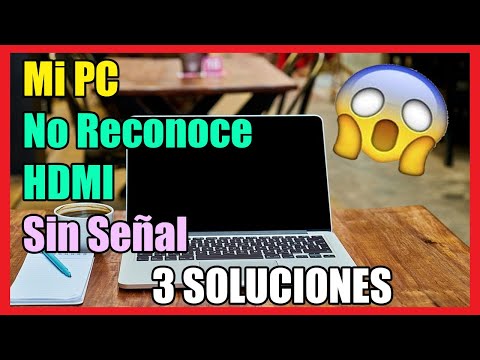
Oye, ¿te ha pasado que conectas tu PC a la tele y no sale nada? Eso es un rollo, ¿verdad? Es como estar listo para una maratón de series y que el televisor te ignore por completo.
Bueno, la clave muchas veces está en los drivers. Sí, esos pequeños programitas que ayudan a que todo funcione a la perfección. Hoy vamos a hablar del driver HDMI, ese héroe anónimo que se encarga de llevar la señal de video desde tu computadora hasta el monitor o la TV.
Te voy a explicar cómo instalarlo fácilmente. Nada de tecnicismos complicados, solo lo básico para que puedas disfrutar de tus pelis y juegos en pantallón grande sin complicarte mucho la vida. ¿Listo? Pues vamos al lío.
Cómo obtener el controlador HDMI adecuado para Windows 10 y resolver problemas de conexión
Oye, ¿te ha pasado que conectas tu PC a la tele o a un monitor y de repente no ves nada? La cosa puede ser frustrante. Si estás lidiando con problemas de conexión HDMI en Windows 10, aquí te dejo una guía para que encuentres el controlador adecuado y lo instales sin complicaciones.
Primero, ¿qué es un controlador HDMI? Es ese software que le dice a tu PC cómo comunicarse con otros dispositivos a través del cable HDMI. Si no tienes el controlador correcto o está desactualizado, es como tener un traductor que no habla el idioma correcto. La comunicación falla, ¿me sigues?
Paso 1: Identifica tu hardware
- Antes de buscar controladores, necesitas saber qué tipo de tarjeta gráfica tienes. Puedes hacer esto presionando Win + X y seleccionando Administrador de dispositivos.
- Bajo la categoría Adaptadores de pantalla, verás el nombre de tu tarjeta gráfica.
Paso 2: Busca el controlador correcto
Ahora que sabes qué tarjeta gráfica tienes, ve al sitio web del fabricante. Te doy un par de ejemplos:
- NVIDIA: Si tu tarjeta es NVIDIA, ve al sitio oficial y busca la sección de controladores.
- AMD: Para tarjetas AMD, entra en su página y busca la opción para descargar drivers.
- Intel: Si usas gráficos integrados Intel, también tienen su propia sección para descargar controladores.
Asegúrate de elegir el controlador que sea compatible con Windows 10. La mayoría de los sitios te darán opciones para elegir el sistema operativo específico.
Paso 3: Instala el controlador
- Baja el archivo del controlador y ábrelo. Normalmente se descargará como un archivo .exe.
- Sigue las instrucciones en pantalla. Usualmente solo necesitas hacer clic en “Siguiente” varias veces.
- No olvides reiniciar tu PC después de la instalación para asegurarte de que los cambios surtan efecto.
Paso 4: Verifica la conexión HDMI
A veces, todo puede verse bien desde el lado del software, pero hay otro par de cosas por revisar:
- Asegúrate de que tanto la PC como el dispositivo conectado estén encendidos y selecciona la entrada correcta (HDMI) en tu tele o monitor.
- Cambia los cables si tienes otro disponible; podría ser un problema físico con el cable mismo.
Paso 5: Solución de problemas adicionales
- A veces hay actualizaciones opcionales disponibles desde Windows Update; asegúrate de revisar eso también.
- Mira en las configuraciones avanzadas bajo «Configuración > Sistema > Pantalla» y verifica si hay opciones para ajustar resolución o detectar pantallas adicionales.
No dudes en probar diferentes configuraciones hasta dar con lo que funcione mejor. Eso sí, si después de todo esto sigues teniendo problemas, podría ser cuestión del hardware o una configuración más profunda. En ese caso lo mejor sería consultar a un profesional. Recuerda: ¡la paciencia es clave!
Total que ahora ya sabes cómo obtener e instalar ese driver HDMI adecuado en Windows 10. Espero que esta info te sirva para volver a disfrutar tus series favoritas o tus juegos sin ningún problema visual! ¡Suerte!
Soluciones para problemas comunes con el driver HDMI en Windows 10 de 64 bits
¿Estás lidiando con esos molestos problemas del driver HDMI en Windows 10? Total que te entiendo, es un rollo cuando quieres ver algo en la pantalla grande y no funciona. Vamos a ver cómo solucionar esos inconvenientes que pueden aparecer.
1. Verifica la conexión física
Antes de complicarte la vida, asegúrate de que el cable HDMI esté bien conectado. A veces, se desconecta sin querer y ni te das cuenta. Prueba también con otro cable, si tienes uno a mano, por si acaso el tuyo está dañado.
2. Actualiza el driver HDMI
Los drivers son como los traductores entre tu hardware y el sistema operativo. Si están desactualizados, las cosas no van bien. Para actualizar el driver HDMI:
- Haz clic derecho en el menú de inicio y selecciona «Administrador de dispositivos».
- Busca «Adaptadores de pantalla» y expande esa sección.
- Haz clic derecho en tu dispositivo HDMI y selecciona «Actualizar controlador».
- Elige «Buscar controladores automáticamente» y sigue las instrucciones.
3. Desinstalar y reinstalar el driver
A veces un simple reinicio no es suficiente. Desinstalar el driver puede ayudar:
- Sigue los mismos pasos para llegar al «Administrador de dispositivos».
- Clic derecho en el dispositivo HDMI y selecciona «Desinstalar dispositivo».
- Reinicia tu PC, Windows debería reinstalar automáticamente el driver.
4. Comprueba la configuración de salida de audio/video
Si no tienes imagen o sonido, puede ser que Windows esté enviando la señal al lugar equivocado:
- Pulsa la tecla de Windows + P.
- Aparecerán varias opciones; prueba diferentes modos como «Duplicar» o «Extender».
5. Ejecutar el solucionador de problemas de Windows
Windows tiene herramientas para arreglar problemas comunes:
- Pulsa la tecla de Windows + I para abrir Configuración.
- Ve a “Actualización y seguridad” > “Solucionar problemas”.
- Búsca “Hardware y dispositivos” y ejecuta ese solucionador.
Recuerdo una vez que mi amigo Sam intentó conectar su portátil a una tele nueva para una maratón de películas. Pasó horas intentando solucionar un problema similar; parecía tenerlo todo correcto pero al final era solo un cable mal conectado. Vaya lío fue eso.
Si tras seguir todos estos pasos sigues sin lograrlo, podría ser un problema más complejo que requiera conocimientos más avanzados o asistencia técnica profesional.
Por último, no olvides mantener tu sistema operativo actualizado con las últimas versiones; a veces esos parches traen mejoras significativas para problemas conocidos.
La idea aquí es guiarte en lo básico para resolver este tipo de inconvenientes cotidianos con los drivers HDMI en Windows 10 sin entrar en pánicos innecesarios ni perder mucho tiempo buscando soluciones raras por ahí. ¡Suerte!
Solución a problemas comunes del controlador HDMI en Windows 11
¿Tienes problemas con el controlador HDMI en tu Windows 11? No estás solo. A veces, conectar tu PC a una pantalla externa puede convertirse en una verdadera odisea. La buena noticia es que hay varias soluciones para estos inconvenientes comunes, así que vamos a verlas.
Primero, necesitas asegurarte de que tienes el driver correcto instalado. Si no tienes el controlador HDMI adecuado, tu computadora no podrá reconocer el cable correctamente.
- Actualiza los controladores: Ve al Administrador de dispositivos. Haz clic derecho en el botón de inicio y selecciona «Administrador de dispositivos». Busca «Adaptadores de pantalla», haz clic derecho sobre tu tarjeta gráfica y selecciona «Actualizar controlador». Esto podría solucionar varios problemas.
- Ajustes de pantalla: Después de conectar el HDMI, presiona Win + P. Te aparecerán opciones como «Duplicar» o «Extender». A veces, la opción correcta no se selecciona y eso puede causar que la pantalla externa no funcione.
- Cambiar la resolución: Si ves que la imagen está distorsionada o no aparece, ve a Ajustes → Sistema → Pantalla. Ajusta la resolución para asegurarte de que sea compatible con la pantalla externa.
A veces todo esto no funciona por un problema físico. Es decir, ¿estás seguro de que el cable HDMI está bien conectado? A veces un poco más de presión en los conectores hace maravillas. Y si tienes otro cable HDMI a mano, intenta cambiarlo; ¡podría ser eso!
No olvides revisar también si hay actualizaciones del sistema operativo. Puede sonar básico, pero hay ocasiones en las que Windows tiene actualizaciones pendientes que pueden afectar cómo funcionan los controladores y los dispositivos conectados.
- Desinstalar y reinstalar controladores: Regresa al Administrador de dispositivos, localiza tu controlador HDMI y haz clic derecho para desinstalarlo. Luego reinicia tu PC y Windows lo reinstalará automáticamente.
- Cambiar configuraciones del BIOS: En caso extremo, puedes verificar si hay alguna opción relacionada con gráficos o salidas externas en la configuración del BIOS. Esto puede variar según la marca de tu computadora.
- Pantalla secundaria apagada: Si tienes una laptop y usas un monitor externo pero no se enciende nada, asegúrate de que hayas seleccionado el monitor correcto desde su propio menú o incluso prueba conectar otro dispositivo para descartar fallos en él.
A veces tenemos tantos problemas tecnológicos porque asumimos cosas sin verificar detalles simples; como cuando conecté mi laptop al proyector para una presentación y simplemente olvidé pulsar “Win + P”. Un momento incómodo pero enseñanzas valiosas sobre cómo prestar atención a esos pequeños detalles mientras manejamos tecnología.
Asegúrate siempre también de tener copias seguridad si andas cambiando cosas relacionadas con drivers y hardware; nunca se sabe cuándo algo pueda ir mal. Si después de todo esto sigues teniendo problemas con tu controlador HDMI o simplemente sientes que es demasiado complicado manejarlo, considera buscar ayuda profesional para solucionar el asunto.
Básicamente esas son algunas alternativas para lidiar con problemas comunes del controlador HDMI en Windows 11. Espero alguna te ayude a resolverlo sin tanto estrés. ¡Suerte!
Oye, ¿te has encontrado alguna vez con el típico problema de no poder ver la pantalla de tu PC en la tele? Pues a mí me pasó una vez, y te juro que me volví loco. Había organizado una noche de películas con unos amigos, y cuando llegó el momento de conectar mi laptop al televisor, ¡puf! La pantalla estaba en negro. Ahí fue cuando me di cuenta de que el driver HDMI no estaba instalado correctamente.
La cosa es que, aunque suene complicado, instalar el driver HDMI para que tu PC envíe video a la tele puede ser más sencillo de lo que parece. A veces, solo necesitas un poco de paciencia y saber dónde buscar.
Primero que nada, asegúrate de conectar bien el cable HDMI. Suena obvio, pero a veces lo pasamos por alto. Después, ve al Administrador de Dispositivos en Windows; ahí puedes ver si hay algún problema con los drivers. Si ves un signo de exclamación amarillo junto al dispositivo HDMI, es hora de actuar.
Puedes visitar la página del fabricante tanto del PC como del adaptador o tarjeta gráfica. Allí encontraras los drivers más recientes para tu modelo específico. Es como buscar ese tesoro escondido; solo necesitas paciencia para encontrarlo.
Una vez descargado el driver correcto, solo lo instalas y reinicias tu computadora. En algunos casos ni siquiera hace falta reiniciar; simplemente ve a la configuración de pantalla y selecciona la opción para duplicar o extender las pantallas.
La verdad es que esas cosas técnicas pueden parecer un dolor de cabeza a veces. Pero cuando logras hacerlo funcionar y finalmente ves esa película en gran pantalla… vaya satisfacción te da eso. Total que si te pasa algo parecido, ya sabes: un buen driver puede cambiarlo todo. Así que toma ese control remoto y prepárate para disfrutar del cine en casa sin problemas técnicos entre tú y las palomitas.