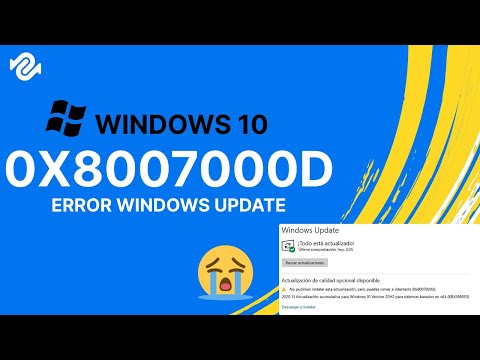
Oye, ¿alguna vez te has topado con el maldito error 0X8007000D en tu computadora? Vaya dolor de cabeza, ¿verdad? Es como ese mosquito que no deja de molestar en una tarde de verano.
Este error puede dar la campanada y afectar el rendimiento de tu sistema más de lo que crees. Total que, si has empezado a notar que tu PC se pone lenta, o que ni piensas en abrir ciertos programas sin terminar frustrándote, este tema te va a interesar.
Así que hoy vamos a hablar un poco sobre qué es este error y cómo impacta tu experiencia diaria frente a la pantalla. También te daré algunos tips para manejarlo y evitar que te saque canas verdes. Si estás listo, ¡vamos al lío!
Soluciones para el Error 0x8007000d en Windows 11: ¿Por qué ocurre y cómo resolverlo?
El error 0x8007000d en Windows 11 puede ser un verdadero dolor de cabeza. ¿No te ha pasado que intentas hacer algo y, ¡pum!, aparece ese mensaje? Es frustrante, lo sé. Este error está relacionado con problemas en los archivos de sistema o con la configuración del sistema operativo. Pero, ¿por qué ocurre esto y cómo puedes resolverlo? Vamos a verlo.
Primero, es importante entender que el error 0x8007000d suele aparecer cuando Windows no puede leer o procesar ciertos archivos correctamente. Esto podría deberse a:
- Archivos corruptos: Si hay archivos dañados en tu sistema, esto puede causar el error.
- Error en la instalación de actualizaciones: A veces, si una actualización se interrumpe o falla, el sistema queda en un estado inestable.
- Configuraciones incorrectas: Si algo no se configuró de forma adecuada al instalar programas o actualizar Windows, ahí puede estar la clave del problema.
Entonces, ¿cómo puedes arreglarlo? Aquí van algunas soluciones que puedes probar:
- Comprobar actualizaciones: Asegúrate de que tu sistema esté al día. Ve a “Configuración” > “Actualización y seguridad” > “Windows Update”. Busca actualizaciones e instálalas si hay alguna pendiente.
- Ejecutar el Comprobador de Archivos de Sistema (SFC): Abre el símbolo del sistema como administrador y escribe
sfc /scannow. Esto buscará y reparará archivos dañados que puedan estar causando el problema. - Usar la herramienta DISM: Si SFC no funciona, prueba con DISM. En el mismo símbolo del sistema escribe:
DISM /Online /Cleanup-Image /RestoreHealth. Este comando repara la imagen del sistema.
Oye, esto puede tardar un poco, así que ten paciencia. - Eliminar programas conflictivos: Si instalaste algo antes de que comenzara todo este rollo con el error, intenta desinstalarlo para ver si así se soluciona. A veces esas aplicaciones son las culpables!
- Ajustar configuraciones del antivirus: Es posible que tu antivirus esté interfiriendo. Revisa sus configuraciones o intenta desactivarlo temporalmente para ver si eso ayuda.
No podemos olvidar mencionar que este error puede afectar significativamente el rendimiento del sistema. Los procesos pueden volverse más lentos e incluso algunas funciones pueden dejar de funcionar por completo. Así que es crucial tomar medidas cuando lo ves aparecer.
No dudes en escribirle a un amigo técnico si las soluciones anteriores no funcionan; a veces lo mejor es pedir ayuda cuando las cosas se complican un poco más. Al final, mantener tu Windows sano es como cuidar una planta: necesita atención regular y mimos aquí y allá.
Sigue estos pasos con calma y paciencia; estoy seguro de que podrás resolverlo sin problemas!
Soluciones al error 0x8007000d durante la instalación de Windows 10
Claro, vamos al grano. El error 0x8007000d durante la instalación de Windows 10 puede ser realmente frustrante, ¿verdad? Este error suele salir cuando hay un problema con los archivos de instalación. La cosa es que este tipo de errores puede afectar el rendimiento del sistema si no se soluciona a tiempo. Vamos a ver qué puedes hacer al respecto.
Primero, es bueno entender que el impacto del error 0x8007000d no solo te deja sin poder instalar Windows 10, sino que también puede contribuir a otros problemas como lentitud en la computadora o incluso conflictos con actualizaciones posteriores. Imagina que estás trabajando y tu PC se queda colgado; molesto, ¿no crees?
Ahora, pasemos a las soluciones:
- Verifica los archivos de instalación: Asegúrate de que la imagen ISO que estás usando para instalar Windows esté completa y no esté dañada. A veces, descargarla varias veces puede ayudar.
- Usar un medio diferente: Si estás utilizando un USB o DVD para la instalación, prueba con otro medio. Puede ser que el dispositivo esté fallando.
- Ejecutar el comando DISM: Abre la línea de comandos (cmd) como administrador y ejecuta
Dism /Online /Cleanup-Image /RestoreHealth. Esto se supone que repara cualquier problema en tu sistema actual. - Ejecutar SFC: Ejecuta también el comando
sfc /scannow. Esto revisa los archivos del sistema y repara los corruptos. - Ajustar las configuraciones del BIOS: En algunos casos, deshabilitar opciones como «Secure Boot» o «Fast Boot» puede resolver el problema. Fíjate bien aquí porque estas opciones varían según cada computadora.
- Cambiar las particiones: Si tienes varias particiones en tu disco duro, asegúrate de estar instalando en una partición adecuada y formateada correctamente.
Recuerda: si después de intentar todo esto sigues teniendo problemas, podría ser hora de buscar ayuda profesional. Total que esto puede parecer un juego, pero a veces toca llamar a los expertos.
En fin, espero que estas soluciones te ayuden a lidiar con ese molesto error y puedas seguir disfrutando de tu experiencia con Windows 10 sin contratiempos. ¿Te ha pasado alguna vez algo similar? Cuéntamelo; igual hay más trucos para compartir entre todos los que amamos la tecnología.
Soluciones a los problemas del error 0x8007000d – 0x4002C en sistemas operativos
El error 0x8007000d – 0x4002C es uno de esos problemillas que pueden aparecer en sistemas operativos Windows y, la verdad, puede causarte más dolor de cabeza del que debería. ¿Sabes? Este error suele aparecer cuando intentas instalar una actualización o un nuevo programa y puede afectar seriamente el rendimiento de tu sistema. Así que vamos a desglosarlo un poco.
Cuando ves este error, significa generalmente que hay un problema con los archivos de instalación o que hay corrupción en los datos de tu sistema. Esto puede ser porque algunos archivos necesarios están dañados o faltan, y eso no solo te impide instalar cosas nuevas, sino que también puede hacer que tu computadora vaya más lenta. ¡Es una espiral negativa!
- Asegúrate de tener espacio suficiente: A veces el error se produce simplemente porque no hay suficiente espacio en tu disco duro. Revisa cuánto espacio te queda. Si está casi lleno, libera algo eliminando archivos o usando herramientas de limpieza.
- Ejecuta el Comprobador de Archivos del Sistema: También conocido como SFC (System File Checker). Puedes hacer esto abriendo el símbolo del sistema como administrador y escribiendo
sfc /scannow. Esto escaneará tus archivos del sistema y reparará los dañados. - Usa la herramienta DISM: Este es otro comando útil. Abre nuevamente el símbolo del sistema como administrador y escribe
Dism /Online /Cleanup-Image /RestoreHealth. Esto ayuda a reparar la imagen del sistema. - Revisa si hay malware: A veces, programas maliciosos pueden causar estos errores. Usa un buen antivirus para hacer un escaneo completo de tu computadora.
- Asegúrate de que todas las actualizaciones estén al día: Ir a Configuración > Actualización y seguridad > Windows Update y verificar si hay actualizaciones pendientes.
No sé si te ha pasado alguna vez aquello de estar en medio de algo importante, y ¡bum!, aparece este tipo de errores. Me acuerdo una vez estaba instalando un juego nuevo, ya sabes lo emocionante que es eso, ¡y me topé con este error! Total que tuve que perder tiempo buscando soluciones en internet. En fin, aquí estamos todos con esos disgustos tecnológicos.
Aún así es bueno recordar que si después de todos estos pasos sigues teniendo problemas con el 0x8007000d – 0x4002C, lo mejor siempre será acudir a un técnico cualificado o soporte técnico profesional para evitar males mayores.
No olvides hacer copias de seguridad regularmente para proteger tus datos y facilitar cualquier posible recuperación en caso de fallos del sistema. ¡Oye! Cuida bien tu compu y evita líos innecesarios!
¿Sabes? Me acuerdo de una vez que estaba en la casa de un amigo y su computadora se volvió loca. Todo iba bien hasta que, de repente, apareció ese molesto error 0X8007000D. Un mensaje que, la verdad, parece algo más sacado de una película de terror de tecnología. «Error… archivo no válido», decía. En ese momento, pensamos que la máquina estaba condenada.
El caso es que este error puede ser realmente frustrante porque no solo se trata de un simple aviso en pantalla. O sea, el rendimiento del sistema puede bajarse a niveles insostenibles. Si tu computadora no puede leer ciertos archivos correctamente, se convierte en un verdadero dolor de cabeza para el usuario. Imagina abrir tu juego favorito y ver cómo empieza a dar tirones; es como si estuvieras en medio de una montaña rusa sin cinturón.
Este tipo de error suele surgir por problemas con archivos del sistema, corrupción o incluso conflictos con actualizaciones recientes. Y ahí es donde entra la desesperación. Si eres gamer o trabajas con software pesado, lo último que quieres es que esa máquina empiece a fallar justo cuando más la necesitas.
La cosa es que resolver este problema requiere un poco de paciencia y tal vez algunos trucos bajo la manga: desde correr un escaneo del sistema hasta verificar las actualizaciones pendientes. Pero ojo, a veces puede ser tan sencillo como reiniciar tu computadora o limpiar esos archivos innecesarios acumulados.
Al final del día, lidiar con el 0X8007000D te recuerda lo vulnerables que son nuestras máquinas y cómo dependemos tanto de ellas para todo: trabajar, jugar o simplemente relajarnos viendo videos. La próxima vez que te topes con este error en tu pantalla, respira hondo y ten claro que hay solución—aunque te lleve un ratito encontrarla.