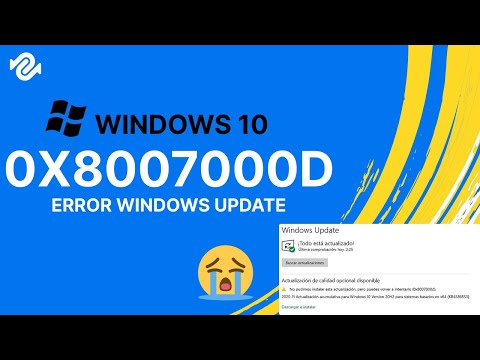
Oye, ¿te ha pasado alguna vez que tu computadora decide darte un error raro como el 0X8007000D? ¡Es como si tuviera su propio carácter! Total que te quedas ahí, mirando la pantalla, preguntándote qué demonios significa eso.
Bueno, aquí estoy para ayudarte con esto. Este error suele aparecer cuando algo no cuadra bien, como si faltara una pieza del rompecabezas. Pero no te preocupes, ¡no es el fin del mundo!
Vamos a desmenuzar este tema juntos. Te explicaré qué es exactamente este error, por qué pasa y lo mejor: cómo solucionarlo sin entrar en un laberinto técnico. Así que prepárate para recuperar el control de tu PC y dejar atrás esa frustración. ¿Listo? ¡Vamos a hacerlo!
Resolviendo el Error 0x8007000d en Windows 10: Soluciones Efectivas y Comprobadas
Claro, hablemos del temido error 0x8007000d en Windows 10. Este mensaje puede aparecer cuando intentas realizar actualizaciones o instalaciones, y puede ser bastante frustrante. No te preocupes, aquí vamos a ver algunas soluciones que te pueden ayudar a resolver este problemilla.
A menudo, este error está relacionado con archivos de sistema dañados o problemas de configuración. Es como cuando caes en un bache en la carretera; de repente, todo se vuelve incómodo y quieres solucionarlo rápido. Así que, sin más preámbulos, aquí van algunas opciones para arreglarlo.
1. Ejecutar el Comprobador de Archivos del Sistema (SFC)
Este es un paso crucial. El SFC escanea y repara archivos dañados del sistema:
- Busca «Símbolo del sistema» en el menú inicio.
- Haz clic derecho y selecciona «Ejecutar como administrador».
- Escribe el comando sfc /scannow y presiona Enter.
Esto tardará un ratito. Solo espera a que termine. Si encuentra errores, él solo los reparará.
2. Usar la herramienta DISM
Si el SFC no pudo solucionar el problema, podemos darle un respiro con DISM (Deployment Image Servicing and Management). Lleva más tiempo, pero es efectivo:
- Abrir nuevamente «Símbolo del sistema» como administrador.
- Escribe: Dism /Online /Cleanup-Image /RestoreHealth
Este proceso puede demorar unos minutos y hará una limpieza profunda.
3. Verificar la integridad de los archivos de instalación
A veces, los archivos necesarios para instalar o actualizar pueden estar corruptos. Así que verifica si tienes todos los archivos en su lugar:
- Asegúrate de que tu conexión a Internet esté estable.
- Descarga manualmente las actualizaciones desde la página oficial de Microsoft si es necesario.
4. Comprobar el estado del disco duro
Un disco duro dañado también podría causar este error tan molesto:
- Abrir «Este PC».
- Clic derecho sobre tu unidad C: y selecciona «Propiedades».
- Bajo «Herramientas», haz clic en «Comprobar».
Esto revisará errores físicos en tu disco.
5. Desactivar temporalmente antivirus o firewall
En ocasiones, algunos programas de seguridad interfieren con las instalaciones o actualizaciones:
- Desactiva temporalmente tu antivirus durante la instalación.
- No olvides volver a activarlo después!
Recuerda siempre tener cuidado al navegar por Internet sin protección.
6. Restaurar el sistema a un punto anterior
Si todo falla, siempre puedes intentar una restauración del sistema:
- Búscalo en el menú Inicio.
- Sigue las instrucciones para restaurar a un punto anterior donde todo funcionaba bien.
Esto puede solucionar conflictos recientes sin afectar tus archivos personales.
Recuerda: si después de probar estos pasos aún enfrentas problemas con el error “0x8007000d”, podría ser útil consultar con un profesional antes de hacer cambios drásticos en tu equipo.
Así que ahí lo tienes, unas cuantas estrategias para poner fin al ruido causado por este error persistenente. Espero que alguna de estas soluciones funcione para ti y puedas seguir disfrutando tus cosas sin interrupciones raras.
Soluciones para el error 0x8007000d durante la instalación de Windows 11
Oye, si te ha aparecido el error 0x8007000d mientras intentabas instalar Windows 11, no te preocupes, no eres el único. Este error suele estar relacionado con problemas en los archivos de instalación o la configuración del sistema. La cosa es que puede ser un poco frustrante, pero aquí estoy para ayudarte a resolverlo.
Primero, me pasó algo similar cuando intenté actualizar mi PC. Pensé que era un desastre total. Pero tras unos intentos y algunos trucos aprendidos, logré solucionarlo y ahora te cuento cómo.
Aquí van algunas soluciones prácticas que podrías probar:
- Comprobar la integridad del medio de instalación: Si usas una memoria USB o DVD para la instalación, asegúrate de que no esté dañado y que los archivos sean correctos. A veces, una descarga fallida o un fallo en el medio puede traer este tipo de errores.
- Ejecutar el Comprobador de Archivos del Sistema (SFC): Abre la línea de comandos como administrador y ejecuta el comando
sfc /scannow. Esto revisará y reparará archivos del sistema corruptos o faltantes. Espero que no encuentres ningún problema en tu caso. - Usar DISM para reparar la imagen de Windows: Si SFC no solucionó el tema, puedes intentar DISM. Ejecútalo con:
Dism /Online /Cleanup-Image /RestoreHealth. Esto puede restaurar los archivos dañados necesarios para la instalación. - Asegurarte de tener suficiente espacio en disco: Revisa si tu disco duro tiene suficiente espacio libre. A veces olvidamos este detalle crítico durante las instalaciones.
- Cambiar las configuraciones de BIOS/UEFI: Verifica si hay opciones relacionadas con Secure Boot o UEFI/Legacy que puedan estar afectando la instalación.
- Actualizar controladores: De verdad, siempre es bueno tener todos los drivers actualizados antes de instalar un nuevo sistema operativo. Un controlador problemático podría ser el causante del error.
Total que, si después de intentar todo esto sigues con problemas, considera verificar los foros oficiales o contactar con soporte técnico. A veces hay detalles muy específicos relacionados con tu hardware que pueden complicar las cosas.
No olvides también hacer copias de seguridad regularmente. Nunca sabes cuándo puede surgir un problema inesperado al instalar algo nuevo en tu PC.
P.D.: Siempre ten cuidado al manipular configuraciones avanzadas y asegúrate de contar con copias de seguridad para evitar perder datos importantes durante cualquier cambio o reparación.
Resolviendo el error 0x8007000d: Pasos para restaurar tu sistema operativo
¡Hey! Si estás aquí es porque seguramente te encontraste con el famoso error 0x8007000d. No te preocupes, no eres el único. Este error suele aparecer cuando hay problemas con los archivos del sistema o la configuración. Así que, vamos a resolverlo, ¿te parece? Este error puede ser un verdadero dolor de cabeza, pero con unos cuantos pasos sencillos, podrías tener tu sistema operativo funcionando nuevamente.
Primero, es importante saber que este error significa que hay un problema con los datos o archivos de configuración. Puede ser frustrante, pero aquí tienes unos pasos que puedes seguir para intentar solucionarlo:
- Verifica la integridad de los archivos del sistema: Usa el Comprobador de Archivos del Sistema (SFC). Para hacerlo, abre el símbolo del sistema como administrador. Puedes buscar “cmd” en la barra de búsqueda y hacer clic derecho para ejecutarlo como administrador. Luego escribe sfc /scannow y presiona Enter. Esto escaneará y reparará cualquier archivo corrupto.
- Ejecuta DISM: A veces, SFC no puede reparar todos los problemas. En este caso, abre nuevamente el símbolo del sistema como administrador y escribe Dism /Online /Cleanup-Image /RestoreHealth. Esto buscará errores más profundos en tu imagen de Windows.
- Asegúrate de que tu antivirus no esté interfiriendo: A veces, programas antivirus pueden causar conflictos. Intenta desactivarlo temporalmente y verifica si el problema persiste.
- Revisa las actualizaciones pendientes: Asegúrate de tener tu Windows actualizado. Ve a Configuración > Actualización y seguridad > Actualización de Windows y asegúrate de instalar las actualizaciones disponibles.
- Crea un nuevo perfil de usuario: Si el problema sigue sin resolverse, intenta crear un nuevo usuario en tu computadora. A veces, el perfil original puede estar dañado. Así que ve a Configuración > Cuentas > Familia y otros usuarios y añade uno nuevo.
A mí me pasó algo similar una vez: estaba tratando de actualizar mi PC para jugar a un juego nuevo y me salió este error justo antes de que empezara la acción. ¡Te juro que quería lanzar mi computadora por la ventana! Pero siguiendo algunos pasos como los anteriores logré restaurar todo al normalidad.
No olvides respaldar tus datos antes de hacer cambios importantes en tu sistema; eso nunca está demás. Y recuerda que si nada funciona después de varios intentos o te sientes perdido con los pasos técnicos, quizás sea mejor buscar ayuda profesional para evitar dañarte más las cosas.
Total que con un poco de paciencia y estos consejos deberías poder enfrentarte al 0x8007000d sin temor alguno. ¡Ánimo!
Te cuento que me topé con el error 0X8007000D un día mientras trataba de ayudar a un amigo a arreglar su computadora. Llevaba semanas tratando de instalar una actualización de Windows y, de repente, ¡pum!, aparece este mensaje tan frustrante. Y claro, uno se siente perdido, como si estuviera en medio del desierto tecnológico sin brújula.
Este error suele aparecer cuando hay algún problema con los archivos del sistema o cuando hay archivos corruptos que impiden que todo funcione como debería. A veces, la solución está en algo tan sencillo como asegurarte de que tienes todos los archivos necesarios para la actualización. Otras veces, puede que necesites una herramienta especial para reparar esos archivos dañados.
Lo primero es no entrar en pánico. Es fácil dejarse llevar por la desesperación y pensar que todo está perdido. Pero lo que pasa es que muchas veces hay caminos sencillos para resolver estos problemas. Hay quienes dicen: “¿y si le doy un golpe a la computadora?”, pero oye, eso no te llevará muy lejos. Mejor revisa lo básico; asegúrate de tener suficiente espacio en disco y de ejecutar el sistema como administrador.
Si eso no funciona, puedes intentar utilizar el Comprobador de Archivos del Sistema (sfc/scannow). Es una herramienta bastante útil que escanea y repara archivos corruptos automáticamente. Piensa en ello como llevar tu coche al taller para asegurarte de que todo esté en orden antes de salir a la carretera.
También está el tema del «Windows Update Troubleshooter». Este pequeño aliado puede hacer magia cuando se trata de estos errores molestos. Te ayuda a detectar problemas relacionados con las actualizaciones y, aunque no siempre funciona al 100%, vale la pena intentarlo.
Al final del día, nadie quiere lidiar con esto justo cuando estás a punto de disfrutar tu serie favorita o terminar ese proyecto importante. Pero recuerda: cada error es solo otra oportunidad para aprender algo nuevo sobre tu máquina y cómo funciona. Con un poco de paciencia y algunas pruebas aquí y allá, podrás salir victorioso ante ese molesto error 0X8007000D. ¿Quién diría que hasta podría llegar a convertirte en experto en solucionar errores? Así es la vida tecnológica; siempre hay algo nuevo por descubrir.