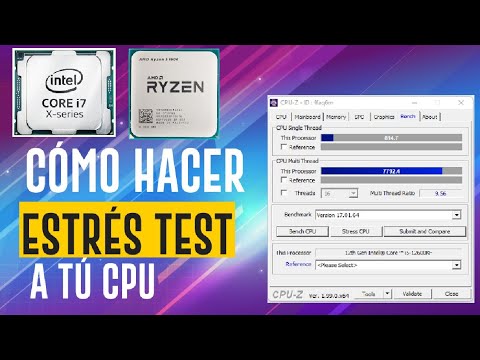
¿Alguna vez te has preguntado por qué tu PC a veces va como una tortuga? O sea, tienes un super monitor y un montón de memoria, pero, al final, la cosa no rinde como esperabas. Pues, déjame decirte que la CPU juega un papel fundamental en todo esto.
La CPU es como el cerebro de tu computadora. Cuando está feliz y funcionando a tope, tú puedes correr juegos pesados, editar videos y hacer mil cosas sin problemas. Pero si está lenta o tiene sus problemas, olvídate. Todo se vuelve un caos.
En este artículo, vamos a hablar del impacto que tiene la CPU en el rendimiento general de tu equipo. Te contaré cómo funciona todo esto de forma sencilla y con algunas anécdotas chulas que seguro te suenan. Así que prepárate para entender mejor por qué tu máquina es lo que es y cómo puede mejorar. ¡Vamos a ello!
Razones por las que tu CPU está al 100% sin estar en uso y cómo solucionarlo
¿Te has dado cuenta de que tu CPU está al 100% sin que realmente estés haciendo nada? Es un problema más común de lo que piensas y puede afectar el rendimiento general de tu PC. Te voy a contar algunas razones y cómo puedes solucionarlo.
Pensando en ello, recuerdo una vez que un amigo mío estaba jugando una partida intensa, y de repente su computadora se volvió más lenta que una tortuga. Se dio cuenta de que su CPU estaba al máximo sin razón aparente. Al final, resultó ser un virus, pero hablemos de otras causas.
- Malware o Virus: Muchas veces tu CPU se dispara porque hay algo malicioso funcionando en segundo plano. Herramientas como los malware pueden ocultarse y consumir recursos sin que lo sepas. Aquí es donde un buen antivirus viene al rescate.
- Programas en Segundo Plano: A veces tienes aplicaciones corriendo sin darte cuenta. Por ejemplo, un programa de actualización automática puede estar ocupado comiendo recursos mientras no miras. Revisa el administrador de tareas y cierra lo innecesario.
- Pilotos Obsoletos: Los controladores viejos o incompatibles pueden hacer que la CPU trabaje más para manejar los errores. Mantener tus pilores actualizados es clave para el buen funcionamiento del sistema.
- Error en el Sistema Operativo: A veces, simplemente no hay manera de evitarlo; Windows o cualquier otro sistema operativo puede sufrir fallos por actualizaciones inadecuadas o corrupción de archivos del sistema.
- Ajustes Energéticos: En algunos casos, la configuración del plan energético afecta el rendimiento. Si tienes configuraciones para llevar energía al máximo rendimiento, tu CPU podría estar trabajando más duro del necesario.
- Tareas Programadas: Algunas aplicaciones tienen tareas programadas para ejecutar análisis u optimizaciones a ciertas horas. No siempre son visibles y podrían elevar el uso del procesador cuando menos te lo esperas.
- Sobrecarga Térmica: Cuando tu CPU se calienta demasiado, puede funcionar ineficientemente; esto provoca un aumento repentino en el uso porque intenta enfriarse. Verifica si tus ventiladores están funcionando correctamente.
Entonces, ¿cómo puedes solucionar esto? Prueba estos pasos:
- Escanea tu equipo: Usa un software antivirus confiable para detectar malware. Puedes usar herramientas gratuitas como Malwarebytes.
- Cierra programas innecesarios: Abre el administrador de tareas (Ctrl + Shift + Esc) y echa un vistazo a qué programas consumen recursos casi idénticos a las palomitas mientras ves una película—cierra lo innecesario.
- Actualiza los controladores: Visita la página del fabricante para descargar las últimas versiones compatibles con tu hardware.
- Mantén tu sistema operativo actualizado: Windows Update u otras actualizaciones son esenciales; asegúrate de estar en la última versión disponible.
- Ajusta los planes energéticos: Cambia a «Equilibrado» en lugar de «Alto Rendimiento» si no necesitas todo ese poder constantemente.
- Limpieza física: Abre la carcasa (si te sientes cómodo) y quita el polvo acumulado; también puedes verificar si hay cables obstruyendo los ventiladores.
A final, recuerda que aunque estos consejos pueden ayudarte mucho con esos problemas raros donde tu CPU parece tener vida propia, si nada parece mejorar, quizás sea buena idea consultar con algún profesional. La tecnología puede ser caprichosa a veces ¿no crees?
No olvides cuidar bien tu equipo—como bien dice mi abuela: “más vale prevenir que curar”. ¡Suerte con eso!
Soluciones para Aumentar la Eficiencia del Procesador en Windows 11
Claro, hablemos de cómo aumentar la eficiencia del procesador en Windows 11. Oye, si alguna vez has sentido que tu PC se mueve más lento que una tortuga a la hora de hacer tareas simples, pues ¡no estás solo! Aquí te dejo algunas estrategias para darle un empujoncito a esa CPU.
1. Monitorea el uso de la CPU
Primero lo primero, antes de lanzarte a hacer cambios, necesitas saber qué está pasando en tu máquina. Abre el **Administrador de Tareas** (puedes hacerlo con Ctrl + Shift + Esc) y verifica qué aplicaciones están usando más recursos. A veces, esa app que jurabas que no usabas está consumiendo más de lo que imaginas.
2. Desactiva aplicaciones al inicio
Muchas veces, cuando enciendes tu computadora, hay un montón de programas que se abren solos y roban recursos. En el Administrador de Tareas, ve a la pestaña **Inicio** y desactiva las aplicaciones que no necesitas desde el arranque. Esto puede aumentar bastante la velocidad inicial.
3. Ajusta las configuraciones de energía
Windows 11 tiene varios planes de energía y puedes ajustarlos para maximizar el rendimiento. Ve a Configuración > Sistema > Energía y batería. Asegúrate de elegir un plan como “Alto rendimiento” si vas a usar tu PC para tareas pesadas como juegos o edición de video.
4. Actualiza controladores y Windows
¿Sabes lo pesado que es lidiar con controladores obsoletos? Asegúrate siempre de tener los controladores más recientes para tu hardware y también actualiza Windows regularmente. Las actualizaciones no solo traen nuevas funciones; muchas veces corrigen fallos que podrían estar afectando tu rendimiento.
5. Desfragmenta el disco duro
Si tienes un disco duro mecánico (HDD), desfragmentarlo puede ayudarle a correr mejor al reordenar los archivos dispersos en el disco. En Windows 11, busca «Desfragmentar» en el menú inicio y selecciona tu unidad para mejorarlo.
6. Limpia archivos innecesarios
Con el tiempo, acumulas una montaña de archivos temporales y otros residuos digitales que solo están allí ocupando espacio valioso. Usa la herramienta “Liberador de espacio en disco” (puedes buscarla fácilmente) para limpiar esos archivos innecesarios.
7. Controla temperaturas
Si tu CPU se calienta mucho, podría reducir su rendimiento por seguridad. Usa un software como HWMonitor o Core Temp para chequear las temperaturas mientras trabajas o juegas.
8. Considera añadir RAM o cambiar a SSD
Si después de todos estos pasos sientes que aún va lento al realizar varias tareas simultáneamente, tal vez necesites más memoria RAM o pensando en cambiarte a un **SSD** (unidad de estado sólido). Un SSD es mucho más rápido que un HDD y notaras una gran diferencia en velocidad general del sistema.
En fin, estas son algunas maneras sencillas pero efectivas para sacar más jugo a ese procesador en Windows 11 sin demasiados líos ni complicaciones técnicas complejas por ahí fuera ¿sabes? Y recuerda: si tras intentar todo esto no ves mejora significativa ¡puede ser momento de considerar ayuda profesional!
Soluciones para el uso excesivo de CPU en Windows 10: Diagnóstico y reparación de problemas comunes
¿Tienes tu PC a toda marcha pero sientes que se frena de repente? Es probable que el uso excesivo de la CPU esté afectando el rendimiento general de tu equipo en Windows 10. O sea, una CPU sobrecargada puede hacer que cualquier tarea, desde jugar hasta trabajar en un documento, se vuelva un martirio. Vamos a ver cómo diagnosticar y reparar estos problemas comunes.
Primero lo primero: Diagnóstico. Si te preguntas cómo saber si tu procesador está trabajando más de la cuenta, puedes abrir el Administrador de tareas.
- Pulsa Ctrl + Shift + Esc o haz clic derecho en la barra de tareas y selecciona «Administrador de tareas».
- Mira la pestaña «Rendimiento». Aquí puedes ver el uso procentual de la CPU. Si está constantemente por encima del 80% sin hacer nada pesado, sigue leyendo.
A veces, esos picos locos de uso son por aplicaciones que no cierran bien o procesos en segundo plano que no deberían estar ahí. Recuerdo una vez que estaba jugando y mi PC se volvió una tortuga… Resulta que una actualización automática estaba dando vueltas y consumía toda la potencia sin avisar.
Ahora bien: ¿Cómo solucionar estos problemas?
- Cierra aplicaciones innecesarias: Si ves que programas consumen mucha CPU, cierra aquellos que no estás utilizando. A veces son sorpresas, como navegadores con mil pestañas abiertas.
- Desactiva el inicio automático: Hay aplicaciones que se inician solas al encender el PC. Ve a «Inicio» en el Administrador de tareas y desactiva las que no necesitas al arrancar.
- Ajusta las configuraciones del sistema: En «Configuración», busca “Sistema > Acerca de” y luego haz clic en «Configuración avanzada del sistema». En “Rendimiento”, ajusta para obtener un mejor rendimiento al seleccionar “ Ajustar para obtener el mejor rendimiento”.
- Mantén los drivers actualizados: Un driver antiguo puede ser culpable del mal funcionamiento. Asegúrate de buscar actualizaciones desde “Configuración > Actualización y seguridad”.
- Echa un vistazo a los virus: Un malware puede hacer estragos en el uso del CPU. Usa Windows Defender o algún antivirus para escanear tu PC.
- Limpia archivos temporales: Usa «Liberador de espacio en disco» para borrar esos archivos temporales que se acumulan con tiempo. Te sorprenderá cuánto espacio puedes liberar.
- Sustituye o mejora hardware: Si todo falla y tu CPU sigue colapsando bajo presión, podría ser hora de pensar si necesitas algo más potente o añadir RAM.
No olvides también mantener ventilados componentes como la CPU. Un buen flujo de aire evita sobrecalentamientos indeseados que pueden agravar problemas.
Todas estas son soluciones comunes para evitar ese doloroso alto consumo de CPU en Windows 10. Pero recuerda, si sientes que nada funciona o si te asusta meter mano a configuraciones críticas, lo mejor es contactar con un profesional. Al final, mantener todo funcionando suave es clave para disfrutar al máximo tu experiencia informática.
Oye, hablemos un poco de esa pieza fundamental que es la CPU. Cuando pensamos en el rendimiento de nuestra PC, muchas veces nos dejamos llevar por lo flashy: que si la tarjeta gráfica, que si el disco duro SSD. Pero, ¿te has puesto a pensar en lo crucial que es la CPU? A veces parece como si fuera el heroe anónimo de nuestro ordenador.
Recuerdo la primera vez que armé mi propia computadora; estaba emocionado con mi tarjeta gráfica nueva y las luces RGB. Pero, al principio, no pensé mucho en la CPU. La compré casi por impulso y, claro, terminé dándome cuenta de que era bastante limitada para lo que quería hacer—jugando algunos títulos más exigentes. Total que viví un momento de frustración cuando todo iba lento y se trababa. ¡Vaya decepción! Al final, tuve que reemplazarla y eso me enseñó una lección: la CPU es como el cerebro del sistema, tomando decisiones y procesando toda la información.
La cosa es que tener una buena CPU puede ser la diferencia entre disfrutar de esos juegos gráficos intensos o estar esperando eternamente mientras se carga algo básico. Esa capacidad para manejar múltiples tareas sin desfallecer es clave. ¿Sabes? Cuando tienes una buena CPU trabajando en equipo con otros componentes—como RAM suficiente y un SSD rápido—todo fluye mejor.
En serio, imagina estar jugando a tu juego favorito y notar cómo todo es más suave; los gráficos cargan sin latencias raras. Eso se siente increíble. Así que sí, aunque a veces pasemos por alto a ese “cerebro”, darle atención a tu CPU puede ser una excelente decisión para mejorar el rendimiento general de tu PC.
Al final del día, no está solo en los números; se trata también de cómo te hace sentir esa máquina cuando estás frente a ella. ¿Has tenido alguna experiencia similar con tu computadora?