Hey, ¿qué tal? Hoy vamos a charlar sobre algo que seguro te has preguntado alguna vez: ¿qué pasa cuando desinstalas ESET, el antivirus que ha estado cuidando tu PC? La verdad es que puede ser un tema un poco delicado, y es de lo más interesante.
Imagínate esto: llevas un tiempo con tu ordenador y has notado que se siente más lento. Oye, a veces hay que hacer limpieza, ¿no? Pero, ¿será el antivirus el culpable de ese “moho” en tu sistema? Vamos a investigar qué impacto tiene quitar ESET de tu máquina.
No quiero spoilearte nada, pero la cosa va desde mejoras en rendimiento hasta algunos detallitos que podrías no haber pensado. Así que si tienes curiosidad por saber si vale la pena dar el paso o no, sigue conmigo. ¡Vamos a ello!
Solución para Eliminar ESET Uninstaller: Pasos para Resolver Problemas de Software
Cuando decides que ya es hora de quitar ESET de tu PC, puede que te encuentres con un par de problemas. Oye, esto pasa más a menudo de lo que crees. Así que aquí tienes los pasos para resolver esos inconvenientes y eliminar ESET Uninstaller sin complicaciones, porque tampoco queremos líos innecesarios, ¿verdad?
Primero, hablemos del **impacto que puede tener desinstalar ESET en el rendimiento de tu PC**. Si no lo haces correctamente, podrías dejar rastros del software que a la larga afecten la velocidad o la estabilidad del sistema. Imagina estar jugando tu videojuego favorito y que el PC se cuelgue justo en el momento crítico. Ahí es donde te das cuenta de lo importante que es una desinstalación limpia.
Ahora, venimos a los pasos para hacerlo bien:
- Preparar el terreno: Asegúrate de tener una copia del software que vayas a instalar como reemplazo si necesitas protección adicional. No hay nada peor que quedar vulnerable.
- Descargar ESET Uninstaller: Este programa específico es una herramienta diseñada para eliminar cualquier rastro de productos ESET. Puedes encontrarlo en su sitio oficial.
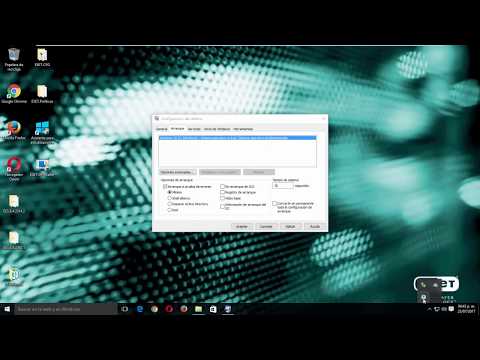
- Iniciar en Modo Seguro: Para evitar cualquier conflicto con otros programas, reinicia tu PC en Modo Seguro. Esto se hace presionando F8 durante el arranque y seleccionando “Modo Seguro”.
- Ejecutar ESET Uninstaller: Una vez estés en Modo Seguro, abre el archivo descargado y sigue las instrucciones en pantalla. Este paso debería ser bastante sencillo.
- Asegúrate de completar el proceso: A veces, parece que todo ha ido bien, pero quedan algunos archivos ocultos. Revisa bien las opciones para asegurarte de haber eliminado todo.
- Reiniciar normalmente: Cierra ESET Uninstaller al finalizar y reinicia tu computadora como lo harías normalmente.
Recuerda: Luego de desinstalarlo, haz un chequeo general del rendimiento del sistema. Si notas algo raro (como lentitud), considera hacer una limpieza adicional con herramientas como CCleaner o similar.
Al final del día, siempre es buena idea tener un **plan B** si necesitas ayuda técnica extra o si las cosas se complican más de lo esperado. No dudes en acudir a foros o contactarte con un profesional si sientes que te estás metiendo en camisas de once varas.
Así que ya sabes, sigue estos pasos para eliminar ESET Uninstaller y cuidar tu Pc al mismo tiempo; ¡evita problemas futuros!
Cómo quitar ESET NOD32 de Windows 10 sin complicaciones
Si has decidido quitar ESET NOD32 de tu Windows 10, puede que te preocupe cómo hacerlo sin complicaciones y qué impacto tendrá eso en el rendimiento de tu PC. Vamos a desglosar el proceso y algunos detalles que deberías tener en cuenta.
Primero, asegúrate de tener un plan. Desinstalar un software de seguridad como ESET puede afectar la protección de tu equipo. Por eso es vital que consideres si vas a reemplazarlo por otro antivirus o si solo deseas desactivarlo temporalmente.
Para quitar ESET NOD32, sigue estos pasos:
- Accede al panel de control: Haz clic derecho en el botón de Windows y selecciona «Aplicaciones y características».
- Busca ESET NOD32: Desplázate hacia abajo en la lista hasta que encuentres el programa.
- Desinstala: Haz clic en él y luego selecciona «Desinstalar». Sigue las instrucciones del asistente que aparece.
- Reinicia tu PC: Esto es importante para asegurarte de que se complete la desinstalación correctamente.
Ahora, aquí viene lo interesante. ¿Qué pasa después? Cuando quitas un antivirus, puedes notar una mejora en el rendimiento si tu equipo estaba luchando por manejarlo. A veces, los programas antivirus consumen recursos del sistema, lo que puede hacer que todo funcione más lento; ¿te ha pasado alguna vez? Yo recuerdo cuando un amigo mío estaba preocupado porque su laptop iba más lenta que una tortuga. Después de desinstalar su antivirus pesado, ¡oh sorpresa! El rendimiento mejoró al instante.
Sin embargo, el problema es que sin protección adecuada estás más expuesto a virus y malware. Así que considera siempre tener otro software de seguridad listo para instalar antes o inmediatamente después de quitar ESET NOD32.
Adicionalmente, asegúrate también de limpiar cualquier rastro que ESET haya dejado en tu sistema. A veces se queda información registrada incluso después de desinstalarlo. Puedes usar herramientas como CCleaner para ayudar a eliminar esos restos no deseados.
En fin, recuerda que aunque aquí te dejo unas instrucciones claras, cada caso puede ser diferente dependiendo del sistema específico o algún conflicto particular con otros programas. Si sientes dudas o algo no va como esperabas, consultar a un profesional siempre es buena idea. ¡No te quedes con la incertidumbre!
Cómo obtener ESET Uninstaller para solucionar problemas de software de seguridad
Si alguna vez has tenido problemas con tu software de seguridad ESET, como por ejemplo errores al actualizar o conflictos con otros programas, puede que necesites usar ESET Uninstaller. Y es que a veces, desinstalar este tipo de software no es tan fácil como simplemente ir al panel de control y hacer clic en “desinstalar”. La cosa se complica un poco.
ESET Uninstaller es una herramienta diseñada específicamente para eliminar completamente productos de ESET de tu sistema. Esto es útil cuando el programa principal no se desinstala bien y causa problemas en el rendimiento del PC. Ya sabes, esos momentos en los que sientes que tu computadora está más lenta que una tortuga, todo porque algún software se quedó atascado. Pero calma, aquí te cuento cómo conseguirlo.
Primero, necesitas descargar la herramienta. Puedes encontrarla en el sitio oficial de ESET; ahí deberías ver un apartado dedicado a descargas. Es importante que descargues la versión más reciente para asegurarte de que funcione correctamente.
- Asegúrate de tener acceso a una cuenta de administrador en tu PC.
- Descarga el archivo ESETUninstaller.exe y guarda el archivo en una unidad USB o en el escritorio.
- Reinicia tu PC en modo seguro. Esto evita que otros programas interfieran con la desinstalación. Puedes hacer esto manteniendo presionada la tecla F8 mientras inicias el ordenador (en algunos PCs puede variar).
- Abre un símbolo del sistema como administrador y navega hasta donde guardaste el archivo ejecutable.
- Ejecuta ESET Uninstaller y sigue las instrucciones en pantalla para completar la eliminación.
Cuidado, porque mientras haces esto puede afectar temporalmente el rendimiento del sistema. O sea, si pensabas jugar a esa nueva entrega de tu videojuego favorito mientras tanto, mejor olvídalo por ahora. Te recomiendo que hagas esto cuando tengas un rato libre.
Pensando un poco más allá, si decides desinstalar ESET porque ya no lo necesitas o has encontrado otra solución antivirus, ten presente que pueden haber consecuencias sobre el rendimiento del equipo. Por ejemplo:
- Aumento del rendimiento: Algunas personas notan que sus equipos funcionan mejor sin ciertas capas adicionales de protección si están utilizando otro antivirus ligero.
- Problemas potenciales: Si durante la desinstalación se eliminan también archivos necesarios o quedan rastros del programa anterior, podrías experimentar lentitud o errores inesperados.
No olvides reiniciar tu PC tras usar el desinstalador para asegurarte de que todos los cambios se apliquen correctamente. Si sigues teniendo problemas después de todo este proceso o no estás seguro de cómo proceder, lo mejor siempre es buscar ayuda profesional. A veces los problemas técnicos son más complicados de lo que parecen y enfrentarse a ellos sin experiencia puede ser frustrante—créeme, ¡he estado ahí!
Total que ya sabes cómo obtener ESET Uninstaller y qué considerar antes y después de quitar este software. Espero haberte aclarado un poco las ideas sobre este tema tan técnico pero necesario para mantener tu PC funcionando suave como una seda.
Oye, te cuento una anécdota que me pasó hace un tiempo. Un amigo decidió que su computadora iba lentísima, y tras algunas horas de charla, llegamos a la conclusión de que el culpable era ESET, un antivirus bastante popular. Entonces, se lanzó a desinstalarlo sin pensar en las consecuencias. Hasta ahí todo bien, ¿no? Pero lo que no se imaginó es cómo esto podría afectar al rendimiento de su PC.
Mira, ESET es un antivirus bueno en cuanto a protección, y aunque a veces puede parecer que consume muchos recursos, realmente juega un papel crucial en mantener el sistema limpio de virus y malware. Entonces, al quitarlo, tu amigo pensó que ganaría velocidad, pero la cosa es que se expuso a riesgos serios. No sé si me explico… Te quita algo de peso del sistema, sí; pero también te deja vulnerable.
Después de desinstalarlo y al principio sentir su PC más rápida—porque ya sabes cómo se siente eso después de hacer limpieza—comenzaron a aparecer pequeños problemas: anuncios molestos por todas partes y una lentitud aún mayor porque otros programas empezaron a actuar raro. Total que el rendimiento no mejoró como esperaba; al contrario.
Lo que aprendí aquí es que hay muchas cosas en juego cuando decides desinstalar un antivirus. Si bien puedes notar algún cambio inmediato en la velocidad del ordenador, es fundamental considerar lo que pierdes en términos de protección. Así que siempre recomiendo pensar bien la jugada antes de quitar algo tan importante.
Al final del día, cada decisión cuenta en el mundo tecnológico… Y aunque uno quiera ganar velocidad rápida y fácil, no siempre es tan sencillo como parece. A veces hay más beneficios ocultos detrás de esos programas pesaditos. ¿No crees?