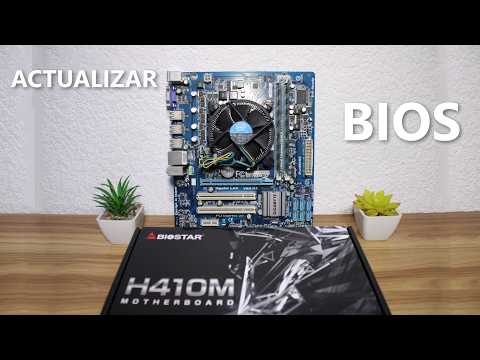
Oye, ¿sabías que actualizar el BIOS puede ser una de esas cosas que suenan más complicadas de lo que realmente son? Y sí, puede dar un poco de miedo, pero créeme, no es para tanto. Primero, hablemos de qué es el BIOS. Es como el cerebro de tu PC, el que se encarga de arrancar todo y asegurarse de que funcione bien.
Antes de lanzarte a esa actualización, hay algunos pasitos que deberías seguir. Total que quiero contarte cómo preparar tu PC para evitar sorpresas desagradables. Porque nada peor que quedarte con un ladrillo después de intentar ponerla al día, ¿verdad?
Así que relájate un momento. Vamos a revisar todo lo necesario para que tu computadora esté lista y segura. Te prometo que al final no será tan aterrador como parece. ¡Vamos a ello!
Pasos para configurar un pendrive y realizar la actualización de BIOS correctamente
Claro, aquí vamos con los pasos para configurar un pendrive y realizar la actualización de BIOS de manera correcta. Oye, actualizar el BIOS suena complicado, pero no te preocupes, al final del día es más sencillo de lo que parece. Vamos a desglosar esto.
1. Prepara el Pendrive
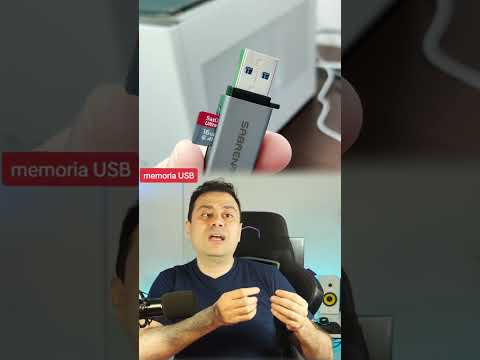
Antes de hacer nada, necesitas un pendrive limpio. Olvídate de las fotos o documentos que tengas ahí porque vamos a formatearlo. Conecta el pendrive a tu PC y sigue estos pasos:
- Abre el Explorador de Archivos.
- Haz clic derecho en el pendrive y selecciona Formatear.
- Elige el sistema de archivos FAT32. Esto es importante porque muchos BIOS solo reconocen este formato.
- Asegúrate que la opción “Formateo rápido” esté seleccionada y dale al botón Aceptar.
Después de un par de minutos, tendrás un pendrive limpito listo para usar.
2. Descarga la Actualización del BIOS
Ahora tienes que ir al sitio web del fabricante de tu placa base. Busca la sección de soporte o descargas y encuentra el modelo exacto de tu placa. No te vayas a equivocar; cada modelo tiene su propia versión del BIOS.
- Asegúrate: Solo descarga versiones estables (no beta) para evitar problemas.
- Copia el archivo: Generalmente será un archivo zip o un ejecutable.
Extrae ese archivo en una carpeta y copia solo los archivos necesarios al pendrive que has formateado.
3. Configura la BIOS para Arrancar desde el Pendrive
Ya estamos casi allí. Pero primero debes asegurarte que tu PC arranque desde el pendrive:
- Reinicia tu computadora e ingresa al menú del BIOS (normalmente presionando teclas como F2, DEL o ESC justo al encender).
- Navega hasta el apartado llamado «Boot» o «Arranque».
- Cambia la prioridad para que arranque primero desde USB.
- No olvides guardar los cambios antes de salir, generalmente presionando F10.
4. Realiza la Actualización del BIOS
Con todo listo, conecta nuevamente el pendrive y reinicia la PC:
- Dale tiempo a tu computadora para que arranque desde el USB.
- Sigue las instrucciones que pueden aparecer en pantalla; normalmente será algo como «Presiona cualquier tecla para continuar». ¡No te quedes dormido aquí!
- Sigue cuidadosamente cada paso; puede pedirte confirmar si realmente quieres actualizar.
Una vez completada la actualización, verás un mensaje indicando éxito o confirmación.
5. Verifica la Actualización y Configura Nuevas Opciones
Después de reiniciar por segunda vez, regresa al menú del BIOS:
- Aquí podrás verificar si efectivamente se ha actualizado a la nueva versión.
- También puedes volver a ajustar las configuraciones según tus necesidades (como tiempo real o perfiles).
Y ¡listo! Has hecho una actualización exitosa del BIOS.
Recuerda: **Aunque seguir estos pasos puede parecer fácil**, siempre es mejor contar con ayuda profesional si no estás seguro de lo que haces. Una mala actualización puede dejarte sin PC por un buen rato… ¿sabes? Piensa en ello como si estuvieras operando a corazón abierto; es mejor tener un profesional cerca en caso qu eel tráfico se ponga complicado.
Así que ya sabes, ¡manos a la obra! Si necesitas más detalles sobre algún paso específico no dudes en preguntar.
Pasos para actualizar la BIOS de tu dispositivo Gateway sin complicaciones
Claro, aquí te dejo un texto para que puedas actualizar la BIOS de tu dispositivo Gateway sin complicaciones. ¡Vamos a ello!
Actualizar la BIOS de tu PC puede sonar un poco técnico y hasta algo intimidante, pero no te preocupes, aquí te explicaré el proceso paso a paso. Por si no lo sabes, la BIOS es el software que arranca tu computadora y controla el hardware. A veces es necesario actualizarla para mejorar la compatibilidad o arreglar errores. Así que vamos con los pasos.
1. Preparativos previos: Antes de hacer cualquier cosa, asegúrate de estar preparado. Esto incluye:
- Respaldo de datos: Haz una copia de tus cosas importantes. Nunca se sabe qué puede pasar y es mejor estar prevenido.
- Cargar el portátil: Si estás usando un portátil, asegúrate de que esté cargado al 100% o mantenlo conectado mientras haces la actualización.
Recuerdo una vez que un amigo intentó actualizar su BIOS y lo hizo sin respaldo. Perdió todo cuando algo salió mal… La verdad es que fue una lección dura.
2. Identifica tu modelo: Necesitas saber qué modelo específico de Gateway tienes. Puedes encontrar esta información en una etiqueta en la parte inferior del portátil o dentro del sistema operativo haciendo clic en «Este PC» y luego en «Propiedades»
3. Descarga la actualización: Ve al sitio web oficial de Gateway y busca la sección de soporte o descargas. Allí podrás escribir tu modelo y encontrar las actualizaciones necesarias para tu BIOS.
4. Prepara un USB booteable (opcional): En algunos casos, necesitarás un USB para instalar la actualización:
- Formatea el USB: Conéctalo a tu PC y usa herramientas como «Windows Explorer» para formatearlo a FAT32.
- Copia los archivos: Coloca los archivos descargados en el USB.
Asegúrate siempre de leer las instrucciones específicas del fabricante al respecto.
5. Accede a la BIOS: Reinicia tu computadora y mientras arranca, presiona repetidamente DEL, F2, o el botón específico según lo indique tu modelo (esto varía entre dispositivos).
6. Realiza la actualización: Dentro del menú de BIOS busca una opción llamada «Update BIOS» o similar (puede estar bajo «Tools» o «Advanced»). Aquí seleccionas el archivo descargado desde tu USB.
7. No apagues tu dispositivo: Este paso es crucial; mantén encendida tu computadora durante todo el proceso de actualización, así evitas problemas grandes relacionados con una posible falla en el arranque después.
Puedes pensar en esto como cuando estás cocinando: no puedes simplemente dejar la comida cocinando sin supervisión porque puede quemarse.
8. Reinicia: Una vez finalizada la actualización, sigue las instrucciones que aparecen en pantalla para reiniciar tu computadora.
No olvides revisar otra vez si todo está funcionando bien después del reinicio! Es posible que necesites reconfigurar algunas opciones en la BIOS según tus preferencias previas.
Aunque estos pasos son bastante sencillos, si sientes alguna inseguridad o si no estás seguro sobre lo que haces, lo mejor siempre será acudir a un profesional.Ten cuidado y ánimo con esa actualización!
Pasos para actualizar la BIOS de tu computadora sin complicaciones
Claro, aquí tienes un texto que te explicará bien cómo actualizar la BIOS de tu computadora, sin complicaciones y de forma sencilla. Vamos al grano.
Antes de actualizar la BIOS, hay algunas cosas que debes hacer para preparar tu PC y asegurarte de que todo funcione correctamente después. Te cuento:
- Verifica la versión actual de la BIOS: Para empezar, necesitas saber qué versión de la BIOS tienes instalada. Puedes hacerlo reiniciando tu computadora y presionando F2, DEL o el botón específico que te aparezca durante el arranque. Una vez dentro del menú, busca información sobre la versión.
- Consulta el sitio del fabricante: Accede a la página web del fabricante de tu placa base. Busca en su sección de soporte técnico o descargas y verifica si hay una versión más reciente disponible para tu modelo.
- Copia de seguridad: Haz una copia de seguridad de tus datos importantes. Aunque no suele fallar, siempre es mejor prevenir problemas mayores.
- Carga del sistema: Asegúrate de que tu computadora esté conectada a una fuente de energía confiable. Una pérdida repentina puede dejarte con un bonito ladrillo en lugar de una PC funcionando.
Ahora, vamos a lo emocionante: actualizar realmente la BIOS.
- Descargar el archivo correcto: Asegúrate de descargar el archivo para la actualización desde el sitio web del fabricante mencionado antes. Guarda ese archivo donde lo puedas encontrar fácilmente.
- Crear un USB booteable (opcional): Algunas actualizaciones requieren un dispositivo USB booteable. Puedes usar herramientas como Rufus para facilitarte el trabajo aquí. Si lo haces, asegúrate también de formatear el USB en FAT32 para evitar problemas.
- Abrir el programa actualizador: La mayoría de los fabricantes tienen su propio software (como ASUS EZ Flash) que te permitirá actualizar directamente desde Windows o desde un USB booteable. Si usas este método, simplemente sigue las instrucciones en pantalla.
- Sigue las instrucciones: Esto es crucial: no te saltes ningún paso y lee lo que sale en pantalla mientras se realiza la actualización. A veces puede parecer obvio pero es fácil perderse detalles importantes.
- No toques nada: Durante el proceso, no intentes hacer nada más con tu computadora; déjala trabajar tranquilamente hasta que termine por sí sola.
Una anécdota rápida: Una vez intenté actualizar la BIOS mientras jugaba mi videojuego favorito… ¡vaya error! La computadora se reinició justo cuando tenía una gran victoria a punto de conseguirse. Al final, aprendí que nada es más importante que permitir que ese proceso corra sin interrupciones.
Por último, tras haber actualizado exitosamente tu BIOS, es buena idea ingresar nuevamente al menú del BIOS (recuerda usar F2 o DEL) y configurar cualquier opción necesaria —como las preferencias del arranque o ajustes específicos—.
No olvides: Siempre existe algún riesgo al manipular estos componentes críticos. Si tienes alguna duda o sientes que esto se escapa un poco a tus habilidades técnicas, considera contactar a un experto.
Y eso es todo amigo, ya estás listo para dar ese paso hacia adelante con tu PC sin complicaciones innecesarias. ¡Suerte!
Cuando decides actualizar el BIOS de tu PC, muchas veces es como dar ese paso al frente en una relación. No lo haces a la ligera, ¿verdad? Sabes que hay que prepararse para lo que venga. En mi caso, tengo una anécdota chistosa sobre eso. Recuerdo una vez que me animé a hacer la actualización y, entre comillas, todo salió “bien” hasta que mi computadora decidió que no quería arrancar más. ¡Qué susto! Pero bueno, aprendí la lección y ahora quiero compartirte algunos pasos para no terminar en la misma situación.
Primero, siempre revisa qué versión de BIOS tienes actual y si realmente necesitas esa actualización. A veces piensas: “Ay, seguro tengo que tener lo último”, pero muchas veces no es necesario. Si tu máquina está funcionando bien y no hay problemas con hardware o compatibilidad, tal vez sea mejor dejarlo como está.
Luego viene el tema del respaldo. Oye, por favor, haz copias de seguridad de tus archivos importantes antes de lanzarte a la aventura del BIOS. Nunca se sabe qué puede pasar; es como llevar un paraguas en un día nublado: mejor prevenir que lamentar.
También verifica si tu equipo tiene batería suficiente y está conectado a la corriente. Estar en medio de una actualización y quedarte sin energía es algo así como empezar una película y quedarte sin palomitas… totalmente decepcionante.
Y ya que estás en ello, revisa los manuales o las guías oficiales del fabricante sobre cómo hacer la actualización. Cada motherboard tiene sus peculiaridades y saber qué pasos seguir es clave para evitar dramas innecesarios.
En fin, actualizar el BIOS puede ser un proceso útil si realmente lo necesitas, pero hay que hacerlo con precaución y con todo preparado como si fueras a salir de viaje: checa que tengas todo lo necesario antes de cerrar la puerta detrás de ti. Así evitarás sorpresas desagradables y podrás disfrutar al máximo de tu PC después de ese pequeño viaje por los bits del sistema.