Oye, ¿alguna vez te ha pasado que estás a punto de imprimir algo importante y tu impresora Olivetti decide hacerle plop al driver? Sí, a mí también. Es como si tuviera vida propia y decidiera jugar a las escondidas justo en el momento más inoportuno.
La cosa es que, cuando eso pasa, no hay que entrar en pánico. Aquí vamos a hablar de cómo recuperar ese driver travieso y solucionar los errores que pueden surgir. Te voy a contar algunos trucos sencillos para que tu impresora vuelva a funcionar sin dramas.
Así que si estás listo para decirle adiós a esos dolores de cabeza tecnológicos, acompáñame. Vamos a poner todo en orden y conseguir que tu Olivetti trabaje como un campeón nuevamente. ¡Dale!
Soluciones para problemas comunes con drivers de Olivetti
Oye, los problemas con los drivers de Olivetti pueden ser una verdadera pesadilla. Te entiendo, yo he estado ahí. Aunque parece complicado, hay soluciones bastante sencillas que puedes probar antes de llamar a alguien para que te ayude. Aquí te dejo un par de ideas y pasos que puedes seguir para recuperar esos drivers y volver a la normalidad.
Primero que nada, asegúrate de estar usando el driver correcto para tu modelo. A veces, bajar un driver equivocado puede generar más conflictos. Por eso:
- Verifica el modelo de tu dispositivo. Revisa la etiqueta o consulta ya sabes en la caja si tienes.
- Visita la página oficial de Olivetti. Ahí suelen tener los drivers más actualizados y específicos.
- Asegúrate del sistema operativo. Un driver para Windows 10 no funcionará en Windows 7, por ejemplo.
Total que luego del gran descubrimiento del modelo y el driver correcto, sigue estos pasos:
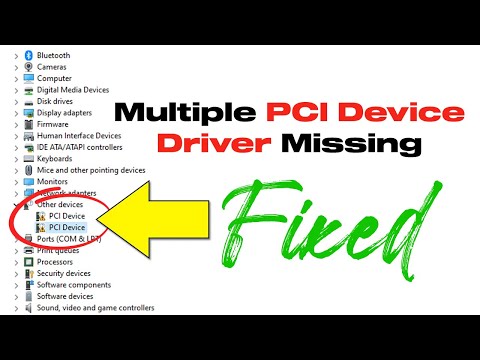
- Desinstala el driver anterior. Ve al Panel de control y busca «Administrador de dispositivos». Encuentra tu dispositivo Olivetti y dale a «Desinstalar». Esto eliminará cualquier problema previo.
- Reinicia tu computadora. Este paso es crucial porque ayuda a limpiar cualquier rastro del driver viejo que pueda estar causando problemas.
- Instala el nuevo driver. Simplemente descarga el archivo que has encontrado en la web oficial e instálalo siguiendo las instrucciones.
A veces también es útil actualizar automáticamente los drivers desde el mismo sistema. Si usas Windows, esto puede ser una opción rápida: simplemente busca «Actualización de software» en configuración. Así no tendrás que andarte preocupando por buscar manualmente cada vez.
No dudes en desactivar el antivirus temporalmente si estás teniendo problemas al instalar o descargar. A veces son tan protectores que bloquean cosas innecesariamente. Pero ¡ojo!, recuérdalo volver a activarlo después.
A veces incluso se pueden presentar errores con mensajes como «El controlador no se pudo cargar». En este caso:
- Prueba con otro puerto USB, muchas veces eso lo soluciona todo si es una impresora u otro periférico conectado así.
- Limpia la caché del sistema, esto se hace fácilmente usando herramientas como CCleaner o directamente desde configuración en sistemas más nuevos.
No olvides reiniciar después de cada cambio importante; puede sonar repetitivo, pero realmente ayuda mucho a establecer los cambios correctos en el sistema.
Aún así, si después de intentar todo esto sigues sin suerte, puede ser buena idea consultar con un profesional especializado. Mantener todo funcionando es esencial para evitar dolores de cabeza mayores ¿verdad?
Básicamente ese es un buen plan cuando te topas con dramas relacionados con los drivers de Olivetti. Espero que esta info te sirva y logres solucionar tus inconvenientes pronto. Si hay algo más sobre lo cual necesitas charlar, aquí estoy!
Cómo solucionar problemas de instalación del driver para Olivetti d copia 201 en Windows 10
Si estás teniendo problemas para instalar el driver de la Olivetti d copia 201 en Windows 10, no te preocupes, aquí estoy para darte una mano. A veces, puede parecer que el ordenador tiene vida propia y se niega a cooperar. Te cuento que yo también he tenido mis batallas con impresoras y drivers. Recuerdo una vez que quería imprimir un trabajo y mi impresora decidió que no había drivers instalados, cuando en realidad estaba todo en su lugar. ¡Qué frustración!
Entonces, vamos al grano: aquí tienes algunos pasos que puedes seguir para solucionar esos problemas de instalación.
- Verifica la compatibilidad: Primero asegúrate de que el driver que descargaste es compatible con Windows 10. A veces los fabricantes tienen versiones distintas para diferentes sistemas operativos.
- Descarga el driver desde la fuente oficial: Ve al sitio web de Olivetti y busca la sección de soporte o descargas. Ahí deberías encontrar el driver específico para tu modelo.
- Desinstala cualquier versión anterior: Si has intentado instalar el driver antes, es bueno desinstalarlo primero. Ve a Ppanel de control > Programas > Desinstalar un programa. Busca cualquier entrada relacionada con Olivetti y quítala.
- Ejecución como administrador: Cuando descargues el archivo del driver, haz clic derecho sobre él y selecciona “Ejecutar como administrador”. Esto ayuda a evitar problemas por permisos insuficientes.
- Ejecuta el solucionador de problemas de Windows: A veces, Windows tiene soluciones automáticas interesantes. Puedes ir a Ppanel de control > Solución de problemas > Hardware y Sonido > Dispositivos e Impresoras, y luego ejecutar el solucionador.
- Mantén tu sistema actualizado: Asegúrate de que tu Windows 10 esté completamente actualizado. Ve a Ajustes > Actualización y seguridad > Windows Update, y verifica si hay actualizaciones pendientes.
A veces un simple reinicio puede hacer maravillas después de hacer estos cambios. Así que no te olvides de apagar y encender tu equipo después de instalar el driver.
Si después de todo esto aún no funciona, puede ser útil buscar foros o comunidades donde otros usuarios pueden haber tenido experiencias similares. Pero recuerda: si sientes que algo está fuera de control, lo mejor es acudir a un profesional en reparación informática.
Total, no hay nada como tener cosas funcionando bien cuando tienes tareas importantes por hacer, ¿verdad? Espero que estos consejos te ayuden a darle vida a esa impresora Olivetti d copia 201 sin mucho rodeo.
Soluciones para instalar y configurar el controlador Olivetti PR2 Plus en Windows 10
Si tienes una impresora Olivetti PR2 Plus y estás tratando de instalarla en Windows 10, puede que te estés llevando más de un quebradero de cabeza, ¿verdad? La buena noticia es que aquí tienes algunas soluciones que pueden ayudarte a ponerla en marcha. Vamos a ver cómo puedes hacerlo, de una forma sencilla.
Verifica la compatibilidad: Primero, asegúrate de que tu versión de Windows 10 sea compatible con el controlador. En su mayoría, la PR2 Plus debería funcionar bien en este sistema operativo, pero nunca se sabe.
Instalación del controlador: Lo primero es conseguir el controlador adecuado. Algunos pasos para esto son:
- Visitar el sitio web oficial de Olivetti o plataformas confiables donde puedas encontrar el controlador.
- Descargar el archivo .exe correspondiente al modelo PR2 Plus.
- Asegurarte de que descargas la versión correcta para Windows 10.
Configura el controlador: Una vez descargado, sigue estos pasos:
- Doble clic en el archivo .exe, y sigue las instrucciones del asistente de instalación.
- Asegúrate de conectar la impresora a tu PC a través del cable USB cuando te lo pida. ¡No antes!
Solución a problemas comunes:
A veces pueden aparecer errores durante o después de la instalación. Aquí hay algunas soluciones rápidas para esos contratiempos:
- Error en la conexión: Asegúrate de que el cable USB esté bien conectado tanto al ordenador como a la impresora.
- No se encuentra la impresora: Ve al Panel de control y busca «Dispositivos e impresoras». Si no está allí, intenta usar «Agregar una impresora».
- Pantalla azul o bloqueos: Esto podría ser un problema más serio. Prueba reiniciar tu PC y vuelve a instalar el controlador desde cero.
Ajustes finales:
No olvides comprobar los ajustes desde «Configuración» > «Dispositivos» > «Impresoras y escáneres». Ahí puedes ajustar cosas como calidad de impresión y preferencias generales. ¡Es como afinar tu guitarra antes del concierto!
bAl final, recuerda que si te sientes perdido, consultar con un técnico especializado no está nada mal. A veces es mejor buscar ayuda profesional si los problemas persisten. Recuerda: ¡la tecnología puede ser complicada pero nunca estás solo en esto!
Toma todo esto como una guía básica para resolver tus problemas con el controlador Olivetti PR2 Plus en Windows 10. Espero que estas sugerencias te ayuden a volver al juego sin más complicaciones. ¡Mucha suerte!
Oye, ¿alguna vez te has encontrado con un problema en la impresora y has pensado que todo estaba perdido? Te cuento que a mí me pasó una vez con una impresora Olivetti. Estaba a punto de imprimir documentos importantes antes de una reunión y, de repente, ¡pum!, dejó de funcionar. Mi cara debió ser un poema.
Los drivers son como el traductor entre tu computadora y los dispositivos, en este caso la impresora. Cuando falta un driver o está dañado, es como si uno intentara hablar con alguien que no entiende su idioma. De ahí vienen muchos problemas, y no sé si te ha pasado, pero hasta puede frustrar un montón.
Ahora bien, si alguna vez necesitas recuperar el driver de Olivetti porque está dando guerra, hay varios pasos que puedes seguir. Primero, hace falta saber qué modelo de impresora tienes. Busca el número en la parte inferior o trasera del dispositivo; eso es fundamental.
Luego, lo mejor es ir al sitio web oficial de Olivetti y buscar la sección de soporte técnico o descargas. Suelen tener todos los drivers disponibles para descargar. Pero ojo, asegúrate siempre de elegir el correcto para tu sistema operativo; no querrás instalar el driver equivocado y hacer más lío.
Una vez descargado el driver apropiado, sigue los pasos para la instalación. Normalmente no debería ser complicado: haz doble clic en el archivo que descargaste y sigue las instrucciones en pantalla. Y si ves que algo falla durante la instalación o aún no funciona después… ¡tranqui! A veces hay que reiniciar la computadora para que todo vuelva a funcionar como debería.
Si después de eso sigue sin responder, también puedes probar con desinstalar el viejo driver primero desde el Administrador de dispositivos en Windows (o lo equivalente si usas otro sistema). Luego vuelve a instalarlo con el nuevo archivo que descargaste.
De verdad, espero que nunca tengas que lidiar con esto en un momento crítico como yo lo hice ese día. Pero si llegas a necesitarlo algún día… ¡Ya sabes! Es cuestión de un poco de paciencia y algunos clics aquí y allá. Y recuerda siempre mantener tu PC actualizada; eso ayuda mucho a evitar estos dolores de cabeza en el futuro. ¡Ánimo!