Oye, ¿alguna vez has pensado en cuántas contraseñas tienes en tu vida? Seguro que un montón, ¿verdad? Y qué tal si te digo que muchas de esas contraseñas pueden ser una puerta abierta a problemas de seguridad.
La cosa es que, a veces, por no tener cuidado, podemos dejar nuestras cuentas y dispositivos más expuestos que un libro abierto. La contraseña del Wi-Fi de tu casa es solo el comienzo. Imagina no cuidarla bien y que alguien la use para meterse en tus cosas. ¡Es una locura!
Este artículo va de eso: errores comunes que todos hacemos al manejar nuestras credenciales de red y cómo evitar caer en esas trampas. Así que prepárate, porque vamos a hablar de cómo protegerte mejor y evitar esos sustos cibernéticos. En fin, ¡vamos al lío!
Cómo recuperar la contraseña de red en Windows 10 sin complicaciones
Claro, vamos a platicar sobre cómo recuperar esa contraseña de red en Windows 10, sin volverte loco/a en el proceso. ¿Te ha pasado que de repente te quedas sin acceso a tu Wi-Fi porque olvidaste la contraseña? Pues bien, no te preocupes, aquí estoy para ayudarte.
Primero que nada, ¿sabes qué? Las contraseñas de red son importantes y si las manejamos mal, pueden generar errores de seguridad serios. Imagina que alguien entra en tu red solo porque te olvidaste de cambiar la contraseña por defecto. ¡Eso no está chido! Así que empecemos.
Recuperar contraseña desde el Panel de Control
Lo primero es que puedes recuperar la contraseña de la red guardada en tu PC. Vamos a hacerlo así:
1. Haz clic derecho en el ícono del Wi-Fi en la esquina inferior derecha.
2. Selecciona “Abrir Configuración de Red e Internet”.
3. Luego escoge “Centro de redes y recursos compartidos”.
4. Busca tu conexión activa y haz clic sobre ella.
5. En la ventana emergente, selecciona “Propiedades inalámbricas”.
6. Ve a la pestaña “Seguridad”. Aquí verás un campo llamado “Clave de seguridad de red”.
7. Marca la casilla que dice “Mostrar caracteres”. Voilà, ahí está tu contraseña.
Imagínate una vez que estaba intentando conectarme a una red pública y me quedé sin acceso porque no recordaba mi clave… Fue una faena buscarla entre notas viejas.
Uso del símbolo del sistema (CMD)
Si prefieres algo más técnico o no encuentras lo anterior, siempre está el símbolo del sistema:
1. Abre el menú inicio y escribe cmd. Haz clic derecho y selecciona “Ejecutar como administrador”.
2. Escribe el siguiente comando:
`netsh wlan show profile nombre_de_tu_red key=clear`
(cambia “nombre_de_tu_red” por el nombre real).
3. Busca línea que dice «Contenido clave». Ahí tienes tu contraseña.
Esto suena más complicado pero es bastante fácil cuando lo haces un par de veces.
A través del Administrador de credenciales
Otra opción es usar el Administrador de credenciales:
1. Ve al Panel de control.
2. Selecciona «Administrador de credenciales».
3. Busca las credenciales relacionadas con tu red Wi-Fi.
4. Haz clic y selecciona «Mostrar» para ver tu clave.
A veces siento que soy un detective buscando pistas cuando hago esto, pero al final vale la pena.
Recuerda siempre guardar tus contraseñas en un lugar seguro para evitar problemas futuros y errores por mal manejo como los mencionados antes.
Y bueno, si después te pierdes otra vez con esto o algo no funciona como debería, sería buena idea acudir a un profesional para evitar quebraderos de cabeza mayores.
Así que ya sabes cómo recuperar esa contraseña sin complicaciones ni estrés excesivo ¡Espero haberte ayudado!
Soluciones Comunes para el Problema de Credenciales de Red No Funciona
Oye, ¿te ha pasado que quieres conectarte a una red Wi-Fi y de repente te aparece un mensaje de que las credenciales de red no funcionan? Es como si el router te estuviera haciendo el vacío, ¿verdad? Total que esto puede ser bastante frustrante. La verdad es que estos errores de seguridad suelen suceder por un mal manejo de las credenciales. Así que, vamos a ver algunas soluciones comunes para solucionarlo.
Primero que nada, asegúrate de lo básico. A veces es cuestión de verificar que estás usando la contraseña correcta. Parece una tontería, pero uno tiende a olvidar si ha cambiado la contraseña o si está usando mayúsculas por error. ¡Es un clásico! Hazlo así:
- Verifica la contraseña directamente en el router si tienes acceso.
- Intenta recordar y escribirla con precisión, ¡y no olvides las mayúsculas!
- Si tienes un dispositivo guardando esa contraseña, compáralo para estar seguro.
Si confirmaste la contraseña y sigue sin funcionar, vamos al siguiente paso: reinicia tu dispositivo. A veces los problemas menores se solucionan con un simple reinicio. Apágalo por completo y enciéndelo después de unos segundos. ¿Sabes? A mí me pasó hace poco; estaba intentando conectarme a una red y simplemente se arregló con eso. ¡Fue como magia!
A veces el problema no está en tu dispositivo sino en el router o punto de acceso. Así que prueba lo siguiente:
- Desconecta el router durante unos 30 segundos y vuelve a encenderlo.
- Asegúrate de que otros dispositivos pueden conectarse a la misma red.
Si todavía te da error, entra en la configuración del adaptador de red del dispositivo:
- Abrir «Panel de control» > «Red e Internet» > «Centro de redes y recursos compartidos».
- Clic derecho sobre tu conexión activa > «Propiedades».
- Busca “Protocolo Internet versión 4 (TCP/IP)” y haz clic en “Propiedades”. Asegúrate de tener todo configurado correctamente.
No olvidemos otra cosa: algunos sistemas operativos tienen opciones específicas para problemas con conexiones inalámbricas. Por ejemplo, si usas Windows:
- Ajusta las «Opciones avanzadas» del adaptador para restablecer todas las configuraciones relacionadas con la red.
- Puedes buscar actualizaciones del sistema operativo o drivers para tu tarjeta Wi-Fi desde «Administrador de dispositivos». Actualizar drivers puede resolver muchos inconvenientes sin mucho esfuerzo.
A veces también puede ser útil eliminar la red guardada en tus dispositivos así que intenta esto:
- Ve a “Redes Wi-Fi” disponibles, busca tu red y selecciona “Olvidar”. Luego vuelve a agregarla introduciendo la contraseña correcta.
Ah, y antes que se me olvide: comprueba también las políticas del lado del servidor o la configuración del firewall. Puede ser que algo esté bloqueando el acceso sin quererlo.
Todas estas soluciones son bastante comunes pero recuerda: si después de intentar todo sigue sin funcionarte, no dudes en buscar ayuda profesional. Puede haber temas más complejos involucrados o problemas físicos con el hardware.No todo está bajo control al final del día!
Total que espero haberte ayudado con esto y recuerda siempre tener paciencia con tus dispositivos; al final son solo máquinas… aunque a veces actúan como si tuviesen mente propia. ¿Te ha pasado algo parecido? Cuéntame cómo lo solucionaste!
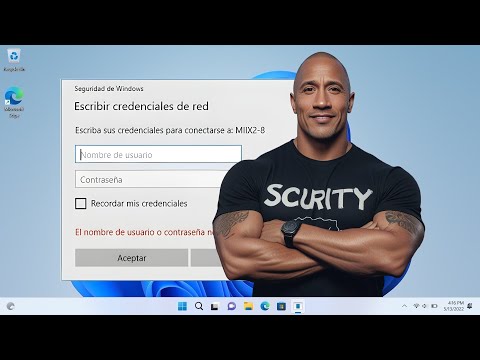
Problemas Comunes al Escribir Credenciales de Red en Windows y Cómo Solucionarlos
Oye, ¿te ha pasado que al intentar conectarte a una red en Windows, te aparece un mensaje de error con las credenciales? Es más común de lo que piensas, y la verdad es que puede ser muy frustrante. Vamos a explorar algunos de los problemas más frecuentes y cómo puedes solucionarlos. Pero recuerda, esto no reemplaza la ayuda profesional si realmente lo necesitas.
Primero, hablemos de lo básico. Cuando escribes tus credenciales de red, como el nombre de usuario y la contraseña, a veces se producen errores por diversas razones:
- Contraseña incorrecta: Parece obvio, pero asegúrate de que estás escribiendo la contraseña correctamente. A veces el teclado puede estar configurado en otro idioma o hay mayúsculas involuntarias.
- Caché corrupta: Windows almacena las credenciales para facilitar futuras conexiones. Si esta caché se corrompe, puedes tener problemas. Borrar las credenciales guardadas podría ayudar.
- Problemas con el perfil de red: Cada vez que te conectas a una red nueva, Windows crea un perfil especial para esa red. Si ese perfil está dañado o mal configurado, pueden surgir inconvenientes.
- Cortafuegos o antivirus bloqueando la conexión: A veces el software de seguridad puede ser demasiado celoso y bloquear tus intentos por conectarte.
- Configuraciones incorrectas del router: Si el router tiene configuraciones inadecuadas o limitaciones en cuanto a las direcciones MAC permitidas, también tendrás problemas para acceder.
Digamos que te topaste con el primer problema: escribiste mal la contraseña. La manera más sencilla de resolverlo es asegurarte siempre del “bloqueo” (Caps Lock) y verifica si tienes activada la distribución del teclado correcta. Prueba ingresando tus credenciales nuevamente después de este chequeo.
Ahora pasemos a algo más técnico: si crees que las credenciales almacenadas están corruptas. Ve a Panel de control, luego busca “Administrar credenciales” y elimina cualquier entrada relacionada con esa red específica. Reinicia tu computadora e intenta conectarte nuevamente escribiendo tus datos desde cero.
A veces también ocurre que tu perfil de red está dañado. En este caso puedes intentar eliminarlo también desde el panel donde mencioné antes. Después reinicia tu PC y vuelve a intentar establecer la conexión desde cero como si fueras un nuevo usuario.
No olvides revisar si tu antivirus está interfiriendo. Prueba desactivándolo temporalmente para ver si eso soluciona el problema al tratar de conectar; pero recuerda activarlo otra vez después por seguridad.
Y claro, no hay olvidar lo del router: verifica los ajustes ahí también! Un reinicio simple del mismo puede hacer maravillas e incluso restaurar configuraciones predeterminadas que podrían haber sido alteradas sin querer.
A veces estos inconvenientes parecen ser un rompecabezas complicado; sin embargo, en muchos casos son cuestiones sencillas lo que nos impide acceder sin problemas a nuestras redes favoritas. Así que ya sabes: chequea esas contraseñas, borra cachés problemáticas y asegúrate que tu equipo está hablando bien con el router (sin interferencias raras). Espero haberte ayudado! Si no solucionaste nada aquí siempre será útil contactar un soporte técnico profesional para asegurar tu seguridad en línea!
Oye, tú, déjame contarte algo que me pasó hace un tiempo. Estaba en una charla con unos amigos sobre seguridad informática y uno de ellos, que es un verdadero crack en el tema, comenzó a contarme sobre lo fácil que es caer en la trampa de los errores de seguridad por el mal manejo de credenciales de red.
Imagínate que tienes una contraseña fuerte, como «MiC0ntr@señ@S3gura!» (que no te pase lo mismo de usar “123456” 😂). Pero si la guardas en un post-it pegado al monitor, pues ya sabes lo que va a pasar. Ahí es donde vienen los problemas. A veces nos confiamos y creemos que una buena contraseña es suficiente. Pero si no tenemos cuidado con cómo y dónde la almacenamos, estamos casi regalando las llaves de nuestra red.
Las contraseñas compartidas son otro gran lío. ¿Te acuerdas cuando jugabas a pasarle la contraseña del Wi-Fi a todo el mundo? Total, todos querían conectarse y tú pensabas: «Bah, no pasa nada.» Pero luego viene alguien que se conectó solo para hacer travesuras o peor aún, para robar datos. Es como abrir la puerta de tu casa y dejarla entreabierta; nunca sabes quién puede entrar.
Es clave aplicar buenas prácticas como usar gestores de contraseñas o habilitar la autenticación en dos pasos. Sé que puede sonar aburrido o complicado, pero imagina tener ese pequeño plus de seguridad extra mientras duermes tranquilo por las noches. Y ni hablar del clásico “cambio regular” de contraseñas; suena tedioso pero ayuda a mantener las cosas frescas y seguras.
Así que aquí va un consejo: cuida tus credenciales como cuidarías tu celular nuevo. No se trata solo de evitar un mal rato; es proteger tu información personal y confidencial ante posibles amenazas. Al final del día, todo se reduce a ser conscientes y responsables con esos pequeños detalles que pueden hacer una gran diferencia. ¿Te imaginas lo relajante que sería navegar sin miedo a las filtraciones? ¡Eso sí sería genial!