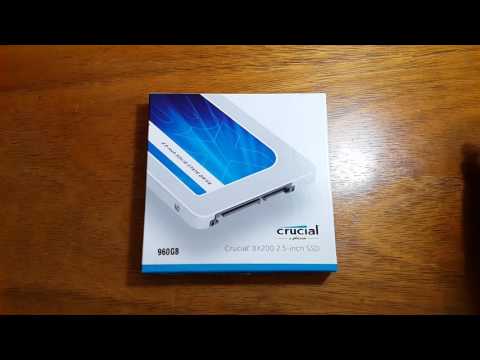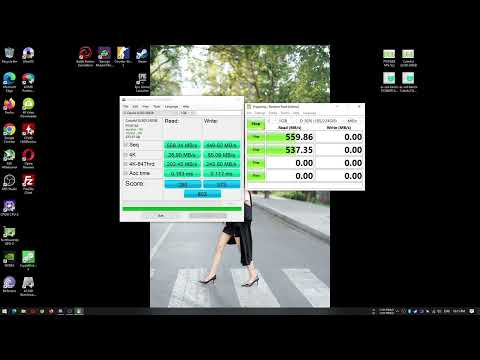
Oye, ¿te ha pasado alguna vez que tu computadora empieza a hacer cosas raras? Bueno, si tienes un SSD Colorful SL500, estás en el lugar correcto. La verdad es que estos discos duros son bastante geniales, pero, como todo en la vida, no son perfectos.
A veces pueden dar un poco de guerra, y eso puede ser frustrante. Pero no te preocupes, aquí voy a hablarte sobre los errores más comunes que podrías encontrar y cómo ponerle solución.
Así que relájate y acompáñame en este viaje para que tu SSD vuelva a brillar como nuevo. Al final del día, saber solucionar estos problemillas hará que tu experiencia sea mucho más fluida. ¡Vamos a ello!
Soluciones para SSD que no aparecen en el sistema: Cómo abordar el problema
Claro, ¡vamos a ello! Aquí tienes un texto sobre las soluciones para el problema de SSD que no aparecen en el sistema, especialmente enfocado en los problemas comunes del SSD Colorful SL500.
Es súper frustrante cuando conectas tu SSD Colorful SL500 y de repente no aparece en tu sistema operativo. Lo primero que suele entrar en juego son cosas como dudas y hasta un poco de pánico, ¿verdad? Pero tranquilo, que aquí vamos a ver cómo abordar este problema paso a paso.
Primero, verifica lo más básico: la conexión. A veces, un cable SATA o de alimentación está flojo. Asegúrate de que todo esté bien conectado y prueba cambiar el puerto SATA en la placa madre. Si el SSD funciona en otro puerto, puede que ese puerto esté fallando.
- Revisar la BIOS: A veces, simplemente necesitas entrar a la BIOS al arrancar el PC. Busca una sección llamada «SATA Configuration» o algo así. Si tu SSD no aparece aquí, puede ser un indicativo de que hay un problema físico.
- Inicialización del disco: Si el SSD aparece en la BIOS pero no en Windows, es posible que necesites inicializarlo. Ve al «Administrador de discos». Haz clic derecho sobre «Este PC», selecciona «Administrar» y luego «Administración de discos». Si ves tu SSD ahí sin letra asignada o como “no inicializado”, dale clic derecho para inicializarlo.
- Actualizar controladores: Los controladores pueden ser unos cansinos a veces. Ve al «Administrador de dispositivos», busca «Unidades de disco» y asegúrate de que no haya un triángulo amarillo junto al nombre del SSD. Si lo hay, haz clic derecho y selecciona «Actualizar controlador».
- Sistema operativo actualizado: Mantener Windows actualizado es clave. Un sistema desactualizado podría tener problemas para reconocer nuevos componentes hardware.
A veces también se dan fallos por conflictos con otros dispositivos USB o internos; así que desconecta todo lo innecesario antes de hacer pruebas adicionales.
No olvides probar el SSD en otro ordenador si puedes; esto ayudará a determinar si es un problema del propio disco o algo más relacionado con tu configuración actual.
Aún así, si después de todo esto sigue sin funcionar, considera revisar la garantía del producto o ponerte en contacto con soporte técnico del fabricante. Aunque puedas sentirte valiente haciendo pruebas tú mismo, siempre hay momentos donde es mejor dejarlo a los expertos.
Total que ya ves, abordar problemas como este no siempre es tan complicado como parece al principio; solo necesitas seguir algunos pasos básicos y tener tranquilidad. ¡Suerte!
Soluciones para recuperar un disco SSD M.2 NVMe que no responde
Claro, aquí tienes un texto que aborda el tema de la recuperación de un disco SSD M.2 NVMe que no responde, con un enfoque en soluciones y ejemplos claros. Vamos al grano:
Primero que nada, cuando tu SSD M.2 NVMe no responde, es como si una parte de tu computadora decidiera hacer huelga, ¿sabes? A veces pasa y puede ser frustrante. Hablemos de algunas soluciones que podrías intentar antes de tirar la toalla.
1. Verifica las conexiones: Asegúrate de que todo esté bien conectado. Si el SSD está flojo o mal colocado en su ranura, podría no funcionar correctamente. Apaga tu PC, desconéctala y revisa que el SSD esté bien asentado.
2. Cambia la ranura M.2: Si tienes más de una ranura, prueba cambiar el SSD a otra. Algunas veces la ranura puede estar dañada o tener problemas específicos.
3. Comprueba en el BIOS: Reinicia tu máquina y entra al BIOS (generalmente se hace presionando F2 o DEL). Busca si el SSD aparece en la lista de dispositivos conectados. Si no aparece, es una señal clara de que hay algo mal a nivel físico.
4. Actualiza los controladores: Oye, a veces un simple driver desactualizado puede causar problemas gordos con tu SSD. Visita la página del fabricante para descargar los controladores más recientes relacionados con tu modelo específico como por ejemplo el Colorful SL500.
5. Ejecuta herramientas de diagnóstico: Muchas marcas ofrecen software para diagnosticar sus unidades. Por ejemplo, CrystalDiskInfo es genial para obtener información sobre la salud del disco y errores potenciales.
6. Prueba con otro equipo: Si puedes acceder a otro ordenador compatible con tu SSD M.2 NVMe, prueba conectarlo ahí y ver si lo detecta. Esto te ayudará a determinar si el problema está en el SSD o en tu PC original.
7. Verifica alimentación adecuada: Un fallo en la alimentación puede causar estragos también; asegúrate de que tu fuente esté operativa y pueda alimentar correctamente todos tus componentes.
8. Método del “trick” del dispositivo USB (si procede): Algunos usuarios han tenido suerte conectando su unidad a través de un adaptador USB externo para recuperar datos cuando el disco principal falla pero aún reconoce energía.
No olvides hacer copias de seguridad periódicas porque los discos fallan por mil razones y es mejor estar prevenido antes que arrepentido, ¿verdad? En caso de que nada funcione, ya sabes; considera acudir a un profesional porque después de todo lo mencionado aquí no quieres perder tus datos por completo.
Total que esa es la movida básica para lidiar con discos duros M.2 NVMe problemáticos como el Colorful SL500 y otros similares; espero te sirva y hagas renacer ese disco duro problemático! ¡Suerte!
Cómo recuperar datos de un SSD que ha dejado de funcionar
Recuperar datos de un SSD que ha dejado de funcionar puede parecer tarea imposible. Pero, oye, no todo está perdido. Aquí van algunos pasos y consideraciones para intentar salvar lo que se pueda de tu disco. Eso sí, siempre recuerda que esto no sustituye la ayuda profesional si la necesitas.
1. Comprobar conexiones
A veces, el problema es tan simple como un cable mal enchufado. Revisa las conexiones del SSD o cámbialo a otro puerto SATA o USB, según corresponda. Asegúrate de que todo esté bien colocado y prueba reiniciar el equipo.
2. Utilizar otro ordenador
Si tienes otro equipo a mano, conecta el SSD allí y verifica si es reconocido. A veces el problema puede estar en el ordenador original y no en el propio SSD.
3. Herramientas de software
Existen varias herramientas que pueden ayudarte a recuperar datos de un SSD. Algunos ejemplos son:
- Recuva: Ideal para archivos borrados accidentalmente.
- EaseUS Data Recovery Wizard: Bueno para discos dañados.
- Sandisk RescuePRO: Eficaz si trabajas con marcas específicas.
Ten en cuenta que estos programas funcionan mejor cuando los datos no han sido sobrescritos.
4. Proteger tus datos en el futuro
Aquí va una lección que aprendí a las malas: siempre haz copias de seguridad. Utiliza servicios como Google Drive o discos duros externos regularmente para evitar desastres futuros.
5. Considerar ayuda profesional
Si has intentado todas las opciones anteriores y nada funciona, tal vez tengas que buscar la ayuda de expertos en recuperación de datos. Ellos tienen herramientas especializadas y experiencia para tratar fallas más complejas.
Recuerda: No siempre hay garantía de éxito en la recuperación de datos.
En fin, estos pasos pueden servirte como guía inicial para tratar con un SSD fallido como el Colorful SL500 o cualquier otro modelo similar. Así que tómalo con calma y ve qué puedes hacer antes de dejarlo todo en manos profesionales, ¿sabes?
¿Sabes qué? Tener un SSD puede ser una maravilla. Aumenta la velocidad de tu sistema y hace que todo vuele. Pero a veces, especialmente con modelos como el Colorful SL500, pueden surgir algunos problemillas que te dejan rascándote la cabeza. Quizás te pasó alguna vez, ¿verdad? Esa sensación de que tu disco debería estar funcionando a las mil maravillas y de repente empieza a dar señales de vida errática. Yo recuerdo cuando compré mi primer SSD; estaba tan emocionado… hasta que me di cuenta de que no todo era perfecto.
Entonces, vamos a hablar de esos errores comunes con el Colorful SL500 y cómo puedes meterle mano para solucionarlos. Oye, no hay nada más frustrante que sentir que algo tan moderno y rápido no está dando la talla.
Primero, uno de los errores más habituales es el bajo rendimiento. Imagina estar en un juego o trabajando en algo importante y tu SSD se comporta como si estuviera en una carrera de tortugas. Esto puede deberse a varias cosas: desde controladores desactualizados hasta problemas con el firmware del disco. Así que si notas que tu SL500 se siente lento, actualiza esos drivers y verifica si hay actualizaciones del firmware en la página oficial de Colorful.
Luego está el tema del espacio disponible. A veces llenamos esos discos hasta arriba sin pensar en las consecuencias. Si te pasas de espacio, va a afectar el rendimiento drásticamente. Es como intentar correr una maratón después de comer un buffet completo… no funciona bien, ¿no? Una buena práctica es dejar siempre un 10-20% del espacio libre para que funcione adecuadamente.
Y no olvidemos los errores relacionados con la conexión SATA. Si tu SSD no está correctamente conectado o si usas un cable viejo y peludo, eso puede causar problemas serios también. Asegúrate de usar cables SATA 3 para aprovechar al máximo la velocidad.
Un error más frecuente es olvidarse del TRIM. Este comando ayuda al sistema operativo a comunicarle al SSD qué bloques ya no son necesarios, lo cual mantiene su rendimiento óptimo a largo plazo. Así que asegúrate de tenerlo habilitado; puedes hacer esto fácilmente desde las configuraciones del sistema si eres usuario de Windows.
Por último, nunca subestimes el poder del formateo adecuado cuando algo va realmente mal; pero ojo con los datos importantes: ¡haz siempre una copia! No querrás perder esa partida guardada épica o esas fotos familiares por un desliz tonto.
Al final, todo se resume en cuidarlo bien y estar al tanto de cómo funciona ese pequeño monstruo llamado Colorful SL500 para sacarle todo su jugo sin volverte loco en el intento. En fin, espero que esta info te ayude a evitar esos tropiezos comunes—porque todos queremos tener una experiencia fluida y ágil con nuestros dispositivos… ¡y disfrutarla al máximo!