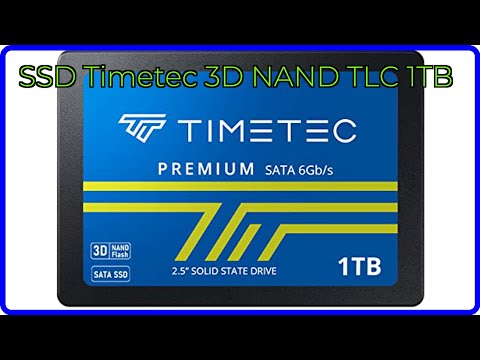
Oye, ¿alguna vez has tenido problemas con tu disco duro? A veces, esos pequeños bichitos en el sistema pueden volverte loco.
El Crucial MX300 es un disco sólido bastante popular. Pero, como todo en esta vida, no está exento de fallos. Te cuento que he visto a gente perder la paciencia por cosas que parecen complicadas pero que, en realidad, tienen muy fácil solución.
En este artículo vamos a hablar sobre algunos errores comunes que podrías encontrar con el MX300 y cómo solucionarlos sin volverte loco. La cosa es que no tienes por qué ser un genio de la informática para resolver estos líos. Así que si te interesa saber qué hacer cuando tu disco empieza a dar guerra, ¡sigue leyendo!
Actualización del firmware del Crucial P310: soluciones y pasos a seguir para evitar problemas comunes
Claro, vamos a charlar sobre la actualización del firmware del **Crucial P310** y cómo puedes evitar esos problemillas que suelen aparecer. Mira, actualizar el firmware es como darle una dosis de vitaminas a tu disco duro, pero hay que hacerlo con cuidado. Te cuento un poco de lo que he visto y las soluciones a los errores comunes.
Primero que nada, asegúrate de tener el **software adecuado**. Puedes visitar la página oficial de Crucial y descargar el *Crucial Storage Executive Tool*. Con esta herramienta, podrás gestionar tus unidades de almacenamiento y actualizar su firmware sin complicaciones.
Ahora te dejo algunos pasos importantes para llevar a cabo la actualización sin que surjan problemas:
- Haz una copia de seguridad: Antes de tocar cualquier cosa, es fundamental respaldar tus datos. No querrás perder fotos o documentos importantes entre todo este lío.
- Desconecta otros dispositivos: Si tienes discos duros o SSD conectados adicionales, desconéctalos durante la actualización. Esto ayuda a prevenir conflictos.
- Descarga el firmware correcto: Asegúrate de elegir la versión adecuada para tu modelo. Un error común es descargar una actualización equivocada y eso puede ser un desastre.
- Sigue las instrucciones al pie de la letra: Cada vez que actualices, Crucial tiene un manual específico para seguir. No te saltes pasos; eso suele causar problemas.
Una anécdota rápida: una vez un amigo mío se saltó el paso de hacer copia de seguridad pensando que “no pasaría nada”… se quedó sin sus juegos favoritos después de una actualización fallida. Así que ya sabes, ¡mejor prevenir!
Si algo sale mal durante la actualización, hay algunos errores comunes que pueden surgir:
- Error 1: Disco no reconocido después de la actualización. Esto puede pasar si hubo un problema con el proceso. Prueba reiniciar el PC; a veces resuelve todo por sí solo.
- Error 2: El sistema no arranca después del update. Si esto ocurre, vuelve al BIOS (presionando F2 o Supr durante el encendido) y asegúrate de que tu disco esté bien configurado como dispositivo principal.
- Error 3: Problemas con archivos corruptos post-actualización. Si ves alguna anomalía en tus archivos, usa herramientas como CHKDSK en Windows para repararlos.
Ah, y si por casualidad queda atrapado en algún bucle o no sabes qué hacer, lo mejor es buscar apoyo en foros especializados o contactar al soporte técnico directo.
En fin, actualizar tu **Crucial P310** puede sonar complicado, pero con estos pasos deberías estar cubierto para evitar esos inconvenientes típicos. Y recuerda siempre: tener paciencia y seguir los pasos correctos es clave aquí. ¡Suerte!
Soluciones comunes para problemas de firmware en el Crucial T500
Hostia, los problemas de firmware pueden ser un dolor de cabeza, ¿verdad? Si tienes un Crucial T500, puede que en algún momento te topes con situaciones raras. Total que, aquí van algunas soluciones comunes para esos problemillas. ¡Vamos a ello!
Primero lo primero: actualiza el firmware. Siempre es buena idea revisar si hay actualizaciones disponibles en el sitio web de Crucial. A veces, una versión más reciente puede solucionar errores y mejorar el rendimiento. Para ello:
- Visita la página de soporte de Crucial.
- Busca la sección dedicada al T500.
- Descarga la última versión del firmware.
- Sigue las instrucciones que indican para aplicar la actualización.
Cuidado con el formateo. Si tienes problemas para detectar tu SSD o si hace cosas raras, a veces formatear el disco puede ayudar. Haz una copia de seguridad primero porque esto borrará todos los datos. Usa herramientas como el Admin Tool de Crucial para formatearlo correctamente.
No subestimes tu cableado. A veces, un cable SATA o un conector defectuoso puede causar problemas de firmware inesperados. Asegúrate de que todo esté bien conectado y prueba diferentes cables si es posible.
El problema del TRIM, ah, este también es clave. Si ves que tu SSD está algo lento o tiene lag (esa sensación de retraso), asegúrate de que TRIM está habilitado en tu sistema operativo. Esto ayuda a mantener el rendimiento del SSD en perfecto estado.
- Para usuarios de Windows: Abre una consola y escribe “fsutil behavior query DisableDeleteNotify”. Si obtienes un “0”, genial, TRIM está activo.
- Si sale “1”, deberías activarlo usando “fsutil behavior set DisableDeleteNotify 0”.
Pilas con la temperatura. Un sobrecalentamiento puede causar fallos extraños en el firmware. Asegúrate de que tu SSD tenga buena ventilación y no esté en un lugar excesivamente caliente dentro del PC. Quizás revisa si hay polvo acumulado por ahí; a veces un buen soplado hace maravillas.
También hay quienes sugieren hacer un borrado seguro. De nuevo, esto borra todo así que haz backup antes. Puedes usar herramientas como el «Crucial Storage Executive» para hacer esto más fácil y seguro.
E intenta siempre utilizar puertos USB 3.0 o superiores cuando conectes tu SSD externo (si aplica). A veces los puertos más viejos no son capaces de manejar bien la transferencia y eso puede generar conflictos raros entre hardware y firmware.
Pues nada, espero que estas soluciones te ayuden a resolver esos problemillas con tu Crucial T500. Recuerda, siempre puedes buscar ayuda profesional si sientes que ya no puedes más; no pasa nada por pedir ayuda cuando se necesita.
Resolviendo el Error de Firmware No Determinado en Crucial Storage Executive
El error de Firmware No Determinado en Crucial Storage Executive es uno de esos problemas que puede hacerte rascarte la cabeza un rato. Si tienes un SSD Crucial MX300, es posible que te enfrentes a esta situación. Bueno, no te preocupes, aquí te voy a contar un par de cosas para resolverlo.
Primero, este error suele aparecer cuando el software no puede identificar correctamente la versión del firmware de tu SSD. Esto puede suceder por varias razones. A veces, simplemente se trata de una incompatibilidad entre el software y el disco. Otras veces, puede ser un problema con la propia unidad o con la conexión.
Te suena familiar esto: estás intentando actualizar tu disco para sacarle jugo a su rendimiento y de repente aparece ese mensaje frustrante. ¡Qué rabia! Pero vamos al grano: ¿qué hacer?
- Verifica la Conexión: Asegúrate de que tu SSD esté correctamente conectado a tu computadora. Desconéctalo y vuelve a conectarlo; a veces un simple ajuste soluciona todo.
- Actualiza Crucial Storage Executive: Asegúrate de tener la última versión del programa. Puede que ya haya salido una actualización que solucione bugs.
- Cambia el Puerto SATA: Prueba conectar el SSD en otro puerto SATA. Puede parecer tonto, pero algunas veces los puertos pueden fallar.
- Revisa los Controladores SATA: Mantén tus controladores actualizados. Un controlador desactualizado puede causar problemas al comunicarte con el SSD.
- Firmware Actualizado: Si puedes acceder al firmware del disco desde otro software o herramienta específica, hazlo. Verifica si hay actualizaciones disponibles directamente desde el sitio web de Crucial.
Es bueno tener en cuenta que este problema no siempre indica que tu SSD está en mal estado, pero está bien si quieres estar seguro sobre su salud general. Por cierto, hace poco un amigo me comentó que su unidad también mostró este problema justo cuando intentaba realizar una actualización importante del sistema operativo. El pobre se asustó pensando que había perdido todo lo importante que tenía ahí guardado; así que verificar las opciones nunca viene mal.
Y aunque esto pueden ayudar bastante, hay ocasiones donde es necesario buscar apoyo profesional si el problema persiste o si notas algún comportamiento raro en tu unidad (como lentitud extrema o ruidos extraños). Recuerda: siempre es mejor prevenir que lamentar.
Así que ya sabes, si te topas con ese mensaje molesto en Crucial Storage Executive, prueba estas soluciones y probablemente puedas volver al camino correcto sin tantos tropiezos. ¡Suerte!
¡Vaya, el Crucial MX300! Ese SSD se ha vuelto bastante popular entre los que queremos darle un empujón a nuestro equipo, ¿sabes? Bueno, la cosa es que, como con cualquier tecnología, a veces surgen problemillas. Recuerdo una vez que un amigo compró uno de estos y estaba emocionadísimo por la velocidad que iba a obtener. Pero al instalarlo, se topó con varios errores que casi le hacen tirar la toalla.
Uno de los errores más comunes es cuando no se reconoce el SSD en el arranque. Es un momento de tensión, como si tu perro se escapara y no supieras dónde está. Pero muchas veces es tan sencillo como revisar las conexiones SATA y de alimentación. A veces son solo cables flojos o conectores mal puestos.
Luego está el tema del firmware. No sé si lo sabías, pero a veces viene con versiones antiguas que pueden causar fallos en el rendimiento. Así que actualizarlo puede ser una buena jugada para evitar problemas de rendimiento o estabilidad.
Otro error recurrente es relacionado con el espacio disponible. Si tienes demasiados archivos ocupando tu unidad, puede ralentizarse notablemente. Puede parecer una tontería, pero ¡es real! Mantener un poco de espacio libre hace maravillas.
Y no olvidemos sobre la gestión del sistema operativo. Si tu OS está muy cargado de programas innecesarios o malware, eso afectará la funcionalidad del SSD también. Es como tener una mochila llena hasta arriba: al final no puedes llevar nada más.
Entonces, ahí lo tienes: pequeños fallos que pueden volver locos a más de uno con el Crucial MX300 pero que tienen cura fácil. La clave está en revisar bien las conexiones, mantener actualizados los firmware y cuidar el espacio disponible en tu unidad. Al final del día, lo importante es disfrutar de esa velocidad y rendimiento que tanto anhelamos al hacer la inversión por algo mejor para nuestro equipo. ¿Te ha pasado alguna vez algo similar con tus dispositivos?