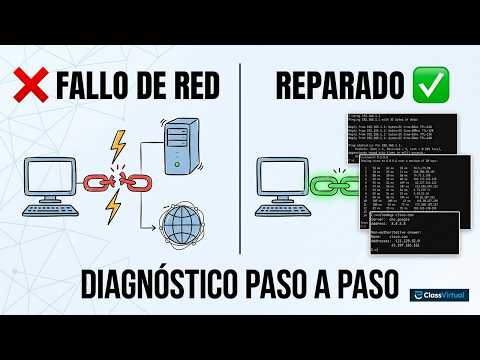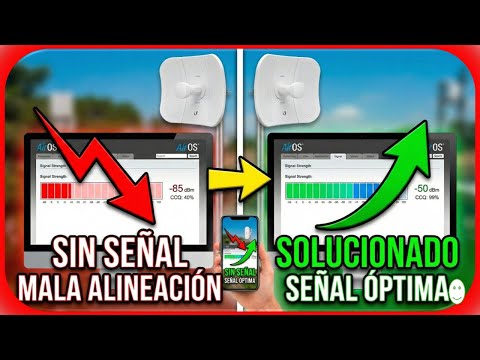
Oye, ¿te ha pasado que estás en casa, listo para ver esa serie que tanto esperas y de repente… ¡puf! La conexión WiFi se va? Es frustrante, lo sé. Te entiendo perfectamente.
Hoy vamos a hablar sobre esos problemas de conexión con las antenas WiFi que nos sacan de quicio. O sea, esas situaciones en las que te preguntas si es tu dispositivo o la señal de la antena.
A veces parece un juego de detectives, ¿verdad? Vamos a descubrir juntos cómo diagnosticar esos problemillas que interrumpen tu scroll por redes sociales o tus maratones de películas.
Así que prepárate, porque aquí te cuento qué hacer cuando tus dispositivos parecen estar guardando un secreto sobre la conexión. ¿Listo? ¡Vamos allá!
Soluciones comunes para problemas de conexión wifi en tu móvil
Problemas de conexión WiFi en el móvil: ¡vaya quebradero de cabeza, ¿verdad?! Te pones a navegar y de repente… ¡pum! Sin conexión. No te preocupes, aquí van algunas soluciones comunes que pueden ayudarte a resolver esos molestos problemas de conexión.
Reinicia tu dispositivo. Suena simple, pero muchas veces es justo lo que necesitas. Apaga tu móvil y vuélvelo a encender. Esto puede actualizar la configuración y restablecer la conexión. A veces, es como darle un descansito al cerebro del teléfono.
Verifica el WiFi. Asegúrate de que el WiFi está encendido. Comprueba si otros dispositivos pueden conectarse a la misma red. Si tus amigos están navegando sin problemas pero tú no, quizás el problema sea tu móvil.
Olvida la red y vuelve a conectar. Ve a los ajustes de WiFi en tu dispositivo, selecciona la red problemática y selecciona “Olvidar.” Luego vuelve a ingresar la contraseña para reconectar. Es como empezar desde cero con esa red: refrescante, ¿no?
- Comprueba la distancia del router: Si estás muy lejos del router, puede que no llegue bien la señal. Intenta acercarte un poco.
- Actualiza tu sistema operativo: De vez en cuando, tu móvil necesita pequeñas actualizaciones para funcionar bien con el WiFi. Ve a ajustes y busca actualizaciones.
- Revisa las configuraciones del router: Si todo falla, tal vez sea hora de revisar el router mismo. Reinícialo desconectándolo un par de minutos.
Ajustes avanzados. Si ya probaste todo lo anterior y sigues igual, entra en las configuraciones avanzadas del WiFi. Busca por “IP estática” o “Configuración manual.” Así puedes asignar una dirección IP fija al móvil.
Cambia el canal del router. Los routers tienen diferentes canales para transmitir señal. Si hay muchos dispositivos alrededor usando el mismo canal, puede haber interferencias (como gente hablando al mismo tiempo). Cambiarlo puede mejorar la señal.
A veces también son problemas más específicos relacionados con antenas WiFi. Hay móviles que tienen antenas más sensibles o menos efectivas dependiendo del modelo. Esto también puede influir muchísimo en tu conexión.
Si después de todo esto sigues sin poder conectarte… bueno, ahí sería bueno consultar a un profesional o incluso contactar al proveedor de servicios para una revisión más detallada.
La idea es mantener paciencia mientras pruebas estas soluciones. ¿Sabías que muchas veces los problemas de conectividad se resuelven simplemente dándole un descansito al dispositivo? Espero que estos tips te sirvan para salir del lío en el que estás metido ahora mismo. ¡Suerte!
Cómo identificar problemas en tu tarjeta de red WiFi y restaurar la conexión
Oye, a veces la conexión WiFi se vuelve un verdadero dolor de cabeza, ¿verdad? De repente, estás en medio de tu serie favorita y puff… se corta todo. Bueno, no te preocupes. Vamos a ver cómo identificar problemas en tu tarjeta de red WiFi y restaurar esa conexión que tanto necesitas.
Primero que nada, asegúrate de que el problema esté realmente en la tarjeta de red y no en tu proveedor o la señal. Así que aquí van unos pasos prácticos:
- Verifica la conexión física: Asegúrate de que todo esté correctamente conectado. Si es una laptop, mira si el interruptor físico del WiFi está activado (algunas tienen un botón o una tecla de función).
- Reinicia el router: A veces, un simple reinicio del router puede hacer maravillas. Desconéctalo durante unos 30 segundos y vuelve a encenderlo.
- Comprueba otros dispositivos: Intenta conectar otros dispositivos a la misma red. Si funcionan bien, lo más probable es que el problema esté en tu máquina.
No sé si te pasó alguna vez, pero yo recuerdo cuando estaba intentando jugar online y mi laptop decidió dejarme tirado con la conexión. Fue un caos total hasta que descubrí que había una interferencia con otro dispositivo cerca… ¡vaya lío!
A continuación, verifica tu tarjeta de red:
- Accede al administrador de dispositivos: Haz clic derecho en «Mi PC» o «Este PC», selecciona «Administrar», luego ve a «Administrador de dispositivos». Aquí podrás ver todas las tarjetas de red instaladas. Si hay algún símbolo amarillo o rojo junto a tu adaptador WiFi, eso es señal clara de un problema.
- Actualiza los controladores: Si ves algún problema en el administrador de dispositivos, intenta actualizar los drivers de tu tarjeta. Haz clic derecho sobre ella y selecciona “Actualizar controlador”. A veces esos driver viejos hacen rato que necesitan cariño.
- Troubleshooter (solucionador de problemas): Windows tiene una herramienta para solucionar problemas automáticamente con la conexión. Puedes acceder a ella desde «Configuración» > «Red e Internet» > «Estado». Busca ‘Solucionar problemas’ y sigue las instrucciones.
Mira también el estado del servicio del adaptador:
- Cambiar ajustes del adaptador: Desde “Red e Internet”, ve a “Cambiar opciones del adaptador”. Aquí puedes desactivar/activar el adaptador WiFi para refrescar su estado.
- Restablecer ajustes del red: Si has probado todo lo anterior y aún tienes problemas, considera restablecer los ajustes de red. Esto traerá todo a su estado original y resolverá conflictos indeseados.
A veces pienso en lo fácil que es frustrarse al enfrentar estos problemas técnicos… Pero recuerda mantener la calma y seguir paso a paso. Y si después de hacer todo esto sigues sin poder conectarte, puede ser hora de llamar a un profesional o consultar con alguien más experimentado—sería un buen consejo porque no siempre podemos solucionarlo todo por nuestra cuenta.
Total, al final lo importante es tener paciencia y usar las herramientas adecuadas para encontrar el problema justo donde se presenta. ¡Suerte! Espero que esta info te haya ayudado!
Cómo Diagnosticar Problemas de Rendimiento con un Test de Velocidad Efectivo
¡Hey! Hoy vamos a hablar de cómo diagnosticar problemas de rendimiento en tu conexión WiFi. ¿Te has dado cuenta de que tu internet va más lento que una tortuga en una maratón? Pues nada, lo primero es recurrir a un test de velocidad efectivo. Vamos a desglosar esto para que lo entiendas fácilmente.
1. Preparar el terreno
Antes de hacer cualquier prueba, asegúrate de que todos los dispositivos conectados no estén utilizando la red al mismo tiempo. Imagina que tienes una fiesta en casa y todos están hablando al mismo tiempo, ¡no puedes oír! Así que, desconecta todo lo innecesario.
2. Elegir el test correcto
Tienes varias opciones para hacer un test de velocidad. Algunos de los más populares son:
- Speedtest.net: Este es muy fácil de usar y bastante preciso.
- Fast.com: Ideal si solo quieres saber la velocidad de descarga.
- Pingtest.net: Excelente para comprobar la latencia o “ping” en tu conexión.
3. Realizar el test
Cualquiera que elijas, solo tienes que hacer clic en «Iniciar» y esperar un par de minutos. La idea es ver tres cosas principalmente: la velocidad de descarga, la velocidad de carga y la latencia. ¿Sabes qué? Si notas mucho retraso en esos números, ¡ya vamos mal!
4. Interpretar los resultados
Pues bien, cuando termines el test tus números deberían verse algo así:
- Descarga: entre 25-100 Mbps se considera bueno para uso general.
- Carga: mínimo 5 Mbps para cargas razonables como videos o fotos.
- Latencia: idealmente menos de 30 ms; más alto puede significar problemas con el router o interferencias.
5. Identificar problemas recurrentes
Sé observador, si tus resultados son bajos pero prometieron mucho más con tu plan, puede ser hora de revisar otras cosas:
- Líneas ocupadas por otros dispositivos (esto también genera más lag).
- Dificultades con las antenas del router: tal vez estén mal posicionadas o incluso dañadas.
- A veces los cables pueden estar haciendo mal contacto; échales un vistazo también.
Anécdota personal:
No sé si te ha pasado alguna vez eso de querer ver una serie y estar ahí dando Click tras Click mientras esperas a que cargue… Eso me ocurrió hace poco… Total que revisé mi conexión y ¡boom! Me di cuenta que tenía dos amigos por ahí usando la misma red para jugar online. Lo desconecté todo y volví a correr el test; fue como abrir una ventana cuando hacía calor: todo empezó a fluir rápido otra vez!
Cierre:
Pues nada, ahora ya sabes cómo diagnosticar esos molestos problemas de conexión WiFi con un buen test de velocidad. Si después del análisis sigues teniendo broncas, no dudes en consultar con algún técnico especializado porque tal vez sea cosa del equipo mismo o otros factores técnicos más complejos. ¡Buena suerte!
Oye, ¿te ha pasado alguna vez que estás en medio de una serie y de repente se te corta el WiFi? Esa angustia de no poder seguir viendo lo que tanto esperabas, o peor aún, cuando intentas trabajar y todo se vuelve un caos porque la conexión está fallando. Lo sé, todos hemos estado ahí. A veces, los problemas con las antenas WiFi pueden ser un verdadero dolor de cabeza.
La cuestión de la conexión puede deberse a muchas cosas. Por ejemplo, si vives en un edificio grande y compartes la señal con otros vecinos, es como cuando vas a una fiesta y hay demasiada gente hablando a la vez; nadie puede escuchar lo que dice el otro. Eso pasa con las redes también: demasiadas señales interfiriendo unas con otras.
Hay veces que simplemente es cuestión de ubicación. Fíjate en tu router: si está escondido detrás del sofá o dentro de un armario, no va a hacer su trabajo bien. Las paredes y los muebles son como obstáculos en una carrera; cuanto más lejos estés del router o más obstáculos haya en medio, más difícil será la conexión. Por eso siempre digo que el router debe estar en un lugar central y despejado.
A veces también olvidas actualizar el firmware del equipo, y eso puede ser un fallo sutil pero crítico. Es como cuando no actualizas tus apps en el móvil; al final te quedas sin algunas funcionalidades importantes o mejoras de rendimiento.
Y ni hablar de las contraseñas olvidadas o mal escritas; puede parecer algo sencillo, pero te puedes pasar horas intentando conectarte sin saber por qué no funciona hasta que te das cuenta del error tipográfico. Eso me pasó una vez intentando conectarme a una red pública. Al final descubrí que había puesto dos letras al revés… ¡Qué vergüenza!
Así que sí, diagnosticar problemas con antenas WiFi es todo un arte: mirar dónde está tu router, comprobar interferencias, asegurarte de tener las actualizaciones al día y revisar esas contraseñas. En fin, siempre hay algo por lo que empezar a investigar. A veces son errores tontos pero otras veces pueden ser algo más serio como problemas con tu proveedor de servicios.
Al final del día es importante tener paciencia y hacer pruebas paso a paso para resolver esos inconvenientes fastidiosos. Y aunque pueda parecer complicado al principio, resolverlo es parte del juego tecnológico que todos jugamos hoy en día.