Oye, ¿alguna vez te has vuelto loco por culpa de tu conexión WiFi? Es un rollo, ¿verdad? Imagina que estás a punto de ganar esa partida épica y, ¡zas!, se te cae la señal. Total que, muchas veces, la culpa la tienen los drivers de la antena WiFi.
La cosa es que tenerlos actualizados y funcionando bien es clave para disfrutar de una buena conexión. Pero no te preocupes, aquí vamos a hablar sobre cómo prevenir esos problemas que suelen aparecer cuando menos lo esperas.
Vamos a ver qué pasos seguir para asegurarte de que tu antena esté siempre en su mejor forma. Al final del día, queremos que tu WiFi sea tan rápido como ese coche de carreras en el juego que tanto te gusta. ¿Listo para mejorar tu experiencia en línea? ¡Vamos a ello!
Solución para el problema de conexión WiFi en PC cuando el celular funciona sin inconvenientes
Oye, ¿te ha pasado que tu móvil se conecta al WiFi sin problemas, pero tu PC parece que tiene un bloqueo épico? Es frustrante, lo sé. Vamos a desmenuzar este rollo para encontrar una solución.
Cuando el WiFi de tu PC no funciona, mientras que tu celular navega sin problemas, hay varios factores a considerar. Primero que nada, verifica si tienes algún problema con los drivers de la antena WiFi. Los drivers son como el traductor entre el sistema operativo y el hardware. Si están desactualizados o corruptos, pueden hacer que tu conexión a Internet sea un desastre.
- Actualización de drivers: Asegúrate de tener los drivers más recientes. Ve al sitio web del fabricante de tu tarjeta de red WiFi y busca la sección «Descargas». Si te suena muy técnico, no te preocupes; solo busca el modelo de tu tarjeta y descárgalo.
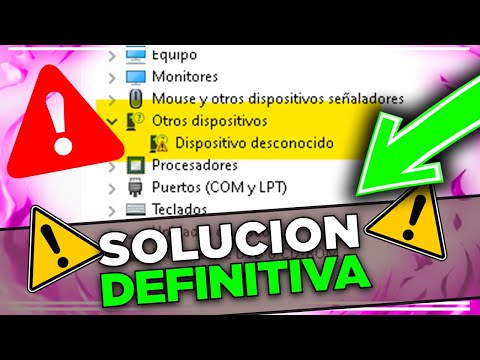
- Reinstalación: A veces, es mejor eliminar y volver a instalar el driver. Ve al «Administrador de dispositivos», encuentra la tarjeta de red y dale clic derecho para desinstalar. Luego reinicia el PC y Windows debería reinstalarlo automáticamente.
- Cambiar configuración del adaptador: Revisa la configuración del adaptador en «Configuración» > «Red e Internet» > «Estado» > «Cambiar opciones del adaptador». Haz clic derecho en tu adaptador WiFi y selecciona «Propiedades». Aquí puedes ajustar algunos parámetros. Por ejemplo, intenta quitar marcas donde dice «Protocolo IPv6» si no lo usas.
A veces los problemas pueden estar relacionados con conflictos en la red o incluso interferencias. Un amigo mío se volvió loco cuando notó que el router estaba demasiado cerca del microondas —todo un clásico en estos casos— así que moverlo un poco ayudó.
No olvides reiniciar tanto el router como tu PC después de hacer cambios importantes; esto suele ayudar mucho a resolver conflictos temporales.
- Cambiar canal del router: Accede a la configuración del router (generalmente escribiendo 192.168.1.1 en tu navegador). Cambia el canal WiFi a uno menos congestionado (por ejemplo, prueba entre los canales 1, 6 u 11).
- Doble verificación de la red: Asegúrate de estar intentando conectar al mismo SSID (nombre de red) que usas con tu celular; es común conectar accidentalmente a otra red similar.
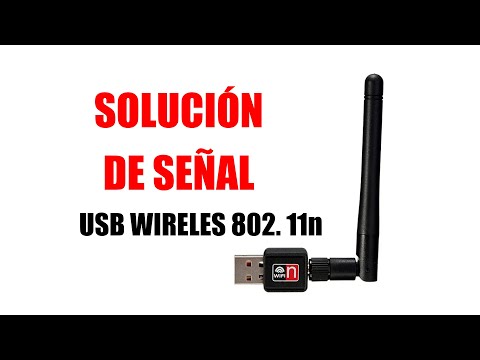
A veces puedes experimentar fallos por problemas físicos: antenas dañadas o conexiones flojas. Si has hecho todos estos pasos y aún no hay suerte, quizás valga la pena abrir el PC (si te sientes cómodo haciéndolo) para comprobar conexiones internas o incluso probar con otra tarjeta WiFi si tienes acceso a una.
Total que los problemas con la conexión WiFi pueden ser frustrantes pero suelen tener solución —aunque cada caso puede ser un mundo diferente. Si después de todo esto sigues teniendo problemas serios, ya sabes: mejor acudir a un profesional que te eche una mano.
Soluciones a la falta de conexión wifi en tu PC con Windows 11
Si te has encontrado con que tu PC con Windows 11 no se conecta al WiFi, no te preocupes, esto suele pasarle a mucha gente. ¿Te acuerdas de aquella vez que tu amigo tuvo que reiniciar el router mil veces? Total que a veces es un poco de drama pero, en fin, vamos a ver cómo solucionar eso. Primero, es clave saber que a menudo el problema está relacionado con los drivers de la antena WiFi.
Diagnostica el problema:
Antes de entrar a las soluciones, hagamos un chequeo rápido:
- Verifica si el WiFi está habilitado: A veces parece obvio, pero eso puede ser lo más simple. Busca un botón físico en tu laptop o una combinación de teclas (como Fn + una tecla con el símbolo del WiFi).
- Asegúrate de que otros dispositivos se conecten: Si solo tu PC tiene problemas, la cosa podría ir por ahí.
Soluciones prácticas:
- Reinicia tu PC y Router: Muchas veces esto resuelve el problema. Lo he hecho yo mismo y suele ser como magia.
- Ajusta la configuración del adaptador WiFi: Ve a «Configuración» > «Red e Internet» > «Wi-Fi» > «Hardware propiedades». Comprueba si hay algo raro en las configuraciones.
- Actualiza los drivers: Aquí es donde entra la importancia de los drivers. Ve al «Administrador de dispositivos,» busca «Adaptadores de red», haz clic derecho y selecciona «Actualizar controlador». Es como darle un nuevo aire a tu antena.
- Desinstala y reinstala los drivers: A veces actualizar no funciona. Así que prueba desinstalarlo (haz clic derecho) y luego reinicia tu PC; Windows debería reinstalarlo automáticamente. Es algo así como hacer una limpieza profunda.
- Ajusta las propiedades del adaptador: En la misma sección del administrador de dispositivos, haz clic derecho sobre tu adaptador WiFi y vas a “Propiedades”. Busca la pestaña “Avanzado” y juega con algunos ajustes, como cambiar entre bandas (2.4 GHz vs 5 GHz) si tienes esa opción.
bComo medida cautelar para evitar problemas futuros con tus drivers:
- Mantén Windows actualizado: Las actualizaciones traen mejoras para estabilidad y seguridad, así que no lo ignores.
- No uses drivers beta: Aunque suenan emocionantes, pueden tener bugs que causen tus problemas de conexión.
A veces estas cosas son frustrantes pero recuerda que no estás solo en esto; le pasa hasta al más experto. Si después de intentar todo esto todavía tienes problemas, tal vez sea bueno consultar con un profesional porque puede haber algo más serio detrás. Al final del día, mantener esos drivers actualizados es clave para disfrutar sin interrupciones de tu conexión WiFi. ¡Mucha suerte!
Soluciones para cuando tu PC no encuentra tu red WiFi, pero sí otras disponibles
Oye, ¿te ha pasado que tu PC se vuelve un poco rebelde y no encuentra la red WiFi en casa, pero sí detecta otras redes ajenas? Es un lío, ¿verdad? Eso puede pasar por diversas razones, pero aquí van algunas soluciones prácticas que podrías probar.
Antes de meternos en faena, es importante que entiendas que el problema podría estar relacionado con los drivers de la antena WiFi. A veces, un driver desactualizado o corrupto puede hacer que tu equipo no pueda ver tu red específica. Así que lo primero que vamos a hacer es verificar eso.
- Actualiza tus drivers: Ve al administrador de dispositivos de Windows. Busca «Adaptadores de red», haz clic derecho sobre tu tarjeta WiFi y selecciona «Actualizar controlador». Asegúrate de tener una conexión a internet con otra red para hacer esto.
- Comprobar configuración del adaptador: A veces, la configuración puede estar mal. En el mismo menú del administrador de dispositivos, haz clic derecho sobre el adaptador y selecciona «Propiedades». Ve a la pestaña «Avanzado» y asegúrate de que esté configurado como debería. Por ejemplo, el modo B/G/N debería estar activo.
- Olvidar y volver a conectar: Ve a la configuración de red en Windows, busca tu red WiFi y haz clic en “Olvidar”. Luego vuelve a buscarla e ingresa la contraseña nuevamente. Parece un truco tonto pero muchas veces funciona.
- Reinicia tu router: Cualquiera puede pasarlo por alto, pero muchas veces reiniciar el router puede solucionar problemas temporales. Desconéctalo unos segundos y vuelve a conectarlo.
- Cambiar el canal del router: Si hay interferencias con otras redes cercanas (que podrían estar usando el mismo canal), intenta cambiar a un canal menos saturado desde la configuración del router. Generalmente los canales 1, 6 o 11 son buenas opciones en bandas de 2.4 GHz.
- Ajustes de seguridad: Comprueba si tienes configuraciones demasiado restrictivas (como filtrado MAC) en tus ajustes del router. A veces ocurre que se bloquean ciertos dispositivos aunque estén permitidos.
Total que cuando te enfrentas a este tipo de problemas, lo más importante es mantener la calma y seguir estos pasos uno a uno. No olvides también que tener un firewall o antivirus muy agresivo podría interferir con las conexiones; así que asegúrate de revisarlo también.
A veces me acuerdo cuando me pasó esto con mi propio PC hace unos años; estaba trabajando en un proyecto importante y me quedé sin internet justo cuando más lo necesitaba. Después de todo este proceso logré reconectar mi red favorita ¡y fue una gran victoria! Así que ánimo, tú también puedes lograrlo 😊
No te olvides de tomar nota: si después de intentar todo esto sigues sin poder conectar con tu red WiFi específica, podría ser prudente buscar ayuda profesional para evitar problemas mayores o daños en el hardware.
Oye, hablemos un poco de esos momentos en los que intentas conectarte a internet y, en lugar de eso, solo obtienes la famosa “conexión limitada”. A veces, parece que tienes todo bajo control, pero entonces se presentan esos problemas con los drivers de tu antena WiFi. Dos horas después de estar tratando de que funcione… da mucha rabia, ¿verdad?
A mí me pasó una vez. Estaba en plena maratón de series y mi conexión se cayó. Me di cuenta de que el problema era el driver de la antena. Resulta que estaba desactualizado y ni siquiera sabía. Esas cosas pasan mucho más a menudo de lo que creemos.
Entonces, ¿qué tal si hablamos sobre cómo prevenir estos problemas? Primero, es clave asegurarte de mantener actualizados tus drivers. Aunque a veces pienses “Bah, yo solo uso el WiFi para navegar”, la verdad es que tener los controladores fresquitos puede hacer una gran diferencia. Puedes perderte más peleas con tus pelis o juegos por un driver anticuado.
También es buena idea visitar con regularidad la página del fabricante. Ahí puedes encontrar actualizaciones o incluso consejos específicos para tu modelo de antena. No sé tú, pero yo creo que es mejor eso que lidiar con un wifi intermitente.
Otro truco es usar programas automáticos para la instalación de drivers. Estos pueden ahorrarte tiempo y estrés al buscar manualmente cada uno. Eso sí: asegúrate de usar software confiable porque hay cada cosa dando vuelta por ahí…
Por último (y esto es fundamental), no subestimes el reinicio del equipo. Puede sonar a cliché pero muchas veces se resuelve algún problema raro al reiniciar después de actualizar algo.
Así que ya sabes: mantente al día con tus drivers y dale un vistazo cada tanto a lo que hay en el sitio del fabricante. Así podrás evitar esas conexiones fallidas y disfrutar sin interrupciones… ¡Ojalá te sirva!