Oye, ¿tú también te has vuelto loco con tu conexión WiFi? A veces es un verdadero lío. Total que estás en medio de una serie o una partida épica y, ¡pum!, la señal desaparece.
Aquí es donde entran los adaptadores WiFi. Esos pequeños héroes que salvan el día cuando el router no quiere colaborar. Pero claro, no todo es tan sencillo, ¿verdad? Hay mil y un problemas que pueden surgir.
Vamos a hablar de esas situaciones comunes que nos dan dolor de cabeza. Desde la conexión que va y viene, hasta los adaptadores que parecen tener vida propia. Así que prepárate para descubrir cómo solucionar estos rollos sin perder la calma… ¡y sin dejar de binge-watchear tu serie favorita!
Soluciones para cuando tu laptop no puede conectarse a la red WiFi
Cuando tu laptop no puede conectarse a la red WiFi, puede ser un verdadero dolor de cabeza. Pero no te preocupes, porque hay varias soluciones que puedes intentar para resolver el problema. Aquí te dejo algunas maneras de arreglarlo, centrándonos en los adaptadores WiFi y otros aspectos importantes.
Verifica el interruptor de WiFi. Muchos modelos de laptops tienen un botón físico o una combinación de teclas (como Fn + una tecla F) que activa o desactiva el WiFi. Puede parecer algo tonto, pero a veces la solución es tan sencilla como ese pequeño detalle.
Reinicia tu laptop y router. Esto suena básico, pero a menudo es muy efectivo. Apaga tu laptop y desconecta el router por unos minutos. Luego enciende ambas cosas nuevamente. ¿Sabías que esto permite restablecer conexiones y resolver problemas temporales? Pues eso.
Actualiza los drivers del adaptador WiFi. Si tus drivers están desactualizados o dañados, eso puede causar problemas de conexión. Para actualizarlo:
- Ve al Administrador de dispositivos.
- Busca tu adaptador de red.
- Clic derecho sobre él y selecciona «Actualizar controlador».
- Sigue las instrucciones que aparecen.
Recuerda que puedes buscar la página del fabricante para descargar los últimos drivers directamente desde allí.
Configura el adaptador correctamente. A veces, la configuración del adaptador puede estar mal ajustada. Así que:
- Ve a las propiedades del adaptador en el administrador de dispositivos.
- Asegúrate de que esté habilitado.
- Mira si hay restricciones relacionadas con conexiones públicas o privadas.
Si todo esto parece estar correcto, pasemos a otro tema.
Olvida la red y vuelve a conectarte. Esto puede ayudar cuando hay problemas con configuraciones anteriores:
- Haz clic en el ícono de red en la barra inferior.
- Clic derecho en tu red y selecciona «Olvidar».
- Conéctate nuevamente ingresando la contraseña correcta.
Por cierto, asegúrate siempre de tener la contraseña correcta; ya me ha pasado olvidarla y perder varios minutos intentando conectarme.
Comprueba si es un problema con otras redes. A veces puede ser que el problema no sea tu laptop sino el propio router o modem. Intenta conectarte a otra red WiFi (de un amigo o un café cercano). Si funciona allí, entonces lo más probable es que tengas un problema específico con tu propia red.
Desactiva temporalmente el antivirus o firewall. Algunas veces los programas de seguridad pueden ser demasiado celosos e impedir conexiones normales. Intenta desactivarlos por unos momentos para verificar si esto resuelve el problema.
Y bueno, si después de probar todo esto aún no puedes conectarte… deberías considerar buscar ayuda profesional. Podría haber un fallo más serio en tu hardware o configuración avanzada que requeriría una mirada más experta.
Así que ya sabes: no te desesperes si no puedes conectar tu laptop al WiFi; prueba estas soluciones y vuelve a disfrutar de tu navegación sin complicaciones.
Soluciones para cuando tu laptop no se conecta a Wi-Fi: pasos a seguir
¿Tu laptop está en modo avión y no sabes por qué? No te preocupes, todos hemos estado ahí. A veces el Wi-Fi se convierte en un verdadero rompecabezas. Aquí te dejo algunas soluciones prácticas para esos momentos en los que tu portátil no se conecta a la red.
1. Revisa el interruptor de Wi-Fi
Asegúrate de que la conexión inalámbrica esté activada. Algunos modelos tienen un interruptor físico o una tecla de función (como F2 o F12) que puede desactivar el Wi-Fi accidentalmente. Para comprobarlo, busca un icono de antena o un símbolo similar.
2. Reinicia tu laptop y tu router
A veces, lo más simple es lo que funciona mejor. Apaga y vuelve a encender tanto tu laptop como el router. Esto puede restablecer la conexión y solucionar problemas temporales.
3. Olvida y vuelve a conectar a la red
A veces hay una pequeña confusión entre tu laptop y el router. Ve a Configuración, selecciona Red e Internet, luego Wi-Fi, busca tu red, haz clic en Olvidar, y después intenta conectarte otra vez ingresando la contraseña nuevamente.
4. Actualiza los drivers del adaptador Wi-Fi
- Puedes hacer esto accediendo a Administrador de dispositivos. Busca Adaptadores de red, haz clic derecho sobre tu adaptador Wi-Fi y selecciona Actualizar controlador.
- If you see that your driver is outdated or has issues, it might be the culprit behind your connectivity woes.
5. Verifica si hay problemas de configuración del IP
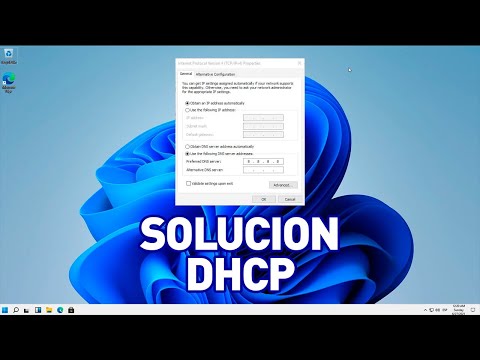
A veces, asignar manualmente una dirección IP puede ayudar si tienes conflictos con DHCP (que es el sistema que da direcciones IP automáticamente). Entra a las propiedades del adaptador desde el panel de control, selecciona TCP/IP v4 , y cambia la configuración para establecer una dirección IP estática según las indicaciones de tu red local.
6. Desactivar VPN o Firewall temporalmente
- A veces las configuraciones de seguridad pueden interferir con tus conexiones. Si usas una VPN o tienes un firewall muy estricto, intenta desactivarlos momentáneamente para ver si así logras conectarte al Wi-Fi.
- No olvides volver a activarlos después de probar, ¿vale?
Mira tus redes disponibles: ¿estás intentando conectarte al correcto?
- Parece obvio, pero vale la pena mencionarlo: verifica que estés intentando conectarte a tu red correcta (a veces hay muchas en la vecindad).
- Sí, esto me pasó una vez; intentaba conectar mi portátil al vecino sin darme cuenta… ¡vaya momento incómodo!
No te olvides del hardware: comprueba tus puertos USB si usas adaptadores externos o dongles!
Asegúrate también de que cualquier adaptador USB esté bien conectado y funcionando correctamente; cambialo entre puertos para descartar problemas físicos.
Básicamente, esas son algunas ideas para ponerte en marcha cuando te enfrentas a ese problema molesto con el Wi-Fi en tu laptop. Recuerda que si nada parece funcionar tras seguir estos pasos, siempre puedes considerar contactar con un especialista profesional para evitar empeorar la situación.
Soluciones para cuando tu computador no encuentra redes WiFi disponibles.
Claro, primero que nada, tener un problema de conexión WiFi puede ser frustrante. Me acuerdo de una vez que estaba en medio de una maratón de series y ¡pum!, la computadora decidió que no iba a encontrar ninguna red. Total que me pasé horas tratando de resolverlo, y al final resultó ser una tontería. Vamos al grano con algunas soluciones si tu computador no muestra redes WiFi disponibles.
1. Verifica el hardware
Primero, asegúrate de que el adaptador WiFi esté encendido. A veces, solo tienes que activar un botón físico o una combinación de teclas (como Fn + F2 en algunas laptops) para activarlo. Oye, es más común de lo que piensas.
2. Controladores desactualizados o dañados
Es probable que los controladores del adaptador WiFi necesiten actualización o estén corruptos. Para verificarlos:
- Ve al Administrador de dispositivos (puedes buscarlo en el menú Inicio).
- Busca Adaptadores de red, expande esa sección y haz clic derecho sobre tu adaptador WiFi.
- Selecciona Actualizar controlador.
Si no hay actualizaciones disponibles allí, puedes visitar el sitio web del fabricante para descargarlos manualmente.
3. Reinicia tu computadora y router
Esto parece un cliché pero reiniciar tanto la computadora como el router a menudo soluciona problemas simples. Desenchufa el router, espera unos 10 segundos y vuelve a enchufarlo.
4. Comprueba la configuración del adaptador
Tu adaptador podría estar configurado para “No mostrar redes” por algún error.
- Ve nuevamente al Panel de control.
- Navega hasta Cambie la configuración del adaptador.
- Asegúrate de que tu adaptador esté habilitado.
5. Red restablecida o olvidada
Si has estado conectado a muchas redes, a veces es útil eliminar unas cuantas:
- Clic derecho en el icono del WiFi en la barra de tareas.
- Selecciona Abrir configuración de red e Internet.
- Aquí busca la sección Manejar redes conocidas
- Borra las redes innecesarias.
Esto puede despejar conflictos.
6. Desactiva temporalmente tu antivirus/firewall
A veces, algunos programas pueden ser sobreprotectores y bloquear conexiones legítimas. Prueba desactivarlos temporalmente (no olvides volver a activarlos después).
No sustituye ayuda profesional:
Recuerda que estos pasos son básicos pero útiles en muchos casos; si después de todo esto sigues sin encontrar redes disponibles, tal vez sea hora de consultar con un técnico especializado. No quieres perder tiempo frustrándote sin éxito.
Así que ya sabes: cada detalle cuenta cuando se trata de conectarse a esa red WiFi tan necesaria para tus maratones o trabajo remoto.
Oye, ¿te ha pasado alguna vez que estás en medio de una serie o jugando tu videojuego favorito y, de repente, ¡ploff!, se cae la conexión? Es como si el universo decidiera sabotearte justo cuando más lo necesitas. Bueno, ahí es donde entran los adaptadores WiFi.
Estos gadgets son bastante útiles, la verdad. Te ayudan a conectar tu computador o consola a Internet sin necesidad de andar peleando con cables por toda la casa. A veces el problema no es tanto la señal del router, sino que el equipo simplemente no tiene un buen receptor. Y aquí es donde un adaptador puede hacer magia.
Imagínate a tu amigo Martín, que siempre está enredado con eso. Un día llegó a casa y me dijo: «Oye, no puedo jugar porque el WiFi va lento». Le pregunté qué adaptador usaba y me mostró uno que parecía sacado de una tienda de antigüedades. Total que le recomendé uno más moderno y ¡vaya diferencia! En cuanto lo probó, casi llora de emoción al ver cómo ping-pong ping-rápido iba su conexión.
Pero no todo es color de rosa. A veces estos adaptadores pueden dar problemas también; por ejemplo, pueden ser incompatibles con tu sistema operativo o simplemente no estar bien configurados. O sea, que si te compras uno nuevo y sientes que la velocidad sigue siendo un chiste malo, no te desanimes. Puede ser solo cuestión de ajustes.
Otra cosa: hay muchos tipos de adaptadores WiFi dependiendo de lo que necesites. Algunos son pequeños y portátiles ideales para laptops, mientras que otros están diseñados para ofrecer conexiones más estables en desktop gaming rig o cosas así. Así que antes de lanzarte a comprar uno al azar, fíjate bien en qué necesitas realmente.
En fin, los adaptadores WiFi pueden ser tus mejores aliados para disfrutar sin interrupciones en Internet; solo hay que elegir bien y asegurarte de tenerlos configurados como Dios manda. La próxima vez que sientas esa desconexión repentina… ya sabes a quién llamar.