Oye, ¿te ha pasado que intentas desinstalar un antivirus y terminas más confundido que al principio? A mí me ha pasado. Desinstalar ESET puede ser un dolor de cabeza si no sigues algunos pasos clave.
La cosa es que, si no lo haces bien, puedes acabar con problemas raros en tu compu o incluso con el sistema haciendo cosas extrañas. Y nadie quiere eso, ¿verdad?
En este artículo, voy a compartirte algunos consejillos para que te evites esos inconvenientes molestos al quitar ESET de tu vida digital. Verás que no es tan complicado como parece. Así que ponte cómodo y sigue leyendo. ¡Te prometo que esto será útil!
“Cómo Solucionar Problemas de Desinstalación con ESET Uninstaller”
Oye, ¿te está volviendo loco ESET y no puedes desinstalarlo? A mí también me pasó. Un día, estaba intentando quitarlo porque había elegido una nueva solución de seguridad, y no había manera de que se fuera. Pero no te preocupes, aquí te dejo unos pasos que pueden ayudarte a solucionar problemas de desinstalación con ESET Uninstaller.
ESET Uninstaller es una herramienta especial diseñada para eliminar completamente productos de ESET que no se desinstalan de la forma habitual. Así que, si estás enfrentando algún problema al intentar quitar el software, sigue estos pasos:
- Descarga ESET Uninstaller: Primero, ve al sitio oficial de ESET y descarga el programa. Asegúrate de tener la última versión para evitar problemas.
- Crea un USB o CD booteable: Usa herramientas como Rufus para transferir ESET Uninstaller a un dispositivo USB. Esto es clave ya que necesitas arrancar desde allí.
- Arranca desde el USB/CD: Reinicia tu PC y asegúrate de arrancar desde tu dispositivo USB o CD. A veces, hay que cambiar la configuración del BIOS para hacerlo.
- Selecciona el modo adecuado: Una vez que estés en el menú, elige «ESET Uninstaller». Aquí podrás seleccionar el producto específico que quieres quitar.
- Sigue las instrucciones: El programa te guiará a través del proceso. Presta atención a las indicaciones en pantalla y asegúrate de confirmar todos los pasos necesarios.
Mira, la idea es facilitar todo lo posible este proceso. Si algo sale mal o sientes que no avanza como debería, puede ser útil reiniciar tu computadora en MODO SEGURO. Esto limita lo que se carga y podría ayudar con cualquier conflicto durante la desinstalación.
No olvides: después de terminar con todo esto, es una buena práctica reiniciar tu computadora nuevamente. Y si sigues teniendo problemas con otros componentes de tu sistema tras desinstalar ESET, quizás debas revisar si hay restos del software en otras áreas del sistema o incluso considerar hacer un análisis completo para ver qué más está fallando.
Total que lo importante aquí es tener mucho cuidado al manejar esto; desinstalar antivirus puede ser delicado. Siempre ten a mano copias de seguridad por si acaso algo sale mal. Y recuerda: aunque esos pasos son bastante efectivos, si tienes dudas profundas o problemas continuos, no dudes en buscar ayuda profesional.
Así que ya sabes cómo lidiar con esos líos al desinstalar ESET. Espero te ayude este pequeño truco porque al final todos queremos un ordenador funcionando genial sin complicaciones extra ¿no?
Cómo eliminar ESET NOD32 en Windows 10 sin complicaciones
Claro, aquí tienes un texto que responde a cómo eliminar ESET NOD32 en Windows 10. Espero que te sirva.
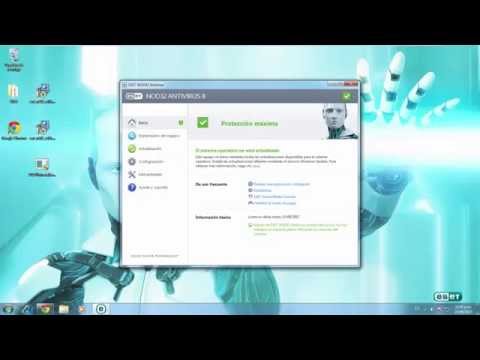
Eliminar ESET NOD32 de tu sistema puede parecer complicado, pero en realidad es más sencillo de lo que piensas. A veces, los antivirus pueden interferir con otros programas o simplemente ya no son necesarios. Así que aquí te dejo los pasos para desinstalarlo sin complicaciones.
Antes de empezar, asegúrate de tener derechos de administrador en tu equipo. Esto es clave porque necesitarás esos permisos para hacer cambios en el sistema.
Paso 1: Desactivar temporalmente ESET
Es una buena práctica desactivar el antivirus antes de proceder con la desinstalación para evitar cualquier conflicto. Haz clic derecho sobre el icono de ESET en la barra de tareas, busca la opción “Desactivar protección” y selecciona un periodo corto.
Paso 2: Accede a Configuración
Aquí es donde comienza la acción. Ve al menú “Inicio” y selecciona “Configuración” (el icono del engranaje). Desde allí, haz clic en “Aplicaciones”.
- Bajo “Aplicaciones y características”, busca ESET NOD32.
- Haz clic sobre él y selecciona “Desinstalar”.
Paso 3: Utilizar el asistente de desinstalación
El proceso debería iniciar automáticamente. Si no lo hace, puedes necesitar bajarte el asistente de desinstalación ESET desde su página oficial. Este programa está diseñado específicamente para eliminar residuos que puedan quedar después del proceso normal.
- Sigue las instrucciones proporcionadas por el asistente.
- Después de completar el proceso, reinicia tu computadora.
Paso 4: Verificación final
Una vez reiniciado tu equipo, asegúrate de que ESET ha desaparecido completamente. Puedes hacerlo volviendo a la sección “Aplicaciones y características” o buscando cualquier carpeta residual en “Archivos de programa”. Si encuentras algo, elimínalo manualmente.
A veces me acuerdo cuando intenté desinstalar un antivirus por mi cuenta y dejé restos por todos lados—fue un lío total después. Así que sigue estos pasos y evita problemas futuros.
Puntos Clave:
- Asegúrate siempre de tener permisos administrativos antes de hacer cambios importantes.
- No olvides reiniciar tu computadora después del proceso para asegurarte que todo funcione correctamente.
- No dudes en buscar ayuda profesional si encuentras dificultades durante la desinstalación o si crees que puedes haber dejado archivos importantes sin eliminar.
Sigue estos pasos con calma y verás como se eliminan esas complicaciones. ¿Ves? No fue para tanto. ¡Suerte! Y recuerda—si alguna vez sientes que necesitas ayuda extra, mejor consultar a un experto siempre vale la pena.
Instrucciones para eliminar ESET NOD32 en Windows 11 sin complicaciones
Claro, aquí va la información que necesitas. Vamos a ello.
Si has decidido deshacerte de ESET NOD32 en Windows 11, puede parecer un poco complicado, pero no te preocupes. Te voy a dar instrucciones claras y sencillas para que lo hagas sin complicaciones. Y recuerda, esto es solo una guía; si algo no va bien, no dudes en buscar ayuda profesional.
Antes de empezar, asegúrate de tener privilegios de administrador en tu computadora. Esto es clave para poder desinstalar programas correctamente. Ahora sí, comencemos.
- Paso 1: Acceder al Panel de Control
- Paso 2: Desinstalar un programa
- Paso 3: Localiza ESET NOD32
- Paso 4: Iniciar la desinstalación
- Paso 5: Reinicia tu computadora
- Paso 6: Usar la herramienta de ESET (opcional)
Primero, haz clic en el botón de Inicio, busca «Panel de control» y ábrelo. Una vez dentro, selecciona Programas.
Aquí verás la opción «Desinstalar un programa». Haz clic allí y te llevará a una lista con todos los programas instalados.
Desplázate por la lista hasta encontrar ESET NOD32 Antivirus. Puede tardar un poco en aparecer si tienes muchos programas instalados. No te desesperes.
Una vez que lo encuentres, haz clic derecho sobre él y selecciona «Desinstalar». Sigue las instrucciones que aparecen en pantalla. Este proceso puede tardar unos minutos.
Después de desinstalarlo, es recomendable reiniciar tu PC para asegurarte de que todo quede bien limpio.
Si quieres estar totalmente seguro de que se ha eliminado todo rastro del programa, puedes usar la herramienta llamada «ESET Uninstaller». Puedes descargarla desde el sitio oficial de ESET y seguir las instrucciones que también encontrarás allí.
No olvides revisar también si hay otros programas relacionados con ESET que necesiten ser eliminados para evitar problemas futuros con tu sistema. Recuerda comprobar también tu antivirus alternativo (si has instalado uno) para asegurarte de que está funcionando correctamente después de esta eliminación. Así evitas cosas raras como conflictos entre antivirus o software lento.
A veces surgen inconvenientes durante la desinstalación; por ejemplo, puede que el programa no se elimine del todo o aparezcan mensajes raros. Si esto pasa, no dudes en contactar a alguien con más experiencia o al soporte técnico adecuado.
Totalmente importante: si tienes dudas sobre el proceso o sientes ansiedad por lo del antivirus e internet, siempre es mejor consultar a alguien más experto antes de actuar por tu cuenta.
Espero que estas instrucciones te sean útiles y logres eliminar ESET NOD32 sin problemas. ¡Suerte!
Oye, ¿alguna vez has tenido problemas al desinstalar un antivirus? La verdad es que yo sí. Recuerdo una vez que intenté quitar ESET de mi computadora y terminé con más problemas de los que tenía antes. O sea, el antivirus no se iba, dejó algunos archivos regados y, para colmo, mi máquina andaba más lenta que una tortuga. Total, me di cuenta de que desinstalar programas no es tan simple como parece.
Entonces, hablemos un poco sobre cómo hacer esto sin dramas ni complicaciones. La primera recomendación sería asegurarte de tener otra protección activa antes de lanzarte a desinstalar ESET. Yo sé que a veces uno quiere experimentar, pero mejor tener otra opción ya lista para evitar sorpresas desagradables.
Luego está el tema de usar la herramienta específica de desinstalación que ofrece ESET. En serio, no te quedes solo con el método clásico desde «Agregar o quitar programas». Esto puede dejar cosas colgadas y luego tu PC se comporta como si estuviera buscando un sentido a su vida. Así que busca en la web la herramienta oficial y dale caña.
Algo clave es reiniciar tu computadora después del proceso. Pocos lo hacen y luego se preguntan por qué siguen teniendo problemas o rastros del antivirus en su sistema. Un buen reinicio puede hacer maravillas porque ayuda a limpiar todo lo que ni siquiera sabías que estaba ahí.
Y no olvides revisar si hay actualizaciones disponibles para tu nuevo antivirus (si es que vas a instalar uno). A veces pensamos «ah, ya lo tengo» y no revisamos si está al día con las últimas protecciones. Puedes quedarte con una versión antigua sin darte cuenta.
Por último, sería genial hacer una limpieza profunda después de la desinstalación: limpiar el registro o incluso revisar esos archivos temporales acumulados por el tiempo en que tu computadora tuvo a ESET como compañero. Te prometo que te ahorrarás muchos dolores de cabeza más adelante.
Al final del día, quítale ese peso a tu PC con cuidado y atención. Siempre es mejor prevenir antes de lamentar; porque te juro, cuando ves esa pantalla congelada o sientes ese “input lag” (que es como cuando la respuesta del mouse se siente más lenta), quieres arrancarte los pelos. Así que ya sabes: un poco de paciencia y atención pueden marcar la diferencia entre un proceso libre de estrés o una tarde entera intentando resolver inconvenientes técnicos. ¡Suerte!