Oye, ¿tienes un procesador AMD Ryzen? ¡Genial! Entonces, estás en el lugar indicado. Hoy vamos a hablar de algo que puede hacer que tu experiencia sea mucho mejor: las configuraciones recomendadas para los drivers de tu Ryzen.
Seguro que a veces te has preguntado si estás sacando el máximo provecho de tu equipo. Y es que, con tantas opciones y configuraciones disponibles, puede ser un verdadero lío. Total que, aquí te voy a dar algunos tips y trucos para optimizar esos drivers y mejorar el rendimiento en juegos o tareas diarias.
La cosa es que no necesitas ser un genio de la tecnología para entenderlo. Vamos a desglosar todo de manera sencilla, como si estuviéramos charlando en una cafetería. Así que prepara tu taza de café y empecemos a sacar el jugo a esos drivers. ¡Vamos allá!
Resolución de Problemas Comunes con Controladores de AMD: Soluciones y Sugerencias
Cuando se trata de controladores de AMD, a veces las cosas no salen como esperabas. Te cuento que hace poco, un amigo mío estaba luchando con su PC que tenía un chip Ryzen, y no lograba entender por qué su juego preferido estaba lleno de problemas. Así que, al final, decidí ayudarle a resolver los controladores. Aquí te dejo algunas sugerencias y soluciones para que tú también los manejes como un pro.
Problema 1: Controladores no actualizados
Asegúrate siempre de tener la versión más reciente del controlador. Esto es clave porque AMD lanza actualizaciones regularmente que corrigen errores y mejoran el rendimiento. Puedes ir al sitio web oficial de AMD y buscar tu modelo específico para descargar la última versión.
- Paso 1: Visita la sección de soporte en el sitio web de AMD.
- Paso 2: Selecciona tu producto (por ejemplo, «AMD Ryzen»).
- Paso 3: Descarga e instala la actualización.
Problema 2: Conflictos con otros controladores
A veces, cuando instalas nuevos controladores, pueden surgir conflictos con los anteriores. Es como cuando intentas poner dos personas en una misma silla; simplemente no funciona. Elimina primero el controlador antiguo antes de instalar uno nuevo.
- Paso 1: Ve al «Administrador de dispositivos».
- Paso 2: Busca tu dispositivo AMD y haz clic derecho para desinstalarlo.
- Paso 3: Reinicia tu PC antes de instalar el nuevo controlador.
Problema 3: Rendimiento gráfico deficiente
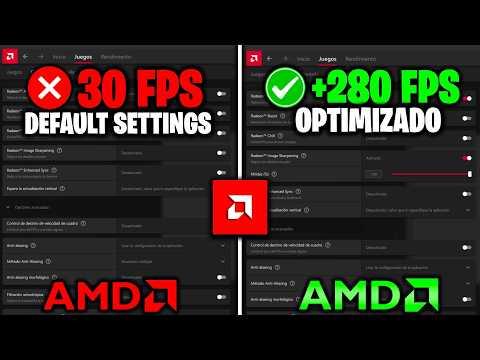
Tener un mal rendimiento gráfico puede ser frustrante, especialmente si estás jugando o trabajando en diseño gráfico. Si ves “input lag” (un retraso entre tus acciones y lo que ves en pantalla), puede ser culpa del controlador. Ajusta las configuraciones desde el software Radeon para optimizarlo.
- Paso 1: Abre Radeon Software (si no lo tienes, descárgalo).
- Paso 2: Busca la pestaña “Juegos” o “Rendimiento”.
- Paso 3: Ajusta las configuraciones gráficas según tus necesidades (por ejemplo, bajar calidad gráfica para aumentar FPS).
Problema 4: Pantalla negra o parpadeo en pantalla
A veces puede pasar que tras actualizar los controladores, tu pantalla se quede negra o empiece a parpadear. Esto suele ocurrir debido a incompatibilidades con monitores. Aquí es donde puedes intentar revertir a una versión anterior del controlador si todo lo demás falla.
- Paso 1: En «Administrador de dispositivos», busca «Controladoras de video».
- Paso 2: Haz clic derecho sobre tu tarjeta gráfica y selecciona “Propiedades”.
- Paso 3: Ve a la pestaña “Controlador” y selecciona «Revertir Controlador».
No olvides que estas son algunas soluciones comunes que puedes intentar tú mismo; pero si nada funciona o tienes problemas más graves, ¡consulta a un profesional! La tecnología puede ser complicada a veces, pero siempre hay formas de resolverlo.
Total que, si sigues estos pasos básicos sobre controladores AMD Ryzen, te va a ahorrar mucho tiempo y dolor de cabeza cuando surjan esos molestos problemas técnicos. ¿Ves? No es tan complicado después de todo!
Solución de problemas comunes con los controladores del AMD Ryzen 5 5600G
La verdad es que lidiar con controladores de hardware puede ser un verdadero dolor de cabeza, especialmente con la serie AMD Ryzen 5 5600G. A veces, los problemas pueden surgir de manera inesperada.
Pero no te preocupes, aquí voy a desglosar algunos problemas comunes y cómo solucionarlos de forma sencilla.
1. Controladores no reconocidos o incompatibles
A veces, después de una actualización de Windows, los controladores pueden volverse incompatibles. Si notas que tu PC no reconoce el procesador o la GPU integrada, puedes intentar lo siguiente:
- Ve al Administrador de dispositivos. Busca si hay algún signo de exclamación amarillo.
- Descarga la última versión del controlador desde el sitio oficial de AMD. Asegúrate de elegir la opción correcta para tu sistema operativo.
- Instala el controlador y reinicia tu computadora.
2. Problemas con el rendimiento gráfico
Si sientes que tus juegos o aplicaciones gráficas no funcionan como deberían, podrías estar lidiando con controladores obsoletos. Aquí van unos pasos:
- Asegúrate de que Windows Update esté completamente actualizado.
- Vuelve a instalar los controladores gráficos desde el sitio web de AMD y selecciona la opción para realizar una instalación limpia.
- Cambia las configuraciones gráficas dentro del juego para optimizar el rendimiento.
Yo recuerdo cuando un amigo mío se volvió loco porque su juego favorito se laggeaba mucho y pensaba que era su PC. Resultó que solo necesitaba actualizar sus drivers.
3. Incompatibilidades con otros programas
A veces, otros programas pueden entrar en conflicto con tus controladores AMD. Esto es lo que puedes hacer:
- Cierra aplicaciones innecesarias. Algunas aplicaciones pueden consumir recursos y afectar el rendimiento general.
- Deshabilita cualquier software anti-cheat o overlay. Muchas veces estos programas interfieren con los drivers gráficos.
- Revisa si hay actualizaciones disponibles para esas aplicaciones conflictivas.
4. Fallos en la instalación del controlador
Si ves mensajes de error al intentar instalar un controlador nuevo, prueba estas soluciones:
- Asegúrate de tener permisos administrativos. Haz clic derecho sobre el instalador y selecciona «Ejecutar como administrador».
- Limpia cualquier rastro antiguo del controlador usando una herramienta especializada como DDU (Display Driver Uninstaller).
- Pruébalo en modo seguro!, a veces eso evita conflictos durante la instalación.
En algún momento yo también pasé por eso; intenté instalar un driver varias veces sin éxito hasta que descubrí DDU y ¡bam! Todo funcionó al instante.
No olvides mantener un backup!, antes de hacer cambios importantes en los controladores o sistemas operativos es vital tener una copia por si algo sale mal.
Finalmente, recuerda que si todos estos pasos no solucionan tus problemas, puede ser buena idea consultar a un profesional para asegurarte de que todo está funcionando correctamente. No te sientas mal por pedir ayuda; a muchos nos ha pasado.
Espero que esta información te sea útil y logres resolver esos problemillas con tu AMD Ryzen 5 5600G sin complicaciones extras. ¡Suerte!
Solución a Problemas Comunes en AMD Radeon Software: Errores y Configuraciones Frecuentes
Cuando hablamos de problemas comunes en el software de AMD Radeon, la verdad es que hay un montón de cosas que pueden salir mal. Si te encuentras lidiando con errores o configuraciones raras, no te preocupes, aquí vamos a desglosar las soluciones más frecuentes, así como las configuraciones recomendadas para tus drivers de AMD Ryzen. ¿Listo? ¡Vamos!
Errores típicos y sus soluciones
Primero lo primero. Los problemas más comunes suelen estar relacionados con la instalación de los drivers o la configuración del software en sí. Uno de los errores más frustrantes que se pueden presentar es el famoso “Error al iniciar el controladores” que puede surgir por varias razones.
- Reinstalar drivers: A veces, basta con desinstalar y volver a instalar los drivers. Usa la herramienta “AMD Cleanup Utility” para asegurarte de que todo esté limpio antes de reinstalar.
- Actualización del software: Asegúrate siempre de tener la última versión del AMD Radeon Software. Ve a su sitio web oficial y descárgalo. Las actualizaciones no solo traen nuevas características, sino también correcciones importantes.
- Compatibilidad: Verifica si tu hardware es compatible con la versión del software que intentas instalar. A veces simplemente no encajan bien.
En mi experiencia, una vez tenía un amigo al que le pasaba esto constantemente y no pudo jugar su juego favorito durante días… ¡Una locura! Pero todo se resolvió al reinstalar sus drivers.
Configuraciones recomendadas para optimizar tu hardware
Si ya tenemos el software funcionando correctamente, lo siguiente es asegurarnos de que todo esté configurado para obtener el máximo rendimiento.
- Ajustes de gráficos: En la pestaña «Gráficos» dentro del programa, puedes elegir entre “Modo de alto rendimiento” o “Modo equilibrado”. Si quieres jugar sin lag, definitivamente ve por el alto rendimiento.
- Caché virtual: Activa “Caché Virtual” si tienes espacio en disco adicional. Esto puede ayudar a mejorar tiempos de carga en algunos juegos.
- Sombra y efectos: Si notas tus FPS (cuadros por segundo) bajando demasiado en juegos pesados, considera bajar un poco las sombras y efectos especiales en los gráficos.
Recuerdo una vez cuando cambié estas configuraciones para un amigo y pasó de tener tirones horribles a disfrutar su juego como nunca antes. Así que vale totalmente la pena hacer estas pruebas.
Sugerencias adicionales y consideraciones
No olvides revisar también ciertos aspectos relacionados con tu sistema:
- Sistema operativo actualizado: Mantén tu Windows actualizado. A veces los parches son claves para compatibilidad del hardware.
- Mantenimiento regular: Realiza limpieza periódica del software; elimina programas innecesarios que puedan estar consumiendo recursos.
- Temperatura adecuada: Controla las temperaturas internas; un componente sobrecalentado puede causar inestabilidad.
A veces me sorprende ver cuántos olvidan estos detalles básicos.
Por último, recuerda siempre buscar ayuda profesional si algo se pone complicado o no estás seguro sobre algún ajuste técnico. La tecnología puede ser confusa; pero con paciencia y estos consejos estoy seguro que podrás resolver muchos problemas comunes con tu AMD Radeon Software!
Oye, hablemos de los drivers de AMD Ryzen. Ya sabes, ese tema que es como el café a la mañana: vital y, si no lo tienes bien, te puede arruinar el día. Yo me acuerdo una vez que estaba armando una PC para un amigo. Él me decía: «No entiendo por qué mi juego no corre bien», y resultó que no tenía los drivers actualizados. ¡Vaya lío! Entonces, empecé a hacer algunas pruebas y nos dimos cuenta de que una buena configuración marcaba la diferencia.
Primero que nada, vamos a lo básico: asegúrate de tener siempre la última versión del driver, porque las actualizaciones no solo agregan nuevas funciones, sino que también corrigen errores y mejoran el rendimiento. Para eso, puedes visitar el sitio web oficial de AMD. Sí, es un poco aburrido ir a buscarlo ahí en lugar de hacer clic en cualquier enlace que te aparezca en Google, pero vale la pena. Así evitas problemas.
Luego está el tema del software adicional que viene con los drivers. Sabes, como el Radeon Software Adrenalin. Es útil porque te da acceso a varias configuraciones para optimizar tu experiencia de juego o trabajo, como ajustar la resolución o habilitar FreeSync para evitar esos molestos desgarros gráficos (o screen tearing). Hay quienes prefieren dejar todo en automático y eso está bien… pero si eres más curioso o quieres un toquecito más personalizado a tus juegos o aplicaciones pesadas, vale la pena echarle un vistazo.
Algo importante es cómo manejas las configuraciones gráficas dentro del software mismo. A veces puedes ajustar ciertas opciones para mejorar tu experiencia sin afectar demasiado al rendimiento del sistema. Por ejemplo, puedes jugar con las tasas de fotogramas o ajustar la calidad gráfica dependiendo de lo que estés usando en ese momento.
En fin, si pasas algún tiempo revisando esas configuraciones y aplicando algunas mejoras aquí y allá con tus drivers AMD Ryzen, estoy seguro de que verás un cambio positivo en cómo funciona tu máquina—y eso se traduce en menos frustraciones mientras juegas o trabajas en tus proyectos. Así que ya sabes: ponle cariño a esos drivers y todo fluirá mejor. Espero que esto te ayude a evitar alguna situación complicada como la mía con mi amigo al principio ¿te imaginas?