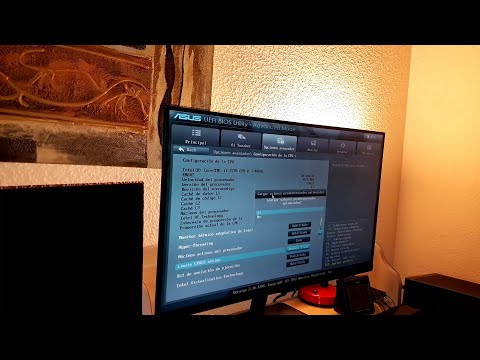
¿Has escuchado eso de que la seguridad empieza desde el arranque? Bueno, eso es justo lo que vamos a ver hoy. El BIOS, ese mini-software que corre antes de que tu sistema operativo se despierte, juega un papel clave en mantener tus datos a salvo. Suena complicado, pero no te preocupes.
Fíjate, muchos usuarios ni siquiera le echan un vistazo al BIOS. Y es una pena, porque ahí se esconden algunas configuraciones chulas que pueden reforzar tu seguridad. ¿Te imaginas poder bloquear el acceso no autorizado antes de que siquiera arranque Windows? ¡Eso es lo que buscamos!
Así que si te interesa proteger tu máquina y aprender unos trucos para hacerlo desde la base, quédate conmigo. Te prometo que va a ser más divertido de lo que piensas y te vas a sentir como un verdadero pro.
Cómo eliminar la contraseña de arranque en BIOS para Windows 11
Claro, aquí tienes un texto detallado sobre cómo eliminar la contraseña de arranque en BIOS para Windows 11, con un enfoque en configuraciones de seguridad esenciales:
Eliminar la contraseña de arranque en BIOS es algo que muchas personas quieren hacer por diferentes razones. Tal vez estás cansado de tener que escribirla cada vez que inicias tu computadora. O quizás compraste una máquina usada y no tienes la clave. No te preocupes, aquí te explico cómo hacerlo.
Primero, ¿sabes qué es el BIOS? Es como el corazón de tu computadora, donde se controlan muchas configuraciones esenciales antes de que se inicie Windows. Si quieres cambiar la contraseña del arranque o eliminarla por completo, aquí hay un par de pasos a seguir.
- Entra al BIOS: Reinicia tu computadora y presiona repetidamente la tecla adecuada (generalmente es F2, DEL o ESC) justo al encenderla. Cada fabricante tiene su propia tecla, así que si no estás seguro, busca en internet con el modelo de tu PC.
- Navega hasta Configuración de Seguridad: Busca una sección llamada “Security” o “Config. Seguridad”. Las opciones pueden variar dependiendo del fabricante. Por ejemplo, en algunas placas base ASUS puede estar como «Boot» o «Security». Aquí es donde puedes encontrar la opción para gestionar las contraseñas.
- Eliminar la contraseña: Una vez dentro del menú de seguridad, busca una opción que diga «Set Supervisor Password» o “User Password”. A veces aparece como «Change Password». Puedes seleccionar esta opción y luego seleccionar “Remove” o “Clear” para quitar la contraseña existente.
- Guarda los cambios: Después de eliminar la contraseña, asegúrate de guardar los cambios antes de salir del BIOS. Suele haber una opción que dice «Save and Exit», así que selecciona eso para asegurarte de que todo quede guardado correctamente.
Recuerda: **si no sabes la contraseña actual**, podrías tener problemas aquí. En algunos casos más complicados, deberías buscar ayuda profesional porque intentar acceder sin autorización puede dañar tu hardware.
Una anécdota rápida: un amigo mío se compró una laptop usada y nunca pudo acceder a ella porque el dueño anterior había puesto una clave en el BIOS. Tras varios intentos fallidos e incluso ver tutoriales raros por Internet, optó por llevarla a un técnico local que resolvió el problema en menos de media hora. Así que si sientes dudas en algún momento del proceso… ¡no dudes en buscar ayuda!
Por último y muy importante: antes de hacer cualquier cambio como estos, asegúrate siempre de respaldar tus datos importantes por si acaso algo sale mal durante el proceso.
En fin, espero que esta información te ayude a manejar mejor las configuraciones del BIOS y elimines esa frustrante contraseña sin problemas.
Pasos para asegurar el acceso al BIOS de tu ordenador
Claro, vamos al grano. Asegurar el acceso al BIOS de tu ordenador es algo crucial. Imagina que alguien lograra acceder y modificar configuraciones importantes, ¡sería un desastre! Así que aquí te dejo unos pasos para que lo hagas bien.
1. Accede al BIOS. Primero, cuando enciendas el ordenador, debes estar atento a la pantalla inicial, donde tendrás que presionar alguna tecla como F2, Del, o Esc. Eso depende de la marca de tu ordenador. Si no estás seguro, puedes buscar el modelo en Internet.
2. Establece una contraseña de administrador. Una vez dentro del BIOS:
- Navega a la pestaña de “Security” o “Seguridad”.
- Busca la opción para establecer una contraseña.
- Asegúrate de elegir una contraseña segura; hazla fácil de recordar pero difícil de adivinar.
Es como ponerle llave a tu casa: quieres asegurarte de que solo tú puedas entrar.
3. Activa el arranque seguro (Secure Boot). Esto evita que se carguen sistemas operativos maliciosos antes de que Windows inicie.
- Ve a la sección “Boot” o “Arranque”.
- Busca “Secure Boot” y actívalo.
Esto es como tener un guardia en la puerta; solo deja pasar a los buenos.
4. Desactiva opciones innecesarias. Si tienes funciones como USB boot (arranque por USB), sería bueno desactivarlas si no las usas. Así evitas que alguien pueda arrancar un sistema desde una memoria USB sin tu permiso.
- Asegúrate de ir a “Boot Options” o similar y configura esto.
- Ten cuidado con lo que desactivas; no querrás problemas si necesitas usar esas funciones más tarde.
5. Guarda y sal del BIOS. No olvides guardar todos los cambios antes de salir. Busca alguna opción en la pestaña principal como «Save & Exit» o «Guardar y Salir».
Oye, esto puede parecer un poco técnico, pero es mucho más sencillo de lo que parece una vez estás dentro del BIOS. Además, asegurarte no solo protege tu información personal sino también mejora el rendimiento del sistema.
Recuerda: siempre hay un riesgo si tocas algo sin saber exactamente qué hace cada opción en el BIOS. Si vas a hacer cambios importantes y no estás completamente seguro, tal vez sería mejor consultar con alguien más experimentado o buscar ayuda profesional.
Al final del día, esto se trata de mantener tu equipo seguro y funcionando al máximo nivel posible. ¡Así que adelante!
Cómo restablecer la contraseña de BIOS en computadoras Dell
Claro, vamos a entrar en el tema de cómo restablecer la contraseña del BIOS en computadoras Dell. Esto puede ser súper útil, sobre todo si te has olvidado la contraseña y no puedes acceder a la configuración del BIOS.
Primero, ¿sabes qué es el BIOS? Es como el cerebro inicial de tu computadora. Cuando la prendes, controla todo antes de que el sistema operativo entre en acción. Y si tienes configuraciones de seguridad activadas, como una contraseña para acceder al BIOS, eso es genial para proteger tus datos. Pero si olvidas esa contraseña, pues ya sabes que puede ser un lío.
Ahora sí, hablemos de cómo restablecerla. Existen varios métodos según tu modelo, así que hay que tener cuidadito con esto:
- Usar un jumper: Algunos modelos de Dell tienen un jumper en la placa base que puedes mover para restablecer la configuración del BIOS. Tendrás que abrir la computadora y buscarlo (suena más complicado de lo que es). Por lo general, está cerca de la batería CMOS.
- Retirar la batería CMOS: Otra opción es quitar la batería CMOS durante unos minutos. La batería suele ser una redondita y puede estar en cualquier parte dentro de tu computadora. Así que asegúrate de desconectar todo antes.
- Usar las herramientas del fabricante: Dell tiene ciertas herramientas o códigos específicos para modelos concretos. A veces puedes encontrar información útil directamente en su sitio web o incluso buscando el modelo específico junto con “reset BIOS password”.
- Ponte en contacto con soporte técnico: Si todo esto se te complica o no te atreves con las manos en tu equipo, siempre puedes llamar al soporte técnico de Dell. Ellos pueden guiarte paso a paso.
Recuerda: nunca hagas cosas por tu cuenta sin tener un plan claro. A mí me pasó una vez cuando estaba tratando arreglar algo parecido y terminé montando un rompecabezas al revés… ¡frustrante!
Finalmente, ten cuidado: sigue siempre las instrucciones específicas para tu modelo y ten presente que este proceso puede anular algunas garantías o traer problemas adicionales si no lo haces bien.
Así que ya sabes: es bueno tener esa contraseña por seguridad, pero si se convierte en un dolor de cabeza… aquí tienes algunas formas de salir del apuro. No dudes en pedir asistencia profesional si no estás seguro; a veces lo mejor es dejarlo en manos expertas.
Oye, ¿alguna vez has pensado en lo que pasa antes de que tu computadora arranque? Es como cuando te preparas para salir y revisas que tienes todo: llaves, cartera, teléfono… Pues el BIOS es esa etapa inicial, y aunque no lo veamos en nuestro día a día, juega un papel crucial en la seguridad de nuestra máquina.
Fíjate que muchas veces dejamos el BIOS tal cual viene de fábrica. Es como si dejaras la puerta de tu casa entreabierta porque “no creo que pase nada”. Pero, ¿te imaginas qué pasaría si alguien entrara sin permiso? Total que el BIOS te ofrece varias opciones de seguridad que son bastante útiles, pero muchos no las aprovechan.
Por ejemplo, la opción de establecer una contraseña. En serio, es tan fácil como ponerle un candado a tu habitación. Si alguien intenta acceder al sistema sin tu permiso, se queda fuera. También hay configuraciones para desactivar el arranque desde dispositivos USB o discos duros externos. Esto evita que cualquiera pueda meter su pendrive y empezar a jugar con tus archivos o instalar algo malicioso.
A veces pienso en esas veces que me olvidé de proteger mi propia información y me quedé con la boca abierta al encontrarme con problemas raros por ahí. Entonces me decidí a hacer algunos cambios en el BIOS, y la tranquilidad fue instantánea. No sé si me explico: es como tener un guardia detrás de la puerta principal.
Y claro, no se trata solo del BIOS; esto es parte de crear buenos hábitos tecnológicos. La seguridad empieza desde cero y cada paso cuenta. Así que ya sabes, cada vez que inicies tu PC, recuerda darle esa revisión al BIOS. ¡Vale la pena!