Oye, ¿te has planteado alguna vez sacar un poco más de potencia a tu PC? Total, todos queremos que nuestras máquinas vayan como un cohete, ¿verdad? Pues mira, hoy vamos a hablar de cómo configurar el overclocking en la Asus Prime A520M.
No te preocupes si te suena un poco técnico. La cosa es bastante sencilla y te prometo que no vamos a entrar en lenguaje de ingenieros. Te contaré los pasos para que puedas darle ese empujón extra a tu procesador y mejorar el rendimiento sin volverte loco.
¿Te imaginas poder jugar tus juegos favoritos o hacer streaming sin lags? Pues eso es lo que buscamos. Aquí vamos a charlar sobre las configuraciones chulas que puedes hacerle a tu placa base para maximizar su rendimiento. Sabes, es como ponerle nitro a tu coche, solo que en este caso le vas a dar vida nueva a tu PC.
Así que quédate conmigo y veamos cómo podemos hacer esto juntos. ¡Prometo que va a ser divertido!
Desactivación del overclocking por IA en placas ASUS: pasos a seguir
Claro, vamos a ver cómo desactivar el overclocking por IA en placas ASUS, específicamente en la Asus Prime A520M. Una vez que te adentras en el mundo del overclocking, hay veces que las cosas no salen como esperabas. Tal vez simplemente prefieres que tu equipo vuelva a la normalidad o quizás tienes problemas de estabilidad.
La inteligencia artificial (IA) en estas placas puede ajustar automáticamente la configuración de overclocking, lo cual es genial hasta que no lo es. Así que aquí van los pasos para desactivar ese modo de overclocking automático:
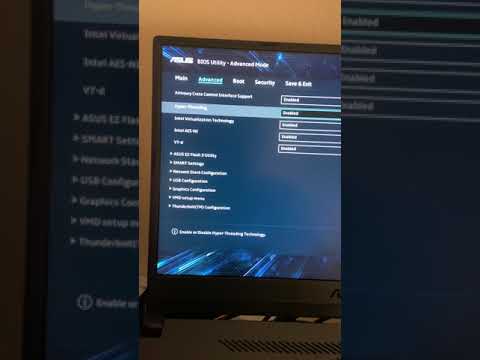
- Arrancar el BIOS: Reinicia tu PC y presiona la tecla Del o F2 durante el arranque. Esto te llevará a la interfaz del BIOS.
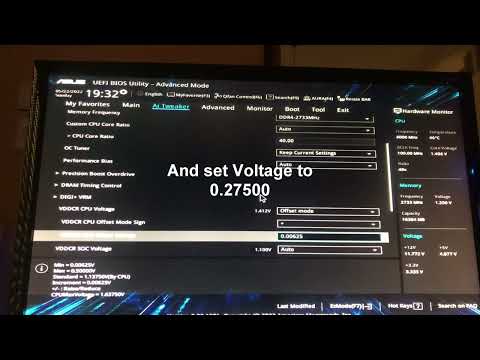
- Navegar al menú AI Tweaker: Busca una pestaña llamada «AI Tweaker», «AI Overclocking» o algo similar, dependiendo de tu versión del BIOS.
- Desactivar el Overclocking por IA: Aquí deberías ver una opción relacionada con el overclocking automático. Busca algo como «AI Overclock Tuner». Cámbialo a “Manual” o “AUTO”, según lo que prefieras.
- Ajustar las frecuencias manualmente si es necesario: Si decides hacer un overclock manual más adelante, ajusta las frecuencias y voltajes según tus necesidades.
- Guardar cambios y salir: No olvides ir a «Exit» y seleccionar «Save Changes» para aplicar los cambios que hiciste.
Total que, después de esto, tu placa ya no debería estar usando sus ajustes automáticos de IA para el overclocking. Oye, si alguna vez te sentiste abrumado por estos ajustes técnicos, no estás solo. Recuerdo cuando intenté hacer mi primer overclock; pensaba que estaba haciendo todo bien hasta que mi PC se reinició sin avisar. ¡Qué susto! Pero así se aprende.
Si por alguna razón ves inestabilidad después de desactivar el modo IA, siempre puedes regresar al BIOS y ajustar las configuraciones nuevamente. Ten presente que estos pasos son básicos y pueden cambiar ligeramente según la versión del BIOS.
Por último, esto es solo una guía general y no reemplaza la ayuda profesional. Siempre es buena idea consultar documentación oficial o foros específicos si tienes dudas más profundas sobre tu placa base ASUS u otros componentes de hardware. Así evitas esos problemas raros que aparecen cuando menos te lo esperas.
Cómo solucionar problemas comunes al descargar ASUS AI Overclocking
Claro, te voy a contar sobre algunos problemas comunes al descargar ASUS AI Overclocking y cómo puedes solucionarlos, especialmente si estás trabajando con una placa madre Asus Prime A520M. A veces, las cosas no salen como uno espera, pero no te preocupes, aquí vamos a verlo.
1. Problemas de compatibilidad
Asegúrate de que la versión de ASUS AI Overclocking sea compatible con tu placa madre. Si tienes una A520M, descarga siempre la versión más reciente desde la página oficial de ASUS. Puedes pasar un buen rato buscando en internet y no encontrar lo que necesitas si no lo haces.
2. Errores durante la instalación
Si al descargar el programa aparece un mensaje de error, puede ser por varias razones:
Así que asegúrate de tener suficiente espacio y ejecútalo como administrador.
Recuerdo una vez que estaba tratando de instalar un programa similar y me pasó justo eso. Gasté un montón de tiempo hasta que me di cuenta que simplemente necesitaba más espacio en el disco.
3. Controladores desactualizados
A veces los controladores son los culpables del problema. Si tus drivers están desactualizados, puede causar conflictos con el software. Revisa siempre si hay actualizaciones disponibles para tu placa madre en la sección de soporte del sitio web de ASUS.
4. Conflictos con antivirus o firewall
Algunas veces el antivirus o el firewall pueden bloquear la instalación o funcionamiento del software. Intenta desactivar temporalmente estas herramientas mientras instalas ASUS AI Overclocking, aunque recuerda activarlas después para asegurarte de mantener tu sistema seguro.
5. No detecta componentes
Si después de instalarlo no logras ver tus componentes correctamente (como CPU o GPU), asegúrate que tu BIOS esté actualizado y configurado correctamente para permitir el acceso a estas opciones.
Por último, siempre es buena idea reiniciar tu computadora después de hacer cambios importantes en las configuraciones del sistema o después de instalar software nuevo; a veces eso soluciona misterios inexplicables.
Y bueno, por más que quieras intentar solucionar todo por ti mismo, recuerda que si te sientes perdido o las cosas se complican más allá del entendimiento normal, es mejor acudir a un profesional para evitar daños mayores en tu equipo. ¡Espero que esto te ayude!
Soluciones a Problemas Comunes con Asus Overclocking Utility
Claro, vayamos al grano sobre el Asus Overclocking Utility y los problemas comunes que puedes enfrentar al configurarlo en la placa Asus Prime A520M. Siempre es buena idea revisar bien antes de lanzarte a hacer overclocking, ya que puede ser un poco delicado, ¿sabes?
1. Problemas de estabilidad: Uno de los errores más comunes al hacer overclocking es experimentar inestabilidad. Si tu sistema se reinicia o se cuelga durante el uso, es posible que te hayas pasado con la velocidad del reloj o con el voltaje. En este caso, te recomiendo que regreses a la configuración predeterminada y lo intentes de nuevo, pero aumentando poco a poco las cifras hasta encontrar un equilibrio.
2. Temperaturas elevadas: Al aumentar la velocidad del procesador, generas más calor. Esto puede provocar que tu CPU funcione a temperaturas peligrosas. Asegúrate de tener un buen sistema de refrigeración (ventiladores o un cooler líquido) y monitorea las temperaturas usando herramientas como HWMonitor o Core Temp.
3. Incompatibilidad con RAM: Si has overclockeado tu CPU pero no has tocado la RAM, podrías experimentar problemas de compatibilidad. Es importante asegurarse de que las frecuencias de ambos componentes sean compatibles entre sí para evitar cuelgues o pantalla azul. Revisa las especificaciones del fabricante y ajusta la frecuencia de la memoria en consecuencia.
4. Configuración incorrecta en BIOS: De repente, no encuentras la opción para hacer overclocking en la BIOS. Oye, esto es normal porque algunas placas base tienen diferentes menús y opciones escondidas bajo nombres raros como “Ai Tweaker” o “Performance Options”. Tómate tu tiempo explorando esas secciones; verás que ahí está todo lo necesario.
5. Fallo en guardar configuraciones: A veces le das a guardar cambios y parece que no se aplican. Esto puede ocurrir si hay una mala conexión con la batería CMOS o si está fallando por alguna razón extraña. Si esto pasa seguido, intenta resetearla sacando y volviendo a colocar la batería por unos minutos.
6. Drivers desactualizados: Aunque parezca fuera del tema, asegúrate de tener todos tus drivers actualizados antes de hacer ajustes significativos en tu hardware; así evitas incompatibilidades raras cuando haces overclocking.
Recuerda siempre monitorear tu sistema después del overclocking. Hay programas específicos para verificar el rendimiento y las temperaturas del CPU que te ayudarán a mantener todo bajo control.
Y ojo: si no te sientes seguro haciendo estas configuraciones tú mismo, siempre será mejor consultar a un técnico especializado; no querrás arriesgarte a dañar algo valioso, ¿verdad?
Oye, el otro día me puse a pensar en eso del overclocking y me acordé de mi primer intento. Imagínate: estaba emocionado con la idea de darle un empujón a mi PC para que funcionara más rápido, como si fuera un coche de carreras. Tenía una placa Asus y al principio, pensé que iba a ser pan comido. Pero la verdad es que no todo fue tan sencillo como creía.
La Asus Prime A520M es una placa madre bastante popular y accesible. Con ella puedes hacer algunos ajustes para sacar un poquito más de jugo a tu procesador, pero hay que hacerlo con cuidado. Primero, sabes, es importante tener en mente que el overclocking puede generar un poco más de calor y consumir algo más de energía. Así que no está de más tener un buen sistema de refrigeración.
Cuando arranqué el BIOS por primera vez para hacer mis primeros cambios, me sentí como un astronauta preparando su cohete. Fui ajustando la frecuencia del CPU y subiendo los voltajes muy despacito, mirando siempre las temperaturas. La verdad es que hasta me dio un poquito de miedo ver cómo subían esos números en el monitor.
Total que después de unos ensayos y algunos reinicios inesperados (sí, hubo momentos en los que pensé: “Esto ya no va a encender nunca”), logré estabilizar mi configuración. Y no te imaginas la sonrisa que se me dibujó cuando vi un aumento en el rendimiento durante mis sesiones de juego.
Sin embargo, lo mejor fue cuando comprendí lo valioso que es informarse antes de jugar con estos parámetros. Este proceso requiere paciencia y atención al detalle; es como cocinar un platillo delicado donde hasta una mínima variación puede arruinarlo todo. Así que si decides aventurarte con tu Asus Prime A520M o cualquier otra placa, ve despacio y disfruta del camino (y sobre todo cuida esos grados).
¿Sabes qué? Al final del día, mejorar tu equipo puede ser muy gratificante si lo haces bien y te tomas tu tiempo para entender qué estás haciendo. ¡Espero que tu experiencia sea tan emocionante como la mía!