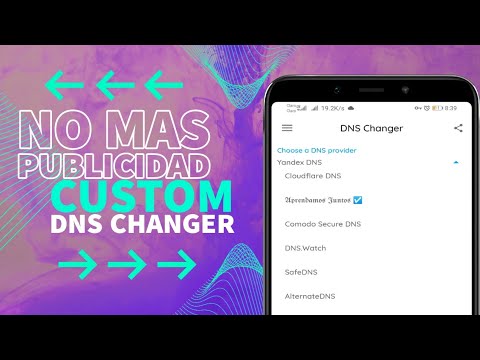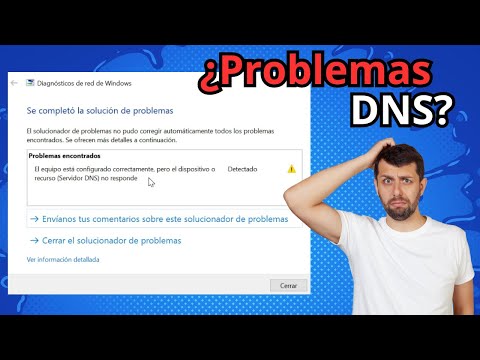
Oye, ¿alguna vez te ha pasado que tu conexión a internet va más lenta que un caracol? ¡Es un rollo, ¿verdad?! Bueno, pues hoy vamos a charlar sobre algo que puede ayudar a mejorar eso: la configuración de DNSv6.
Sí, ya sé que suena un poco técnico, pero no te preocupes. Te lo voy a explicar de manera sencilla. Este tema es clave para tener una mejor conectividad en tu red. A veces no le damos la importancia que merece.
¿Sabías que el DNS (Domain Name System) es como la guía telefónica del internet? Con DNSv6, vas a poder disfrutar de una navegación más rápida y eficiente.
En fin, si alguna vez te has preguntado cómo hacer para que tu conexión sea más fluida o si tienes problemas al conectar tus dispositivos, sigue leyendo. Tengo unos trucos bien chulos para ti. ¡Vamos a ello!
Soluciones Comunes a Problemas de Configuración de DNS en Redes
¿Te ha pasado que intentas acceder a una página web y te sale un error de DNS? Puede ser frustrante, ¿verdad? La configuración del DNS puede volverse un poco complicada, especialmente cuando hablamos de **DNSv6**, que, como tal vez sepas, es la versión más reciente y ofrece algunas mejoras en la conectividad de red. Vamos a ver algunos problemas comunes de configuración de DNS y cómo solucionarlos.
1. Verifica la Configuración de tu Router
La mayoría de las veces, los problemas de configuración de DNS empiezan aquí. Asegúrate de que tu router esté configurado para usar servidores DNS correctos. Si no estás seguro, puedes probar con los servidores públicos más populares:
- Google: 8.8.8.8 y 8.8.4.4
- Cloudflare: 1.1.1.1
Es como cuando ajustas el volumen en tu tele; si no lo haces bien, simplemente no funciona.
2. Actualiza o Reinicia tu Conexión
A veces, simplemente reiniciar el router puede hacer maravillas. Apágalo durante unos segundos y vuelve a encenderlo; esto puede renovar tu conexión y solucionar conflictos temporales.
3. Configura Diversos Servidores DNS en tus Dispositivos
Si tienes problemas constantes, tal vez quieras cambiar la configuración DNS directamente en tus dispositivos:
- En Windows: Accede a «Propiedades del adaptador» y selecciona «Protocolo Internet versión 4 (TCP/IPv4)» para configurar manualmente los DNS.
- En macOS: Ve a «Preferencias del sistema», luego a «Red» y selecciona «Avanzado» para ajustar los servidores DNS.
Es como ir al médico por ti mismo antes que esperes por nota; tú controlas el asunto.
4. Revisa las Configuraciones IPv6
Si decides usar **DNSv6**, asegúrate que esté habilitado en tu dispositivo o router:
- Tienes que permitir conexiones IPv6;
- Asegúrate de que los servidores DNS asociados son compatibles con IPv6.
Veamos esto como asegurarte que estás usando el cable correcto si cambiaste a un nuevo TV.
5. Limpia la Caché del DNS
A veces el caché del sistema guarda información incorrecta sobre direcciones IP:
- En Windows, abre una ventana del símbolo del sistema e ingresa `ipconfig /flushdns`.
- En macOS, utiliza `sudo killall -HUP mDNSResponder` en la terminal.
Se siente increíble vaciar esas cosas viejas que ya no necesitas.
6. Usa Herramientas para Diagnosticar Problemas
Existen herramientas útiles para diagnosticar problemas con el DNS:
- nslookup: Te ayuda a consultar registros DNS específicos.
- tracert: Muestra la ruta hasta un sitio web y puede ayudarte a identificar si hay caídas en la red.
Son como esos amigos que te ayudan cuando buscas dirección; te guían hacia donde necesitas ir.
Si después de intentar estos pasos sigues teniendo problemas con tu configuración de DNS, lo mejor es contactar con un profesional o tu proveedor de servicio internet (ISP). Ellos pueden tener acceso a configuraciones más profundas o saber si hay algún problema mayor en su red.
Espero que este repaso te ayude a mejorar esa conectividad con **DNSv6** sin perder mucho tiempo ni paciencia ¡Y recuerda! No eres tú solo en esto; todos pasamos por líos técnicos alguna vez hasta que encontramos soluciones prácticas.
Solución de Problemas Comunes de DNS en Google Chrome
Cuando andas navegando en Google Chrome y de repente aparece ese mensaje de “DNS no disponible”, es como si te quitaran el WiFi de un solo golpe, ¿verdad? Bueno, aquí vamos a ver algunos problemas comunes de DNS y cómo la configuración de DNSv6 puede ayudarte a mejorar tu conexión.
Primero, entendamos qué es el DNS. Domain Name System (o sistema de nombres de dominio) traduce direcciones web como “google.com” en direcciones IP que las computadoras pueden entender. Si hay un problema con el DNS, no podrás acceder a ningún sitio.
A veces, la configuración predeterminada que traen nuestros routers no es la mejor opción. Aquí van algunos problemas comunes y cómo solucionarlos:
- DNS Cache Corrupted: A veces, la memoria caché del DNS se puede corromper. Para solucionarlo, simplemente abre la terminal (cmd) y escribe
ipconfig /flushdns. Esto borra las entradas antiguas y fuerza a tu computadora a conseguir información nueva. - Error en Configuración del Router: Si tu router tiene una mala configuración, esto afectará a todos los dispositivos conectados. Puedes entrar al panel de control del router y buscar opciones para restablecerlo o verificar que esté usando servidores DNS adecuados.
- Dificultades con IPv4 e IPv6: Mantener ambas configuraciones (DNSv4 y DNSv6) puede ser complicado. Es recomendable usar solo una para evitar conflictos. Puedes intentar deshabilitar uno desde la configuración de red en tu computadora.
Aquí es donde entra el juego el DNSv6. Este protocolo nuevo mejora la conectividad porque permite más direcciones IP únicas comparado con su predecesor. Si tu proveedor de Internet lo soporta, vale la pena hacer la prueba.
- Cambiar a Servidores DNS Públicos: Muchos usuarios prefieren cambiar sus servidores por los públicos como los de Google (
8.8.8.8y8.8.4.4) o Cloudflare (1.1.1.1). La forma más fácil es acceder a las propiedades del adaptador en “Centro de redes y recursos compartidos” y cambiarlo allí. - No Conectar por WiFi: Si estás teniendo problemas con tu conexión WiFi pero funciona bien por cable, podría ser un problema específico con la red inalámbrica o el adaptador sin hilos que tienes instalado.
A veces se nos olvida reiniciar nuestros dispositivos después de hacer cambios; esto también puede resolver varios problemas inesperados.
No te olvides que cada situación es única; algunas cosas pueden funcionar para unos pero no para otros, así que si después de todo esto sigues teniendo problemas con el DNS, será buena idea consultar un profesional que pueda revisar todo más detalladamente.
Total que los problemas comunes de DNS pueden ser frustrantes, pero con unos pocos pasos puedes tener acceso a tus sitios web favoritos rápidamente otra vez. ¡A navegar se ha dicho!
Configuración de la DNS de Google para resolver problemas de conexión a Internet
¿Te has encontrado en una situación en la que tu conexión a Internet parece estar más lenta que un caracol con jet lag? Oye, pasa más a menudo de lo que piensas. Una de las soluciones que puedes probar es configurar las DNS de Google. Esto puede ayudarte a resolver problemas de conexión y mejorar la velocidad general. Así que, ¡vamos al lío!
Las DNS (Domain Name System) son como la agenda telefónica de Internet. Cuando pones una dirección web, tu dispositivo pregunta: «¿Dónde está este sitio?». La DNS responde con la dirección IP necesaria para que puedas acceder al contenido. Usar las DNS de Google, específicamente sus direcciones IPv4 (8.8.8.8 y 8.8.4.4) o las IPv6 (2001:4860:4860::8888 y 2001:4860:4860::8844), puede hacer maravillas si hay problemas con tu proveedor de servicios.
Ahora, veamos cómo configurar esto:
- Windows:
- Haz clic derecho en el icono de red en la barra de tareas.
- Selecciona «Abrir Configuración de Red e Internet».
- Ve a «Cambiar opciones del adaptador».
- Clic derecho en tu red y selecciona «Propiedades».
- Selecciona «Protocolo de Internet versión 4 (TCP/IPv4)» y haz clic en «Propiedades».
- Marca «Usar las siguientes direcciones de servidor DNS» e introduce:
- Servidor preferido: 8.8.8.8
- Servidor alternativo: 8.8.4.4
- macOS:
- Iras a «Preferencias del Sistema» y luego a «Red».
- Selecciona tu conexión activa y haz clic en «Avanzado».
- Búscate la pestaña “DNS”. Aquí puedes añadir los servidores mencionados anteriormente.
- A dispositivos Android:
- (Tener en cuenta que esto puede variar según el fabricante)
- Clic en “Ajustes” > “Conexiones” > “Wi-Fi”. Selecciona tu red actual.
- Clic en “Modificar configuración” o “Avanzado”. Aquí verás opciones para añadir tus DNS.
- Añade 8.8.8.8 como Primario y 8.8.4.4 como Secundario.
- Irás a “Ajustes” > “Wi-Fi”, selecciona tu red actual.
- Toca sobre “Configurar DNS”, cambia a manual e introduce las direcciones nuevamente mencionadas.
No olvides guardar los cambios antes de salir!
Puntos importantes para recordar:
- :
modo;
; ; ;
Oye, hablemos de un tema que a veces se pasa por alto, pero que puede hacer una gran diferencia en la conectividad de tu red: la configuración de DNSv6. No sé si te ha pasado, pero hay momentos en los que nuestra conexión a Internet no es lo que esperábamos. ¿Te suena familiar? A veces parece que todo va lento, como si tu computadora estuviera atrapada en el tráfico.
La cosa es que el DNS, ese sistema que traduce los nombres de las páginas web a direcciones IP para que podamos llegar ahí sin tener que memorizar números raros, puede ser un verdadero héroe o un villano en esta historia. Con la llegada del IPv6, el nuevo sistema de dirección IP (que tiene más espacio para todos esos dispositivos conectados), el DNS también tuvo su evolución. Y aquí es donde entra en juego el DNSv6.
Cuando configuras correctamente el DNSv6, no solo mejoras la velocidad de resolución de nombres; también le das una mano a tu red para manejar más dispositivos sin problemas. ¿Alguna vez has sentido frustración porque algo no cargaba bien cuando tenías muchas cosas conectadas? Pues resulta que un buen DNSv6 puede ayudar a repartir mejor la carga y acelerar las respuestas.
Recuerdo una vez que estaba configurando mi propio servidor casero y me percaté de lo complicado que era hacerlo funcionar con IPv4. Las direcciones eran limitadas y había tantos conflictos… Fue una locura. Pero cuando empecé a explorar IPv6 y su potencial con DNSv6, todo cambió. La configuración parecía más intuitiva. Podía conectar varios dispositivos sin problema y todo fluía mucho mejor.
Claro, al principio puede dar un poco de miedo aventurarse en configuraciones técnicas si no tienes experiencia previa, pero con paciencia se hace mucho más llevadero. Lo importante es recordar que configurar adecuadamente tu DNSv6 puede ayudarte a evitar esos dolores de cabeza relacionados con la conectividad y hacer más robusta tu red.
En fin, si alguna vez sientes que tus dispositivos están sutilmente desconectados del mundo web o funcionan a medio gas, dale un vistazo al tema del DNSv6. Te prometo que esa pequeña acción puede traerte grandes beneficios. Así que ya sabes: contextos modernos requieren soluciones modernas. ¡Ánimo!