¿Te has encontrado alguna vez con que tu conexión a internet es más lenta que una tortuga? ¡A mí me ha pasado un montón de veces! Y es súper frustrante, ¿verdad? La cosa es que hay un truco que puede cambiar el juego: el convertidor de red a USB.
O sea, este aparatito pequeño puede mejorar tu conectividad como si le pusieras turbo a tu PC. ¿Y quién no quiere eso? En este artículo vamos a charlar sobre qué es, cómo funciona y por qué vale la pena tener uno en tu vida.
Total que si estás cansado de lag y conexiones inestables, quédate aquí. Te va a interesar saber cómo un simple adaptador puede hacer una gran diferencia. ¡Vamos al grano!
Soluciones Comunes para Conectar un Adaptador de Cable de Red a USB y Resolver Problemas de Conectividad
Si te encuentras en la situación de querer conectar un adaptador de cable de red a USB y estás teniendo problemas con la conectividad, no te preocupes, porque hay varias soluciones comunes que puedes intentar. Lo primero que hay que hacer es asegurarse de que todo esté bien conectado. Por algo tan simple como un cable mal ajustado, puede que no funcione nada. Así que, revisa las conexiones antes de entrar en más detalles.
A veces, el problema puede estar en los drivers. Es como cuando intentas usar una app sin haberla actualizado; simplemente no va a funcionar bien. Entonces, asegúrate de que los drivers del adaptador estén correctamente instalados. ¿Cómo se hace esto? Muy fácil:
- Ve al “Administrador de dispositivos” en tu ordenador.
- Busca el nombre del adaptador.
- Clic derecho y selecciona “Actualizar controlador”.
Otra cosa a verificar son los ajustes de red. A veces, el ordenador no detecta automáticamente el adaptador y tienes que configurarlo manualmente. Para eso:
- Abre “Configuración de red” desde el panel.
- Asegúrate de que tu adaptador está habilitado y activo.
También es importante asegurarte de que no hay conflictos entre conexiones. Digamos que tienes Wi-Fi activado y también estás intentando conectar por cable; eso podría causar líos en la detección del adaptador USB.
Por lo tanto:
- Apaga el Wi-Fi para evitar conflictos.
- Prueba desconectar otros dispositivos USB si tienes muchos conectados a la vez.
A veces, un reinicio rápido puede resolver problemas menores. Ya sabes cómo es esto: apagas, esperas unos segundos y vuelves a encender; sucede casi un milagro técnico. No subestimes esa táctica.
Sigue estos pasos si aún así no funciona:
- Cambiar puertos USB: Puede ser que el puerto donde lo conectaste esté fallando, pruébalo en otro.
- Verificar la compatibilidad: Asegúrate de que tu adaptador sea compatible con tu sistema operativo.
A veces parece complicado, pero mantener la calma ayuda mucho; recuerda cuando intentabas armar ese mueble complicado sin instrucciones ¡ja! Al final lo lograste, ¿no? Solo necesitas paciencia y buena voluntad.
Aunque todo esto puede sonar muy útil para resolver tus inconvenientes con el adaptador USB a Ethernet, si después de intentar todo sigues sin conexión o tienes dudas más profundas sobre los ajustes avanzados o incompatibilidades raras, lo mejor es buscar ayuda profesional o consultar a alguien con más experiencia en hardware.
En fin, ¡suerte con tu conexión!
Soluciones Comunes para Problemas con Adaptadores de Internet USB
Claro, vamos al grano con eso de los adaptadores de Internet USB. Estos gadgets son una maravilla cuando tu PC no tiene Wi-Fi o si quieres mejorar la señal, pero a veces pueden ser un dolor de cabeza. Aquí te dejo algunas soluciones comunes para problemas que puedes tener con ellos.
1. Verifica las conexiones: A veces, la solución es tan simple como asegurarte de que el adaptador esté bien conectado. Prueba a desconectarlo y volverlo a conectar en otro puerto USB. Esto puede hacer que todo funcione nuevamente.
2. Controladores desactualizados o faltantes: Los controladores son como los traductores entre tu ordenador y el adaptador. Si están dañados o no están instalados, no funcionará bien. Así que ve al sitio web del fabricante y descarga los últimos controladores para tu modelo específico.
3. Interferencias Wi-Fi: Si te encuentras en un lugar donde hay muchas redes Wi-Fi, esto puede afectar la calidad de tu conexión. Intenta cambiar el canal de tu router o moverlo un poco más cerca del adaptador.
4. Compatibilidad del sistema operativo: Asegúrate de que el adaptador sea compatible con tu sistema operativo. No todos los modelos funcionan bien con Windows 10, por ejemplo, así que verifica eso primero.
5. Probar en otro dispositivo: Si tienes otro ordenador o laptop disponible, intenta conectar el adaptador ahí para ver si funciona. Así puedes descartar que sea un problema del propio dispositivo.
6. Resetear la configuración de red: A veces, lo mejor es empezar desde cero. Puedes resetear la configuración de red en tu ordenador para borrar cualquier conflicto anterior:
- En Windows: Ve a «Configuración», luego a «Red e Internet» y selecciona «Restablecer red».
- En macOS: Ve a «Preferencias del Sistema» y luego «Red». Desde ahí puedes eliminar y volver a agregar conexiones.
7. Antena externa (si aplica): Algunos adaptadores tienen antenas externas para mejorar la señal. Asegúrate de que estén correctamente colocadas y orientadas hacia donde llega mejor la señal Wi-Fi.
Oye tú, si después de probar todo esto aún no logras resolver el problema, igual lo mejor será contactar al soporte técnico del fabricante o llevarlo a una tienda especializada. Aunque uno se siente capaz con soluciones caseras, a veces es bueno dejarlo en manos expertas ¿no crees? En fin, espero que encuentres útiles estos consejitos sobre tu adaptador USB ¡y disfrutes de una buena conexión!
Cómo solucionar problemas de conectividad con un adaptador WiFi USB para tu PC
Cuando tienes problemas de conectividad con tu adaptador WiFi USB, puede ser realmente frustrante. Pero no te preocupes, porque aquí vamos a mirar cómo solucionar esos inconvenientes de manera sencilla y práctica.
Verifica las conexiones. Lo primero que debes hacer es asegurarte de que el adaptador está correctamente conectado al puerto USB de tu computadora. A veces, un simple movimiento puede desconectarlo un poco sin que nos demos cuenta.
Reinicia tu computadora. Aunque parezca cliché, reiniciar puede resolver muchos problemas. Esto ayuda a restablecer cualquier conflicto temporal que pueda estar afectando tu conexión.
Comprueba el estado del adaptador. Mira si hay luces encendidas en el adaptador. Si no hay luces, podría estar defectuoso o no recibir energía. Puedes probarlo en otro puerto USB o incluso en otra computadora para ver si funciona.
Actualiza los drivers. Los controladores del dispositivo son esenciales para su correcto funcionamiento. Para hacerlo:
- Ve al «Administrador de dispositivos». Puedes buscarlo en la barra de tareas.
- Busca «Adaptadores de red» y haz clic en la flechita para expandirlo.
- Localiza tu adaptador WiFi USB, haz clic derecho y selecciona «Actualizar controlador».
Si lo prefieres, también puedes ir al sitio web del fabricante y descargar la versión más reciente del driver desde allí.
Cambia la configuración del adaptador. A veces, es necesario ajustar ciertos parámetros:
- Vuelve al «Administrador de dispositivos», haz clic derecho sobre el adaptador y selecciona «Propiedades».
- Sigue a la pestaña «Avanzado» y asegúrate de que las configuraciones como “Modo promiscuo” estén desactivadas.
Intenta con una red distinta. Si puedes conectarte a otras redes WiFi (como en casa de un amigo), entonces el problema podría estar relacionado con tu red específica. Verifica el router: reinícialo y asegúrate de que no esté fallando.
Mira las configuraciones del router. Asegúrate de que:
- No haya filtrado direcciones MAC (es una manera de restringir acceso a ciertos dispositivos).
- La contraseña sea correcta.
- No esté utilizando un canal congestionado; cambiar el canal puede ayudar con interferencias.
Si después de todo esto todavía tienes problemas, podrías considerar un cambio por otro modelo… claro, siempre revisando si realmente es necesario comprar uno nuevo o si se puede reparar.
Recuerda: si bien estos pasos pueden ayudarte a resolver tus problemas comunes con los adaptadores WiFi USB, no son sustituto para una ayuda profesional cuando se trata de problemas más complejos. Siempre está bien consultar con alguien que pueda echar un vistazo más profundo si todo falla. ¡Suerte!
Oye, ¿alguna vez te has sentido frustrado por la conexión de internet en tu casa? ¡A mí me ha pasado un montón de veces! Te cuento que una vez me senté a jugar con mis amigos en línea, emocionado y listo para la victoria. Pero, claro, esa maldita conexión de WiFi estaba más lenta que una tortuga. Total que perdí esa partida y quedé como el tonto del grupo.
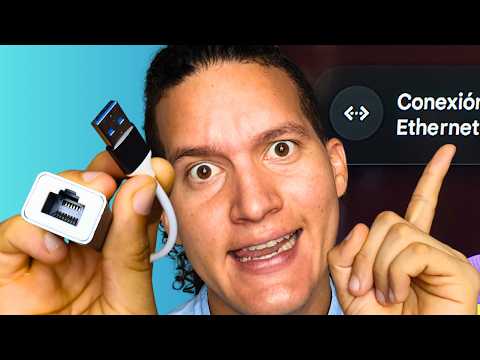
Entonces, un colega me habló sobre los convertidores de red a USB. Al principio pensé: “Eso suena complicado”, pero decidí darle una oportunidad. Un convertidor de red a USB es un aparatito que mejora tu conexión conectando tu computadora directamente al router mediante un cable Ethernet, pero adaptándose al puerto USB. ¿Sabes? Es como si tuviéramos una autopista rápida para tus datos, en vez de esa calle estrecha y llena de baches que es el WiFi.
La cosa es que al usar este tipo de convertidor noté la diferencia casi al instante. La velocidad mejoró un montón y eso mejoró mi experiencia de juego. Ahora puedo chatear sin cortes, hacer streaming sin interrupciones y descargar archivos enormes sin drama.
Así que si alguna vez sientes que tu conectividad está fallando o te está sacando canas verdes –ya sea para trabajar, jugar o ver series– considera un convertidor de red a USB. No sé si resolverá todos tus problemas tecnológicos (ese no es el objetivo aquí), pero puede hacer que tu vida digital sea un poco más fluida y menos estresante. Y eso siempre se agradece, ¿no crees?