¿Sabías que tener una buena conexión WiFi puede cambiar por completo tu experiencia en línea? O sea, imagina poder navegar, jugar o trabajar sin esas molestas interrupciones.
Hoy te quiero hablar de los dispositivos Aruba WiFi 6. Estos pequeños monstruos son ideales para crear redes de alta velocidad. Y, ¿quién no quiere eso?
Así que, lo que vamos a hacer aquí es explorar cómo configurar estos equipos para sacarles el máximo provecho. Te prometo que no será un rollo técnico aburrido. Al contrario, será como una charla entre amigos mientras tomamos un café. ¿Listo? ¡Vamos al grano!
Soluciones comunes para problemas y errores en Aruba Instant On
Si tienes problemas con tus dispositivos Aruba Instant On, no estás solo. Aunque son geniales para configurar redes de alta velocidad, también pueden presentar errores que, aunque molestos, suelen tener soluciones sencillas. Te voy a contar algunos de los problemas más comunes y cómo resolverlos.
- Conexiones lentas: Si tu red va más lenta de lo normal, prueba a reiniciar el router. A veces, simplemente refrescar la conexión ayuda a mejorar la velocidad.
- Problemas con la configuración inicial: Asegúrate de seguir todos los pasos en la app de Aruba. Si te saltaste algo o te distrajiste (yo también he hecho eso), podría causar fallos en la configuración.
- Fallas en la señal WiFi: Verifica que las antenas estén colocadas correctamente y que el router no esté bloqueado por objetos grandes como muebles o paredes gruesas. Una vez movido a un lugar mejor, podrías notar una mejora.
- Error al conectar dispositivos: Si algún dispositivo no se conecta, intenta olvidarlo y vuelve a conectar. A veces un pequeño «reinicio» en la conexión hace maravillas.
- Problemas con el firmware: Mantén tu firmware actualizado. Visita regularmente el sitio web de Aruba para asegurarte de que tienes las versiones más recientes instaladas; esto puede ayudarte con muchos errores comunes.
- No puedes acceder al portal web: Si no logras entrar al portal de configuración, asegúrate de estar conectado a la red correcta y verifica las credenciales que usas. Y sí, es fácil olvidar las contraseñas.
- Cambios en los ajustes sin efecto: Tras hacer cambios en tus configuraciones y no ver resultados inmediatos, espera unos minutos y reinicia el dispositivo para aplicar esos cambios efectivamente.
- Corte intermitente del servicio:
A veces puedes experimentar caídas ocasionales en la red. Esto puede ser causado por interferencias; intenta cambiar el canal WiFi desde el portal según sea necesario.
Aquello es solo un punto de partida para diagnosticar problemas comunes con tu Aruba Instant On. La verdad es que cada caso puede ser un poco diferente dependiendo del entorno donde estés trabajando. Recuerda siempre que si sientes que algo está más allá de tus capacidades o necesitas una solución más técnica, es recomendable acudir a profesionales del área. Así evitarás frustraciones innecesarias y tendrás una red funcionando al 100% sin contratiempos.
Soluciones Comunes para Problemas con Puntos de Acceso Aruba
Claro, vamos a hablar sobre cómo solucionar problemas comunes con los puntos de acceso Aruba, sobre todo si estás usando dispositivos WiFi 6 para mantener tu red en alta velocidad.
Primero, cuando notas que tu punto de acceso no está funcionando como debería, lo mejor es empezar por reiniciarlo. Esto puede sonar un poco tonto, pero ojo, ¡funciona! Desconectarlo de la corriente durante unos segundos y volverlo a conectar puede resolver muchos problemas. Es como darle un respiro a tu dispositivo.
Ahora bien, si el problema persiste, aquí tienes algunas soluciones comunes que podrías probar:
- Verifica la configuración de red: Asegúrate de que el punto de acceso esté correctamente configurado en cuanto a SSID y contraseña. A veces podemos olvidar pequeños detalles.
- Revisa la conexión a internet: Puede parecer obvio, pero asegúrate de que tu módem esté funcionando correctamente y que tengas señal desde tu proveedor.
- Ajustes del canal: Si tienes muchos dispositivos o redes cercanas, puede haber interferencia. Cambiar el canal del WiFi a uno menos congestionado podría mejorar la señal.
- Firmware actualizado: Mantén siempre el firmware del dispositivo actualizado. Las actualizaciones pueden traer mejoras y parches importantes para el rendimiento.
- Configuración de VLANs: Si manejas múltiples redes virtuales (VLANs), asegúrate que estén correctamente configuradas y asignadas según tus necesidades. Esto es clave para evitar conflictos.
Te cuento una anécdota rápida: una vez ayudé a un amigo que pensaba que su punto de acceso estaba defectuoso porque no podía conectarse al WiFi desde su habitación. Resultó ser un problema con la configuración del canal; justo cambiando eso pudo volver a navegar sin problemas.
Es importante también considerar el **lugar donde está ubicado** tu punto de acceso; si lo tienes dentro de un armario o detrás de otros aparatos electrónicos, ¡puede estar sufriendo! Colocarlo en una posición más abierta mejora mucho la conectividad.
Recuerda también revisar si hay algún límite en los dispositivos conectados al AP. Algunos modelos tienen restricciones sobre cuántos usuarios pueden conectarse simultáneamente.
Si después de todas estas soluciones sigues teniendo problemas con tu dispositivo Aruba o necesitas ayuda más avanzada (como configurar características específicas del WiFi 6), considera llamar a soporte profesional o consultar la documentación técnica oficial.
Así que ahora ya sabes: pequeños pasos pueden llevarte muy lejos cuando se trata de mantener tu red en funcionamiento. ¡Buena suerte!
“Pasos para configurar el switch Aruba Instant On 1930 sin complicaciones”
Configurar un switch Aruba Instant On 1930 es mucho más sencillo de lo que parece, ¡en serio! Te voy a contar cómo hacerlo paso a paso, sin que te marees con tecnicismos. La idea es que tu red sea rápida y fluida, sobre todo si estás usando dispositivos WiFi 6. Así que, sin más rollos, ¡vamos al grano!
Paso 1: Unbox y Conectar
Primero lo primero: saca el switch de la caja. Conéctalo a la corriente y luego a tu router usando un cable Ethernet. Lo ideal es usar los puertos que están etiquetados como «uplink» o «WAN», para asegurarte de tener una buena conexión.
Paso 2: Acceso al Portal de Administración
Aquí viene lo interesante. Para acceder al portal de administración del switch, abre tu navegador favorito y escribe la dirección IP por defecto del switch (suele ser 192.168.1.1). Si no sabes cómo encontrarla, puedes revisar la etiqueta en la parte inferior del dispositivo o consultarlo en el manual.
- Usuario: admin
- Contraseña: admin123 (¡Recuerda cambiarla después!)
Paso 3: Configuración Inicial
Una vez dentro, verás un asistente de configuración inicial que te guiará. Aquí puedes cambiar el nombre del dispositivo y ajustar configuraciones básicas como la zona horaria.
Paso 4: Configuración de VLANs (si es necesario)
Aquí podría complicarse un poco si nunca has manejado VLANs antes, pero no te preocupes. Si quieres separar diferentes tipos de tráfico (como datos y voz), tendrás que configurar las VLANs adecuadamente.
- Crea una nueva VLAN desde el menú “VLAN Management”. Por ejemplo, “VLAN_10” para datos.
- Asegúrate de asignar puertos específicos a cada VLAN según necesites.
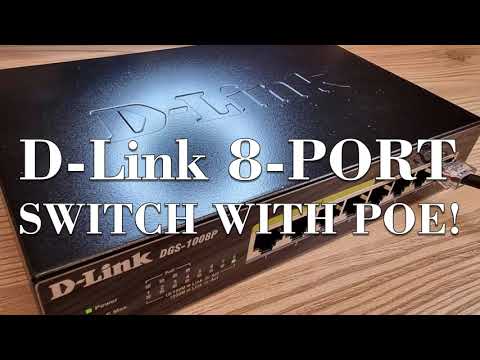
Paso 5: Ajusta el PoE (Power over Ethernet)
If you have devices like IP cameras or phones that need power through the Ethernet cable, asegúrate de habilitar PoE en los puertos correspondientes. ¡Así evitas tener más cables por ahí tirados!
- Ve a “PoE Settings” y habilita PoE para los puertos deseados.
Paso 6: Guardar Configuraciones y Reiniciar
No te olvides de guardar todos los cambios antes de salir del portal. Casi siempre hay un botón grande que dice “Save” o “Apply”. Después puedes reiniciar el switch para asegurarte que todo esté funcionando correctamente.
Paso 7: Prueba Todo!
Dale una vuelta al sistema conectando algún dispositivo en uno de los puertos configurados. Asegúrate de chequear si tiene acceso a Internet o si está recibiendo la dirección IP adecuada mediante DHCP.
Sigue estos pasos y deberías tener tu switch Aruba Instant On listo para usar sin complicaciones ni estrés innecesario. Si alguna cosa se pone pesada o simplemente no sabes qué hacer—nada como llamar a un experto para que te eche una mano, ¿verdad? Bueno, ya estás listo para disfrutar una red potente con tus dispositivos WiFi 6. ¡Suerte!
Configurar dispositivos Aruba WiFi 6 para redes de alta velocidad puede parecer un poco complicado, pero la verdad es que no es tan difícil como parece. ¡Te lo prometo! La tecnología ha avanzado tanto que, aunque a veces nos cueste seguir el ritmo, al final todo se vuelve más accesible y manejable.
Me acuerdo de cuando estaba ayudando a un amigo con su red en casa. Había tantos dispositivos conectados, desde teléfonos hasta luces inteligentes, que la señal era un verdadero caos. Entonces descubrimos Aruba y sus dispositivos WiFi 6. Al principio, su configuración me asustaba un poco, ya sabes cómo somos los mortales con la tecnología nueva. Pero cuando empecé a investigar y probar, me di cuenta de que está todo bastante bien explicado.
Primero lo primero: asegúrate de tener todos los cables a mano y una buena conexión a internet. Luego tienes que acceder a la interfaz de gestión del dispositivo desde tu navegador. Suelen tener direcciones predeterminadas fáciles de encontrar en el manual. ¡Esto es clave! Desde ahí puedes configurar tu red: nombre, contraseña y tantas cosas más.
Lo bueno de estos dispositivos es que soportan una cantidad impresionante de conexiones simultáneas sin perder velocidad. O sea, imagina tener varios amigos en casa jugando online o viendo películas sin que se pongan pesados.
Me gusta también el tema de las actualizaciones automáticas. Eso significa que siempre estás protegido contra vulnerabilidades y tienes acceso a las últimas mejoras sin tener que hacer mucho más. Es como si tu red fuera un superhéroe constantemente mejorando sus habilidades.
Así que si estás pensando en darle un empujón a tu red con Aruba WiFi 6, ¡adelante! No te asustes por el proceso; al final vas a ver cómo puedes disfrutar de una conexión rapídisima y estable. ¿Y quién no quiere eso? Ah, y recuerda ser paciente contigo mismo mientras lo configuras; todos hemos pasado por eso y al final siempre vale la pena el esfuerzo.