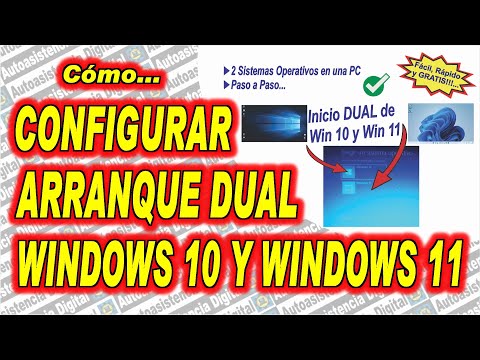
Oye, ¿alguna vez has pensado en tener dos sistemas operativos en tu computadora? Es una movida super útil, la verdad. Imagina poder darle vida a Windows y Linux al mismo tiempo. ¡Es como tener dos mundos en uno!
Pero, claro, no todo es tan sencillo. La configuración de particiones puede sonar como un lío, ¿verdad? Y sí, a veces puede parecer un rompecabezas. Pero no te preocupes, aquí estoy para desglosarlo contigo.
En este artículo vamos a ver cómo hacer una configuración avanzada de particiones para un dual boot. Hablaremos de cómo organizar tu disco duro para que todo funcione sin problemas. Y lo mejor de todo: te prometo que no será aburrido ni complicado.
Así que si estás listo para dar el salto y darle un nuevo aire a tu máquina, sigue leyendo. ¡Vamos a hacerlo juntos!
Errores comunes al configurar dual boot entre Windows 10 y Ubuntu y cómo solucionarlos
Cuando decides hacer un **dual boot** entre Windows 10 y Ubuntu, es emocionante pensar en las posibilidades que se abren. Pero ojo, porque también hay algunos errores comunes que pueden hacer que tu experiencia se convierta en un verdadero dolor de cabeza. Así que, vamos a ver estos tropiezos típicos y cómo solucionarlos.
Primero, es crucial entender el tema de las **particiones**. Al instalar un sistema operativo, este necesita su propio espacio en el disco duro. Puedes optar por separar el espacio del disco o usar uno ya existente. A veces la cosa no se hace bien desde el principio y eso puede generar problemas.
Errores comunes:
- Partición incorrecta: Si no asignas bien el espacio para Ubuntu, puede que arruines el arranque de Windows o viceversa. Asegúrate de crear una partición al menos de 20 GB para Ubuntu.
- No uso del formato adecuado: Recuerda que Ubuntu necesita NTFS o ext4 para funcionar bien. Si eliges otro formato por error, tu instalación fallará.
- Errores durante la instalación del gestor de arranque: Grub es el encargado de permitirte elegir entre los sistemas operativos al arrancar. Si no se instala bien, te quedarás atascado en uno solo.
- No tener desactivado el Fast Boot: Esta opción en Windows puede impedir que puedas acceder a Ubuntu. Desactívalo desde las opciones de energía.
- Omitir backups: No olvides hacer una copia de seguridad antes de empezar cualquier cambio importante en tu sistema. Nunca sabes lo que puede pasar.
Aquí te dejo unas soluciones prácticas
Cuando te encuentres con alguno de estos problemas, puedes probar estas soluciones:
- Crea bien tus particiones: Usa herramientas como GParted durante la instalación para gestionar mejor tus particiones y asegurarte del formato adecuado.
- Sigue correctamente el proceso de instalación: A veces hay pasos que pueden parecer irrelevantes pero son clave para un buen funcionamiento posterior.
- Asegúrate del correcto funcionamiento del gestor Grub: Si tienes problemas con él después de la instalación, puedes intentar repararlo fácilmente desde una Live USB con Ubuntu.
- Desactiva Fast Boot: Ve a Panel de Control > Opciones de Energía y desactiva esta opción. Te evitarás más quebraderos de cabeza después.
Recuerdo una vez cuando intenté hacer dual boot y me quedé atascado sin poder arrancar mi Windows porque olvidé activar una opción clave en la BIOS. Fue toda una odisea reinstalar todo nuevamente… así que ya sabes: ¡no repitas mis errores!
En fin, configurar un dual boot entre Windows 10 y Ubuntu puede ser complicado si no prestas atención a esos detalles pequeños pero importantes. Siempre consulta documentación oficial o busca ayuda profesional si sientes que estás perdido; al final es mejor prevenir pérdidas de datos innecesarias o frustraciones.
Así que ya sabes qué mirar y cómo actuar si algo sale mal en tu aventura dual booting. ¡Buena suerte!
Soluciones efectivas para problemas de arranque en sistemas dual boot Windows 10 y Ubuntu
Bueno, vamos al grano. Si tienes un sistema dual boot con Windows 10 y Ubuntu y estás enfrentando problemas de arranque, no te preocupes. Es más común de lo que piensas. Aquí van algunas soluciones efectivas que puedes intentar para resolver ese lío.
Verifica el orden de arranque
A veces el problema puede ser tan sencillo como que tu BIOS no está configurado para arrancar desde el disco correcto. Para solucionarlo, reinicia tu PC y entra al BIOS (generalmente se hace presionando F2, DEL o ESC al encender). Busca las opciones de “boot order” o “orden de arranque” y asegúrate de que el disco donde está instalado GRUB (el gestor de arranque usado por Ubuntu) esté en la parte superior.
Reparar GRUB
Si has cambiado algo en tu sistema, es probable que GRUB necesite un pequeño empujón. Necesitarás un USB booteable con Ubuntu para esto. Arranca desde el USB y selecciona «Try Ubuntu». Una vez dentro, abre una terminal y ejecuta los siguientes comandos:
sudo mount /dev/sdXY /mnt
sudo grub-install --boot-directory=/mnt/boot /dev/sdX
sudo update-grub
Aquí “sdXY” representa tu partición de Ubuntu (por ejemplo, sda1) y “sdX” sería tu disco (por ejemplo, sda). Puedes verificar tus particiones utilizando el comando `lsblk`.
Comprobar la configuración del archivo fstab
El archivo fstab es crucial para montajes automáticos al arrancar. Si tienes errores aquí, tu sistema podría no arrancar correctamente. Abre una terminal en Ubuntu (desde un live USB si es necesario) e insértalo usando:
sudo nano /etc/fstab
Revisa las entradas; asegúrate de que sean correctas (los UUID deben coincidir). Puedes encontrar los UUIDs ejecutando `blkid` en la terminal.
Uso del Boot Repair
¿No te atreves a meterte mano? Existen herramientas como Boot Repair que facilitan la vida a más de uno. Arranca desde un USB con Ubuntu Live y abre la terminal para instalarlo:
sudo add-apt-repository ppa:yannubuntu/boot-repair
sudo apt update
sudo apt install -y boot-repair
boot-repair
Elige «Recommended repair» y sigue las instrucciones hasta terminar.
Problemas relacionados con UEFI/Legacy
Si tienes un ordenador relativamente nuevo, puede estar utilizando UEFI en lugar del modo Legacy BIOS. Asegúrate de tener ambos sistemas operativos instalados en el mismo modo (ambos en UEFI o ambos en Legacy). Esto puede causar problemas cuando intentas seleccionar qué sistema arrancar.
En fin, si después de todo esto sigues atascado, lo mejor es buscar ayuda profesional o consultar foros especializados donde la comunidad suele ser muy activa. A veces lo más simple puede ser lo más complicado cuando se trata de tecnología.
Recuerda: cada máquina es un mundo y lo que funciona para uno puede no funcionar para otro. Así que ten paciencia y confianza mientras navegas por estos problemas técnicos. ¡Ánimo!
Configuración de arranque dual: Pasos para instalar múltiples sistemas operativos en tu PC
Mira, configurar un arranque dual puede parecer complicado, pero la cosa es más sencilla de lo que parece. Te voy a contar cómo hacerlo paso a paso. Cuando hablo de arranque dual, me refiero a tener más de un sistema operativo en tu PC y poder elegir cuál quieres usar al encenderla. Así que si tienes Windows y Linux en mente, ¡vamos al lío!
Antes de empezar: Asegúrate de hacer copias de seguridad de tus datos importantes. Siempre es mejor prevenir que curar, ¿verdad? Ahora sí, hablemos del proceso.
1. Preparar el espacio de disco. Para tener varios sistemas operativos, necesitas espacio en tu disco duro. Esto se hace mediante particiones. Aquí te dejo los pasos:
- Abre la herramienta de administración de discos en Windows: puedes buscar «Administración de discos» en el menú inicio.
- Reduce el volumen del disco donde quieres instalar el segundo sistema operativo. Haz clic derecho sobre la unidad y selecciona «Reducir volumen».
- Decide cuánto espacio necesitas; por lo general, 20 GB son suficientes para Linux.
- Asegúrate de no tocar otras particiones que ya existen si no tienes claro qué hacer.
2. Instalar el segundo sistema operativo. Vamos a usar Linux como ejemplo:
- Baja la distribución que quieras (Ubuntu, Mint, etc.). Asegúrate de usar una imagen ISO.
- Crea un USB booteable con esa ISO utilizando herramientas como Rufus o balenaEtcher.
- Conecta el USB a tu computadora y reinicia. Accede al menú boot (normalmente pulsando F12 o Esc durante el arranque).
- Selecciona el USB para iniciar la instalación del sistema operativo.
3. Configurar las particiones durante la instalación. Al instalar Linux, llega un paso donde te pregunta sobre las particiones:
- Slecciona «Instalación personalizada» para ver las opciones avanzadas.
- Aquí vas a ver el espacio no asignado que creaste antes; selecciónalo y crea una nueva partición para «/» (la raíz).
- (Opcional) Puedes crear una sección «/home» para tus archivos personales si te da más control sobre tus datos.
4. Instalación del gestor de arranque (GRUB). Durante la instalación, El instalador instalará GRUB automáticamente; es lo que te permitirá elegir qué sistema operativo arrancar cada vez que inicies tu PC.
- No cambies nada aquí; déjalo predeterminado y continúa con la instalación.
Puntos importantes:
- No olvides reiniciar tu máquina después de completar la instalación;
- Cada vez que inicies ahora deberías ver una pantalla donde puedes seleccionar entre tus sistemas operativos!
Recuerda también revisar cómo actualizar GRUB después si cambias algo o agregas otro SO en el futuro.
Oye, evidentemente esto no sustituye ayuda profesional si tienes dudas serias o problemas durante el proceso; siempre hay riesgos al tocar particiones y sistemas operativos. Pero con calma y estos pasos debería irte bien.
Ahí lo tienes: ¡a disfrutar ese arranque dual! Si te queda alguna duda o algo no salió como esperabas, ¡dímelo!
Oye, déjame contarte algo. Hace un tiempo, estaba jugando con la idea de hacer un dual boot en mi computadora. La idea me emocionaba, porque así podía tener Windows para jugar y Linux para programar. Total que, ahí estaba yo, mirando tutoriales y aprendiendo sobre la configuración avanzada de particiones. Y, bueno, vaya que no es tan sencillo como parece.
Primero, me di cuenta de que hay un montón de cosas a considerar: el tamaño de las particiones, los sistemas de archivos… y no hablemos del espacio en disco. A veces pienso que es como cuando intentas organizar tu habitación: si no haces un buen trabajo desde el principio, acabas tropezando con tus propios pies. Así que decidí que era mejor planear bien antes de meter la pata.
Una vez que comprendí lo básico—como qué es una partición primaria y cómo se diferencia de una extendida—todo empezó a tener más sentido. Me di cuenta de que tengo que dejar suficiente espacio para cada sistema operativo; no quiero quedarme sin memoria justo cuando estoy a punto de lanzar mi nuevo proyecto o jugar esa última novedad del mercado.
Además, configurar el gestor de arranque fue todo un tema. En ese momento recordé cuando intenté instalar un juego y se me olvidó desactivar las actualizaciones automáticas. ¡El lío que armé! Así fue como entendí lo crucial que es tener el control sobre qué sistemas inician y cuándo.
Luego está lo del formato: NTFS para Windows y ext4 (o algo similar) para Linux. Imagínate mezclar eso; sería como intentar usar un cargador europeo en una toma norteamericana—no va a funcionar y vas a acabar frustrado.
Así que ya ves, configurar bien las particiones para un dual boot requiere atención al detalle y algo de paciencia. Pero al final del día, esa sensación de haberlo logrado… mereció la pena completamente. ¿No te pasa a ti también?